
Как конвертировать PNG в ICO (шаг за шагом)
6 июля 2026 г. автор imageresize.cc
В этом пошаговом руководстве рассказывается, как конвертировать файлы PNG в ICO без установки программного обеспечения.Загрузите, выберите выходной формат, просмотрите, затем загрузите или поделитесь.
Что вам понадобится
- Исходное изображение (HEIC, PNG, WebP, TIFF и т. д.)
- Представление о формате вывода (JPG для фотографий, PNG для прозрачности)
- Вкладка браузера — плагины не требуются
Шаг 1: Откройте конвертер
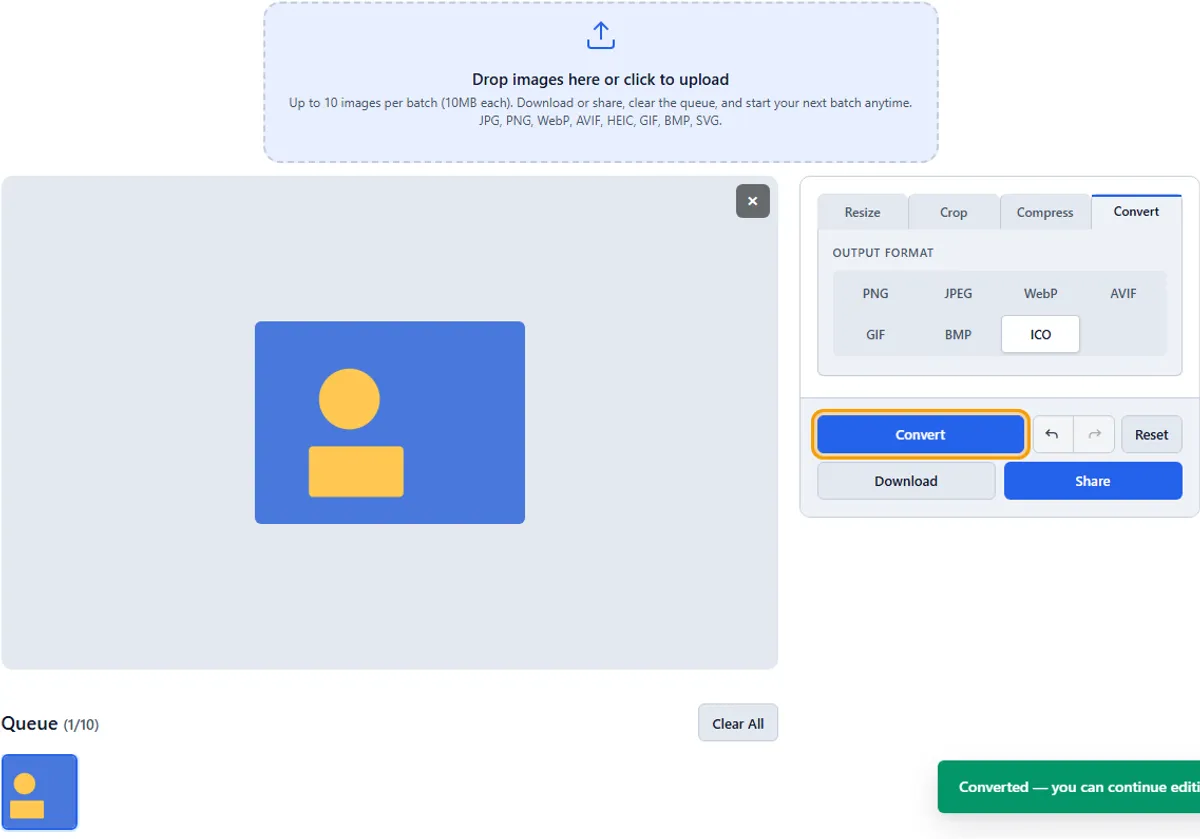
Посетите imageresize.cc/convert-png-to-ico — откроется вкладка «Конвертировать» с предварительно выбранным ICO.Добавьте страницу в закладки, если вы часто используете этот рабочий процесс.

Шаг 2. Загрузите файл
Добавьте изображение PNG.Файлы HEIC и TIFF обрабатываются автоматически, даже если ваш браузер не может предварительно просмотреть их.Если предварительный просмотр выглядит неправильно, убедитесь, что вы выбрали правильный исходный файл.

Шаг 3. Установите размер значка
Выбран выход ICO.Используйте панель размера значков (16×16–300×300; 32×32 является стандартным для значков).

Шаг 4. Подайте заявку и загрузите.
Нажмите «Применить», просмотрите результат, затем загрузите или поделитесь преобразованным файлом.
Практический совет
Преобразование в ICO может значительно уменьшить размер файла для использования в Интернете, сохраняя при этом хорошее визуальное качество.
Попробуйте сами
Когда превью вас устроит, загрузите на свое устройство или поделитесь ссылкой — ваш выбор.Откройте конвертер PNG в ICO →
Связанный:Откройте инструмент·Конвертер изображений·HEIC-конвертер
Общие вопросы
Какой размер значков мне следует использовать для ICO?
32×32 — стандартный размер фавикона.Используйте 16×16 для устаревших браузеров или 48×64+ для дисплеев с высоким разрешением.
Мой файл загружен на сервер?
Редактирование происходит в вашем браузере.Файлы загружаются только при нажатии кнопки «Загрузить» или «Поделиться».