
Как конвертировать AVIF в JPG (шаг за шагом)
3 июля 2026 г. Обновлен 3 июля 2026 г. автор imageresize.cc
Несоответствие формата приводит к ошибкам загрузки и пустому предварительному просмотру.Выполните следующие действия, чтобы преобразовать файлы AVIF в JPG; большинство заданий занимают менее двух минут.
Что вам понадобится
- Исходное изображение (HEIC, PNG, WebP, TIFF и т. д.)
- Представление о формате вывода (JPG для фотографий, PNG для прозрачности)
- Вкладка браузера — плагины не требуются
Шаг 1: Откройте конвертер
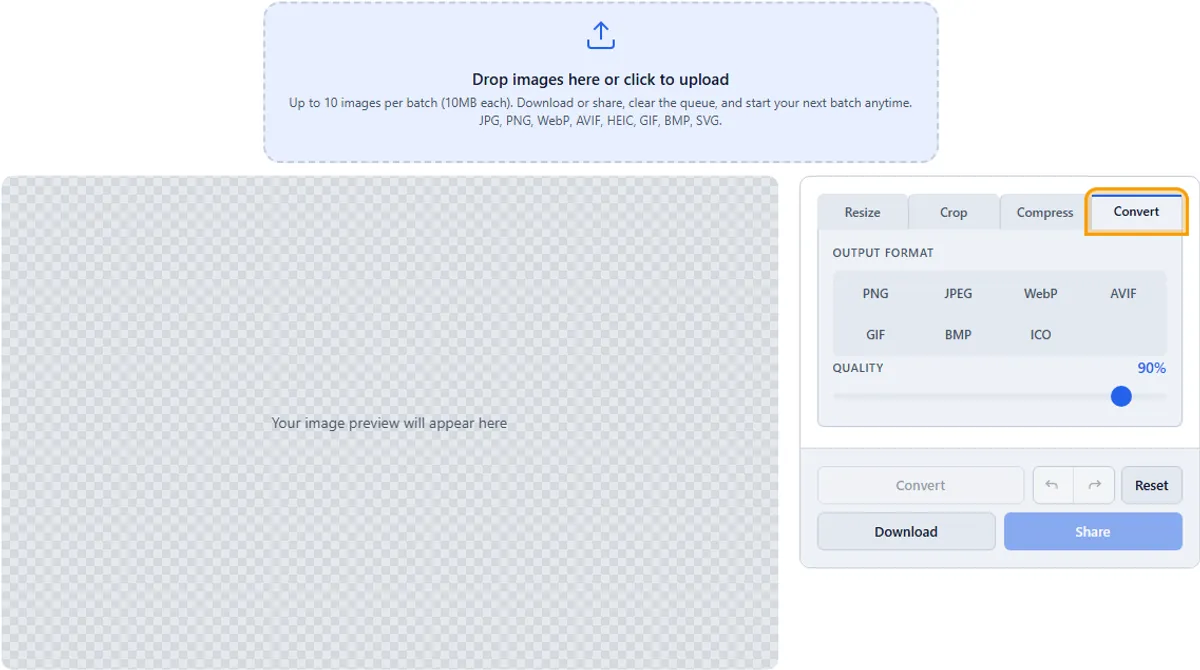
Посетите imageresize.cc/convert-avif-to-jpg — откроется вкладка «Конвертировать» с предварительно выбранным JPG.Добавьте страницу в закладки, если вы часто используете этот рабочий процесс.
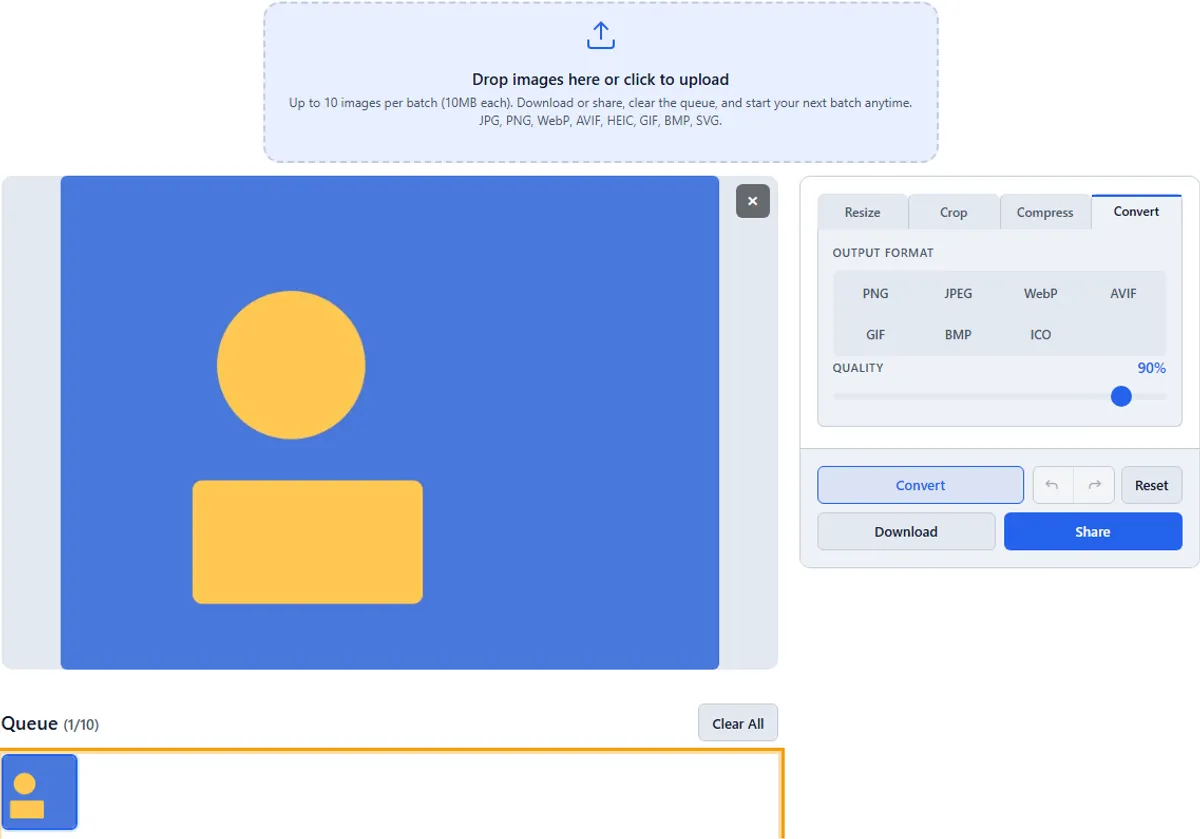
Шаг 2. Загрузите файл
Добавьте изображение AVIF.Файлы HEIC и TIFF обрабатываются автоматически, даже если ваш браузер не может предварительно просмотреть их.Если предварительный просмотр выглядит неправильно, убедитесь, что вы выбрали правильный исходный файл.
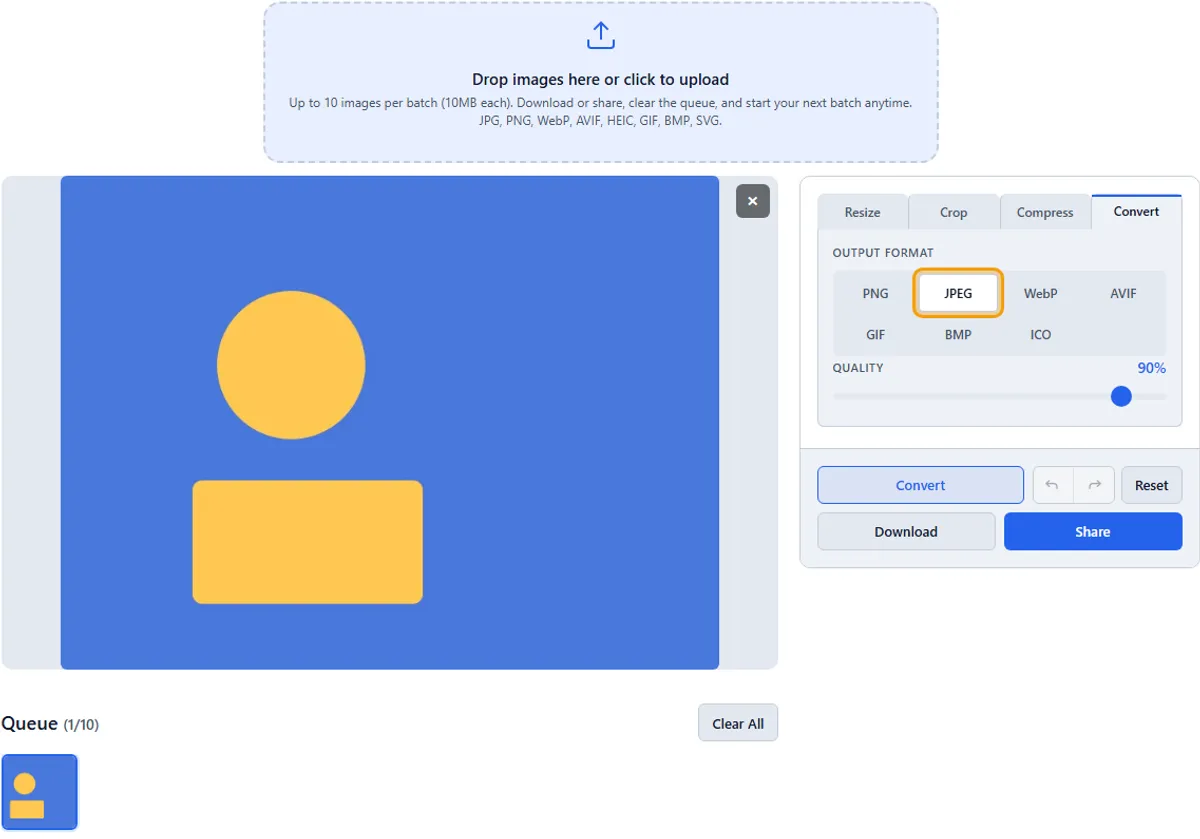
Шаг 3. Отрегулируйте качество
Для вывода в формате JPEG установите ползунок качества.Более высокие значения сохраняют детали; более низкие значения уменьшают размер файла.
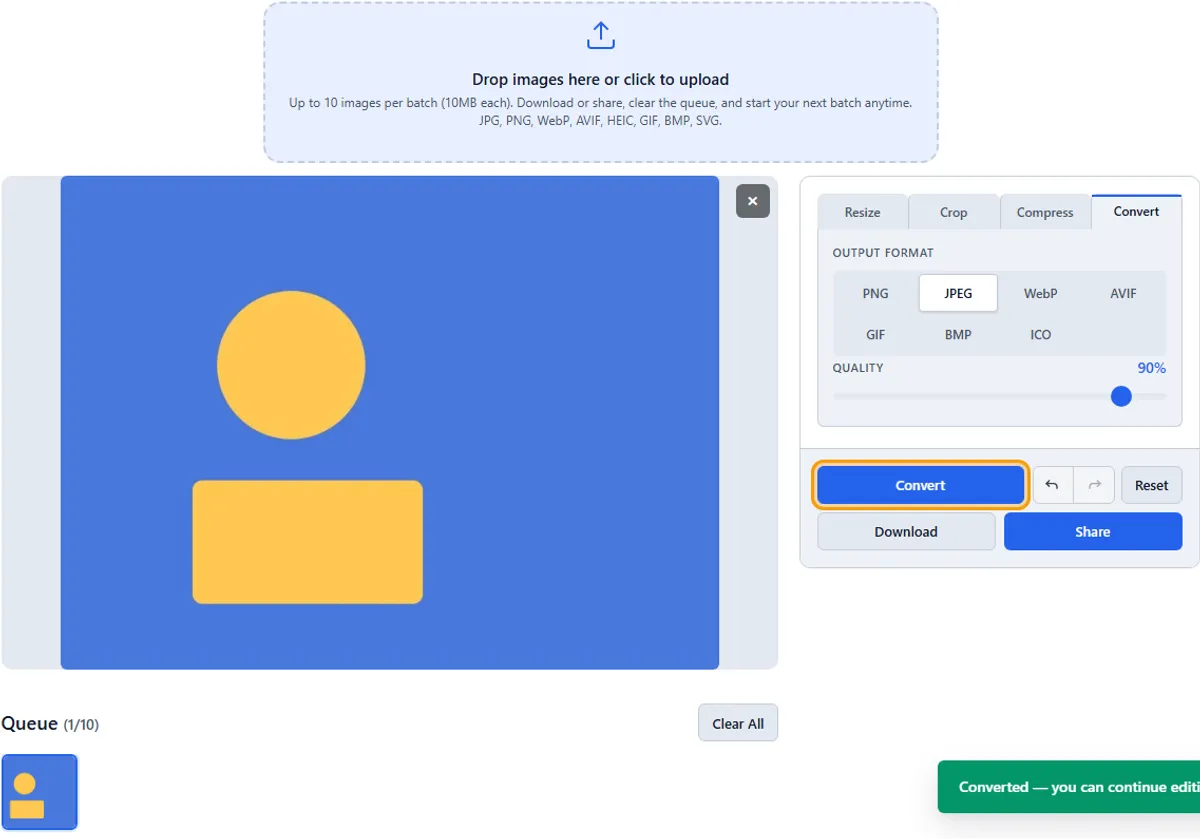
Шаг 4. Подайте заявку и загрузите.
Нажмите «Применить», просмотрите результат, затем загрузите или поделитесь преобразованным файлом.
Практический совет
Преобразование в JPG может значительно уменьшить размер файла для использования в Интернете, сохраняя при этом хорошее визуальное качество.
Попробуйте сами
Когда превью вас устроит, загрузите на свое устройство или поделитесь ссылкой — ваш выбор.Откройте конвертер AVIF в JPG →
Связанный:Откройте инструмент·Конвертер изображений·HEIC-конвертер
Общие вопросы
Потеряю ли я качество при конвертации AVIF в JPG?
Некоторые форматы с потерями немного снижают качество.Используйте ползунок качества и просмотрите его перед загрузкой.
Мой файл загружен на сервер?
Редактирование происходит в вашем браузере.Файлы загружаются только при нажатии кнопки «Загрузить» или «Поделиться».