
LinkedIn バナーの画像のサイズを変更する方法 (ステップバイステップ)
2026年7月6日 imageresize.cc 著
投稿する前に、簡単にサイズを変更すると時間を節約し、フィード内の不自然な切り抜きを回避できます。ここでは、ブラウザで 1584×396 のプロフィール バナーの画像のサイズを段階的に変更するための実践的なチュートリアルを示します。
必要なもの
- 携帯電話またはカメラからの写真 (JPG、PNG、または HEIC)
- 投稿先のプラットフォーム (Instagram、Facebook など)
- 最新のブラウザ — デスクトップまたはモバイル
ステップ 1: リサイザーを開く
imageresize.cc/linkedin-banner-size に移動します。このワークフローを頻繁に使用する場合は、ページをブックマークしてください。

ステップ 2: 写真をアップロードする
投稿したい画像を追加します。ポートレートとランドスケープの両方が機能します。ツールは必要に応じて拡大縮小したりパッドを入れたりします。プレビューが間違っているように見える場合は、正しいソース ファイルを選択していることを確認してください。

ステップ 3: ソーシャル プリセットを選択する
[サイズ変更] タブで、[サイズ変更] → [ソーシャル] を選択し、[LinkedIn] を選択して、[バナー 1584×396] を選択します。
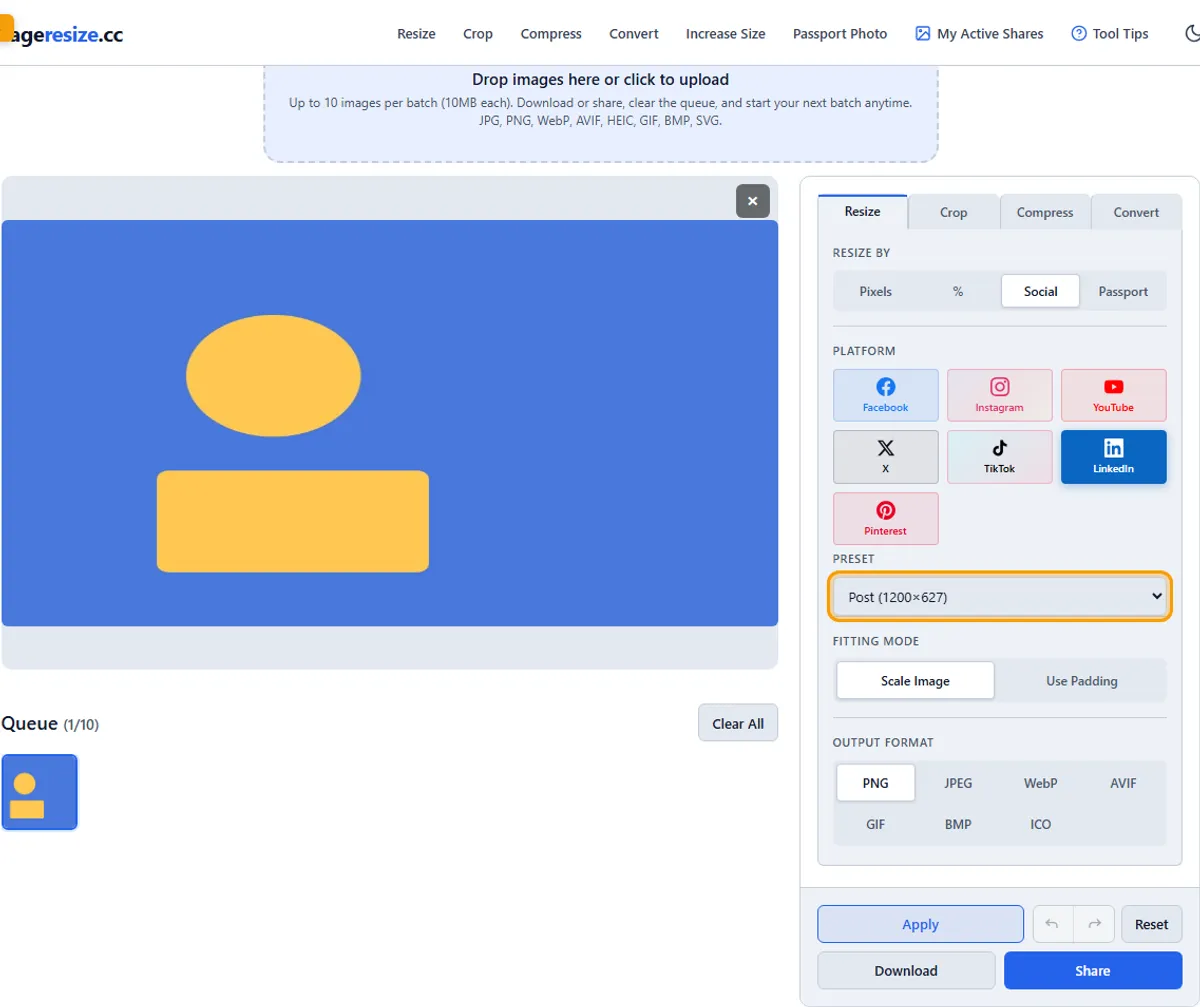
ステップ 4: 適用してエクスポートする
「適用」をクリックしてプレビューを確認し、正しいサイズの画像をダウンロードまたは共有します。

実践的なヒント
投稿する前に必ず携帯電話でプレビューしてください。プラットフォーム アプリでは、特定のデバイスでエッジが切り取られる場合があります。
自分で試してみてください
フルサイズでプレビューを確認してください。小さな画面では圧縮アーティファクトが隠れます。LinkedIn バナー リサイザーを開く →
関連している:ツールを開く·すべてのソーシャル メディアのサイズ·圧縮してアップロードを高速化する
よくある質問
Photoshopは必要ですか?
いいえ。imageresize.cc は、ブラウザーで正確なピクセル寸法を無料で処理します。
どのような形式を使用すればよいですか?
写真の場合は JPG、透明度が必要な場合は PNG。WebP は、ほとんどの最新のプラットフォームで動作します。