
自宅でパスポート写真を作成する方法 (ステップバイステップ)
2026年7月6日 imageresize.cc 著
このチュートリアルでは、正方形のアバターでも 16:9 ヘッダーでも、ピクセル単位で正確にパスポートクロップまでクロップする方法を説明します。
必要なもの
- リフレームしたい写真
- 目標の比率 (1:1、16:9、パスポートのプリセットなど)
- オプション: 証明写真の公式サイズ要件
ステップ 1: パスポート ツールを開く
imageresize.cc/passport-photo-maker に移動します。このワークフローを頻繁に使用する場合は、ページをブックマークしてください。
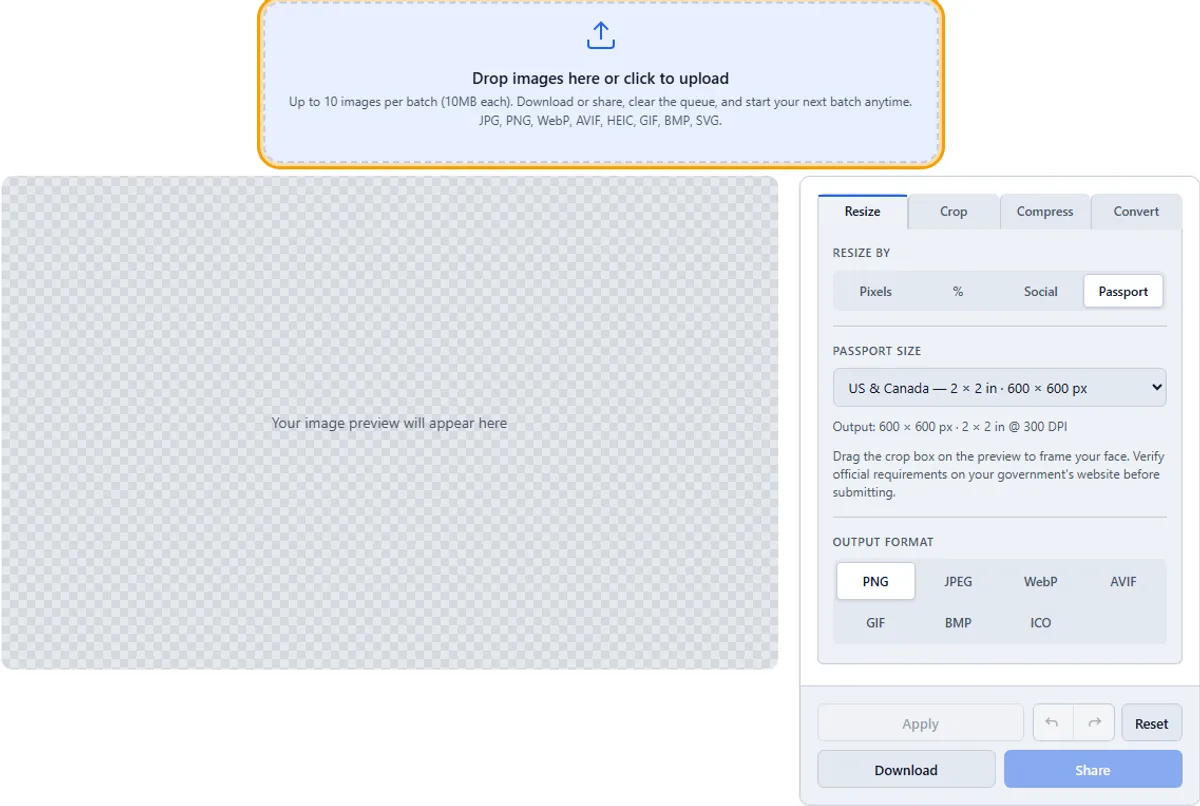
ステップ 2: 顔写真をアップロードする
無地の背景を使用し、カメラに直接向き合ってください。適切な照明は承認に役立ちます。プレビューが間違っているように見える場合は、正しいソース ファイルを選択していることを確認してください。
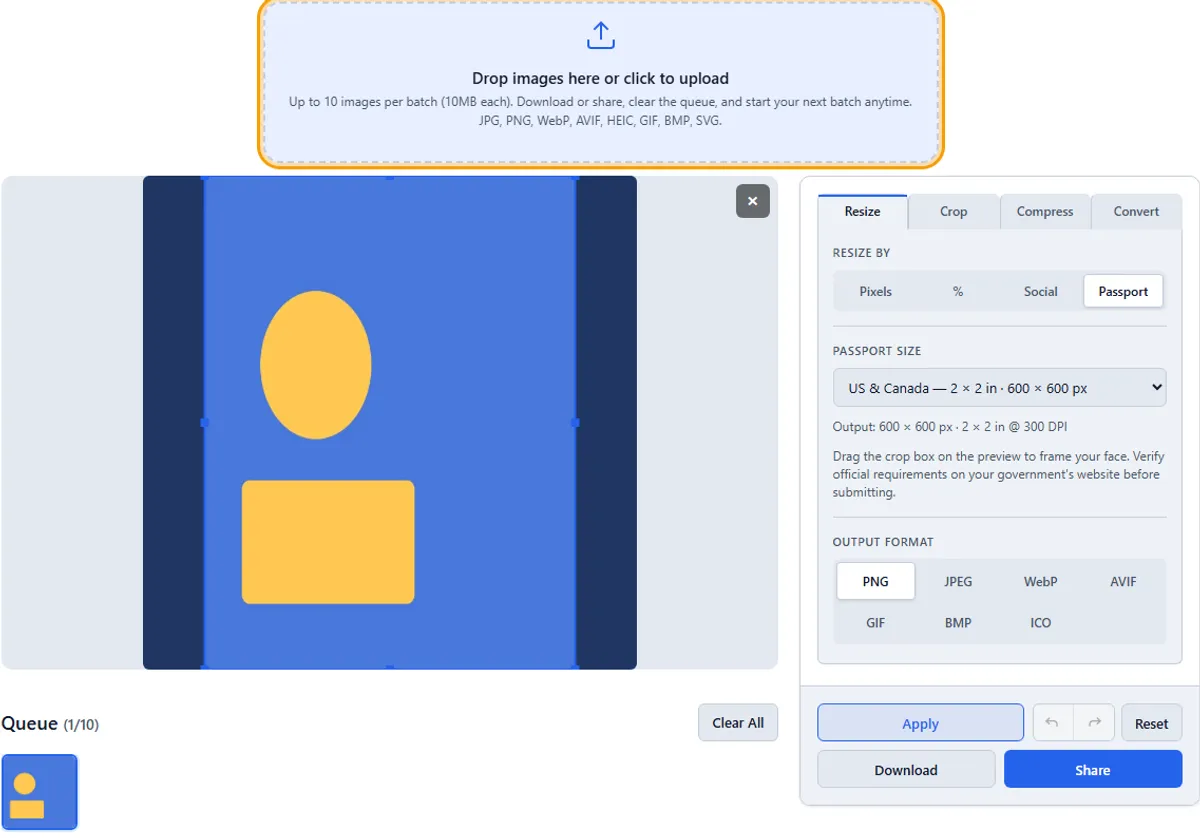
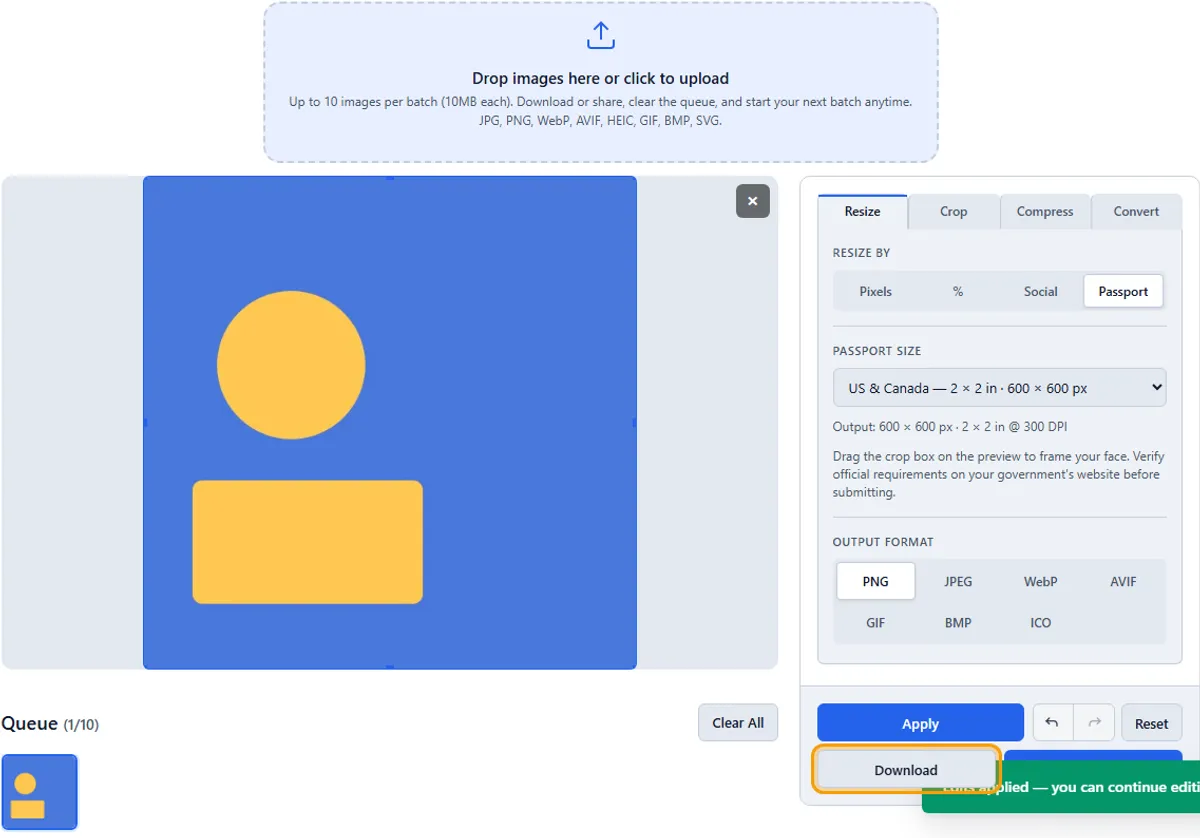
ステップ 3: 国のプリセットを選択する
米国、英国/EU、中国、日本、またはインドを選択します。寸法は自動的に調整されます。
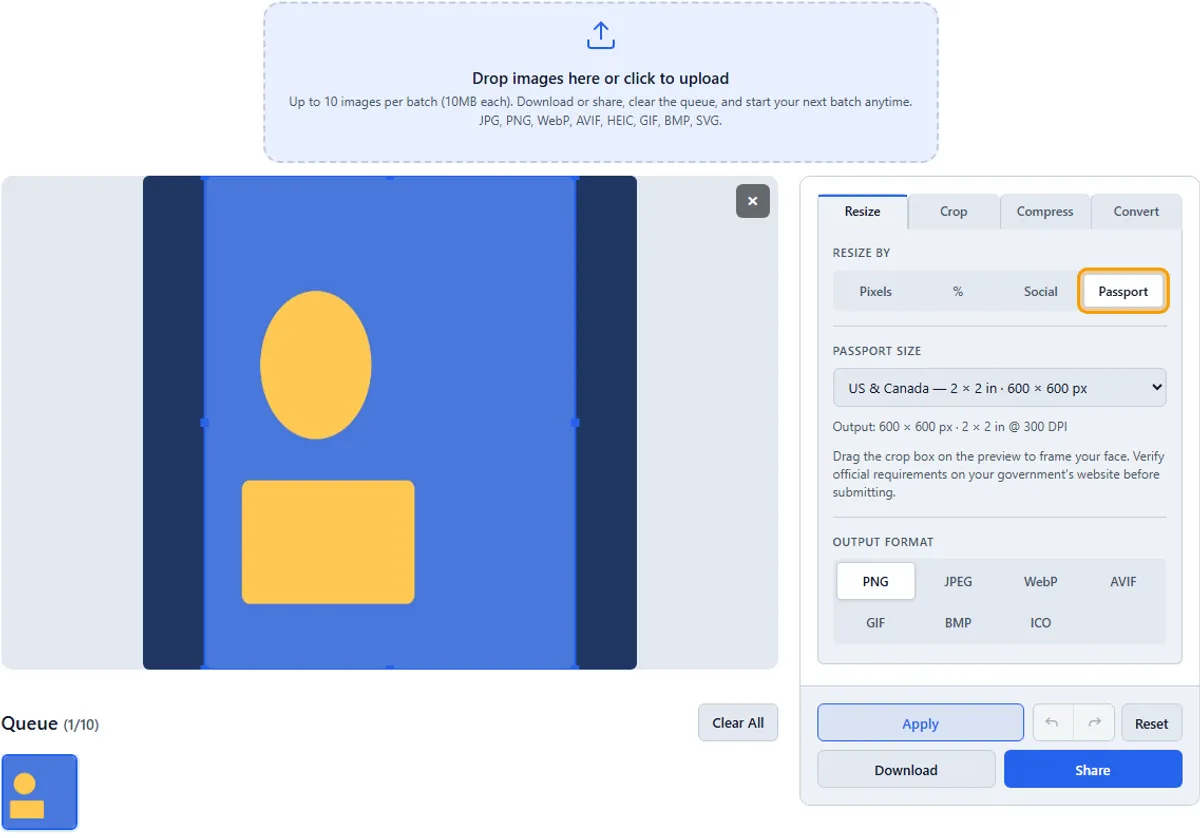
ステップ 4: 顔をフレームに収める
プレビュー上のクロップボックスをドラッグします。提出する前に、政府のサイトで公式の要件を確認してください。
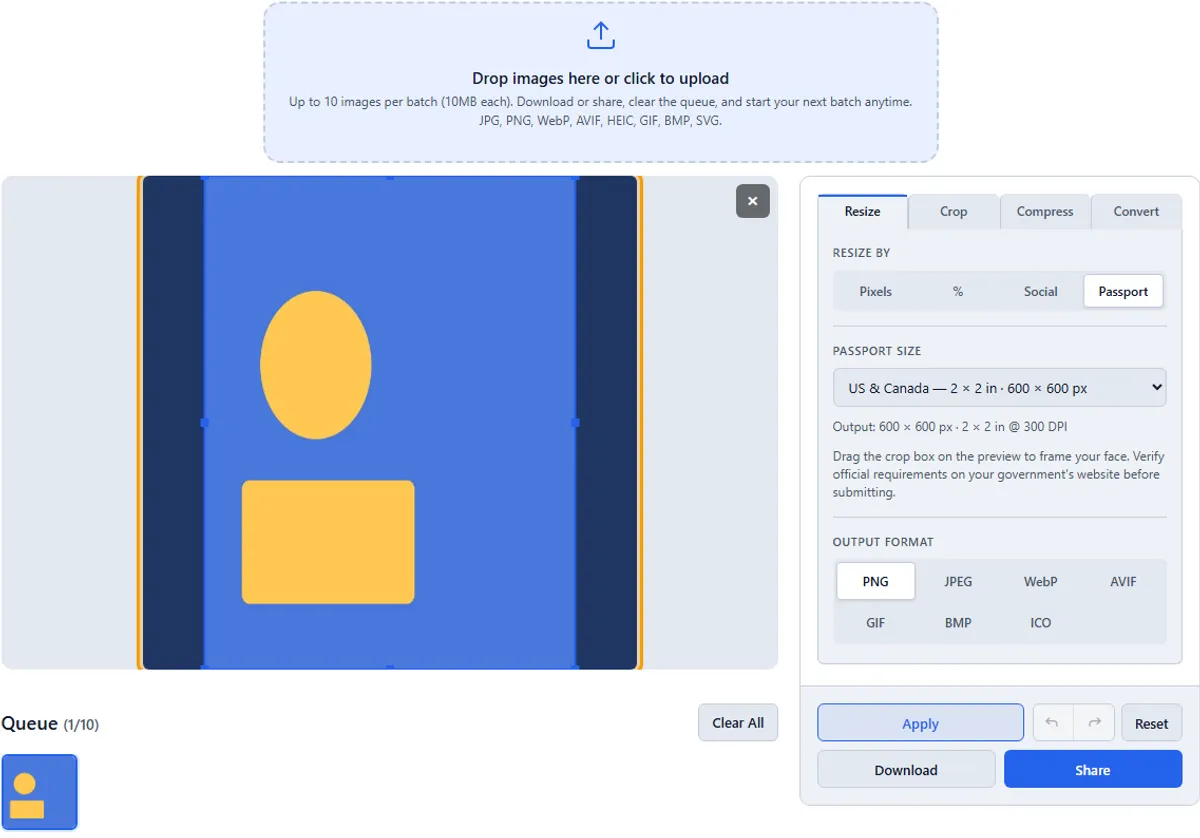
ステップ 5: ダウンロード
PNG または JPG としてエクスポートし、必要に応じてフォト ショップで印刷します。
実践的なヒント
元のファイルを再アップロードせずに、[元に戻す] を使用してクロップを比較します。
自分で試してみてください
いつでも別のバッチを実行できます。キューをクリアして、最大 10 個の新しい画像をアップロードします。画像クロッパーを開く→
関連している:ツールを開く·画像クロッパー·パスポート写真ツール
よくある質問
無料でトリミングできますか?
はい - ウォーターマークなし、アカウントなし、バッチあたり最大 10 枚の画像。