
画像を 1:1 の正方形にトリミングする方法 (ステップバイステップ)
2026年7月6日 imageresize.cc 著
特にプロフィール写真、バナー、パスポート風の顔写真では、フレーミングが重要です。このガイドでは、画面上のクロップ ボックスを使用して 1:1 の正方形にクロップする方法について説明します。
必要なもの
- リフレームしたい写真
- 目標の比率 (1:1、16:9、パスポートのプリセットなど)
- オプション: 証明写真の公式サイズ要件
ステップ 1: クロッパーを開く
imageresize.cc/crop-image-to-square. にアクセスしてくださいこのワークフローを頻繁に使用する場合は、ページをブックマークしてください。
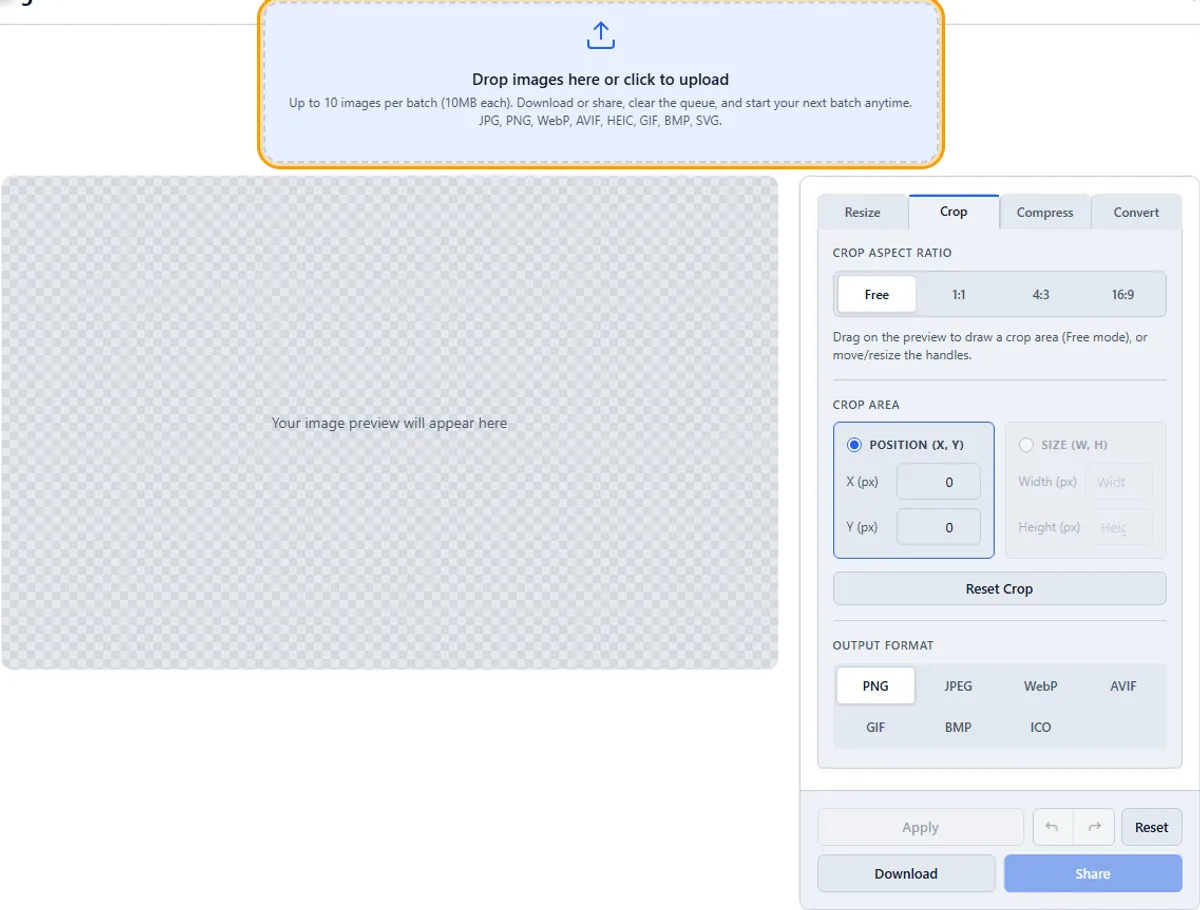
ステップ 2: 画像をアップロードする
切り抜きたい写真を追加します。プレビューが間違っているように見える場合は、正しいソース ファイルを選択していることを確認してください。

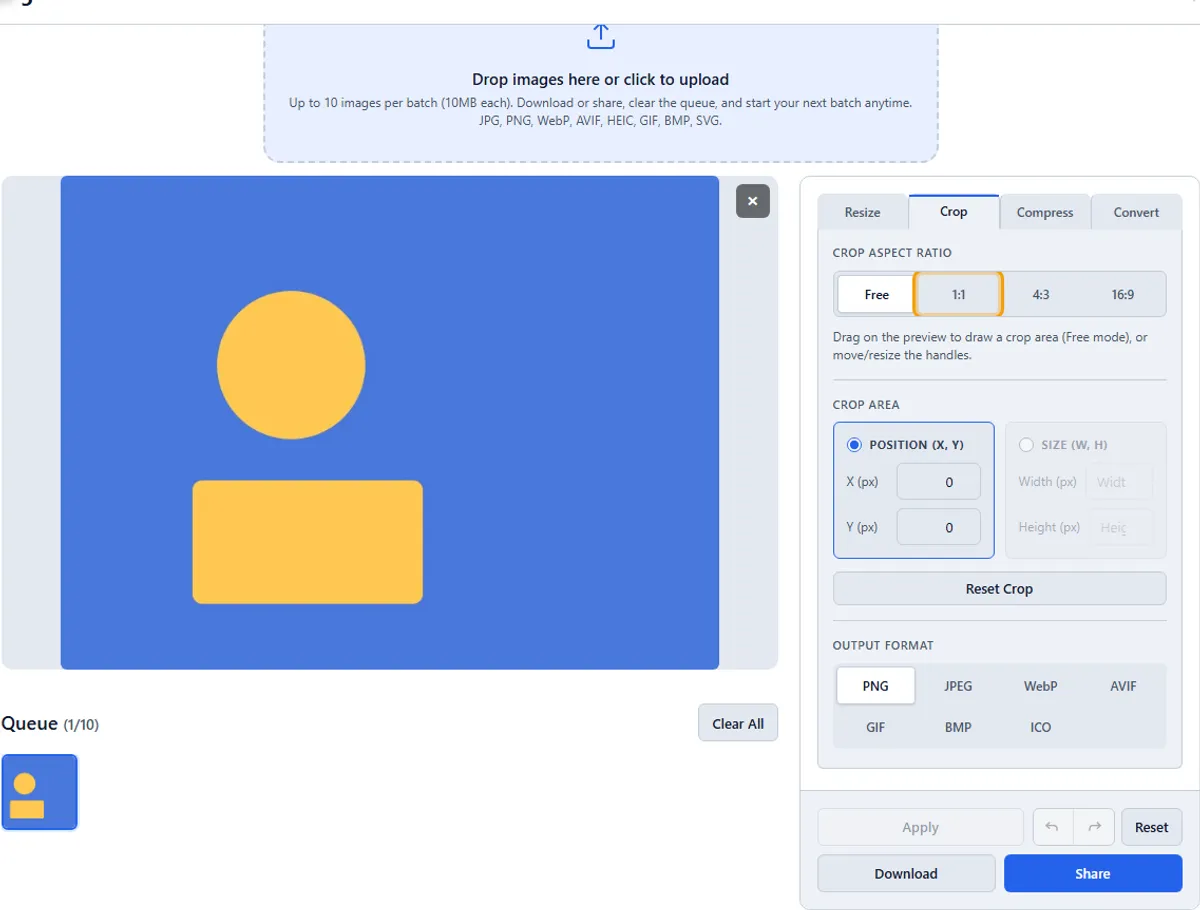
ステップ 3: アスペクト比を選択する
Crop Aspect Ratio から 1:1 を選択します (または任意の領域を自由に描画できます)。
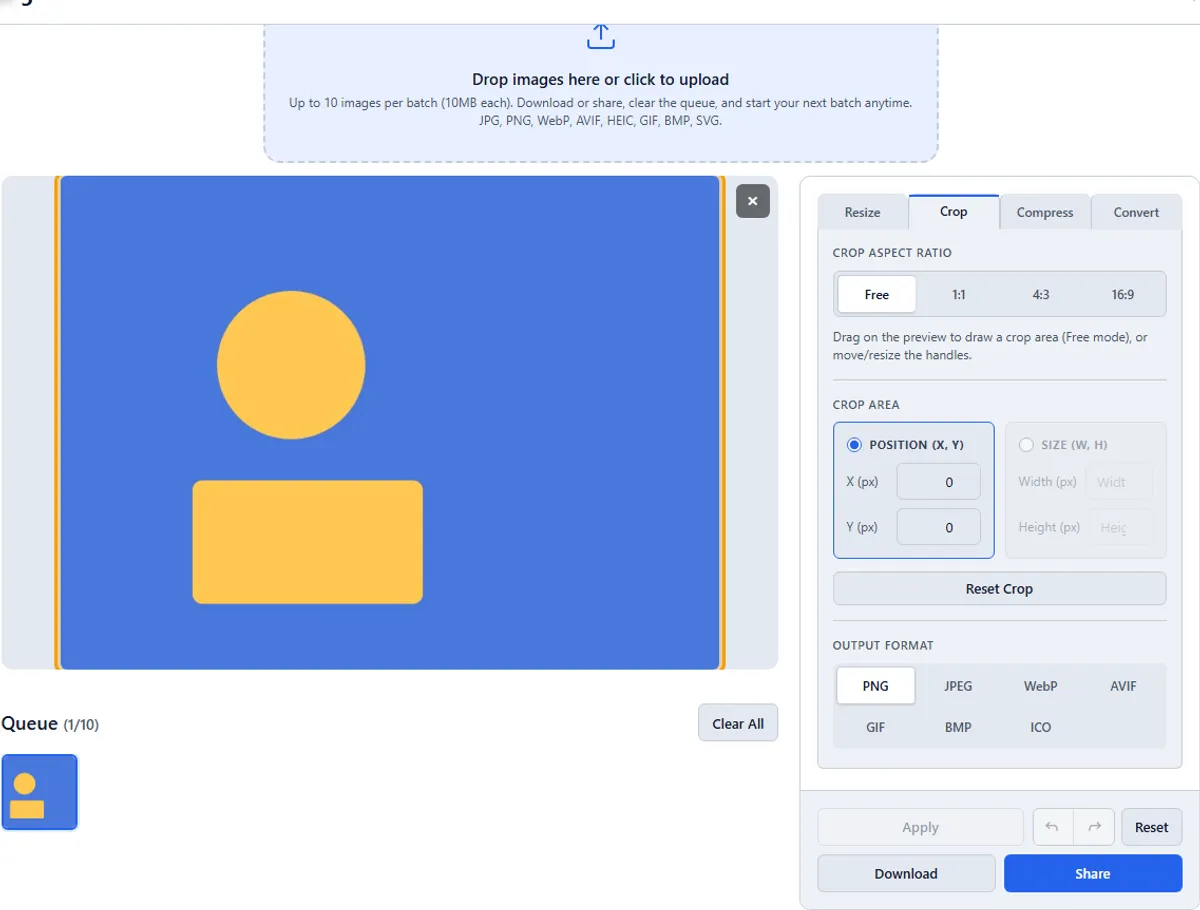
ステップ 4: クロップボックスを調整する
プレビュー上でハンドルをドラッグするか、X、Y、幅、高さを数値で入力します。
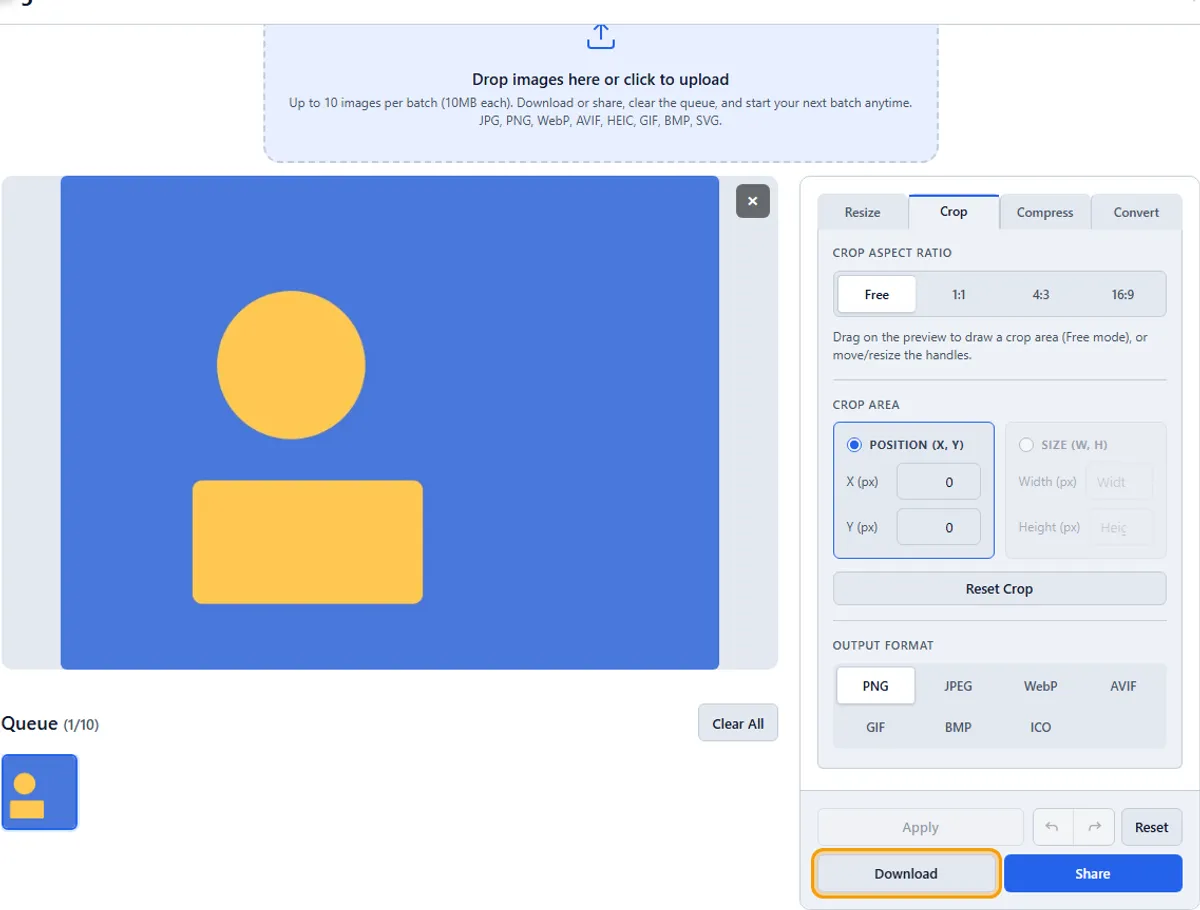
ステップ 5: ダウンロード
「適用」をクリックして、トリミングされた画像をダウンロードします。
実践的なヒント
元のファイルを再アップロードせずに、[元に戻す] を使用してクロップを比較します。
自分で試してみてください
フルサイズでプレビューを確認してください。小さな画面では圧縮アーティファクトが隠れます。画像クロッパーを開く→
関連している:ツールを開く·画像クロッパー·パスポート写真ツール
よくある質問
無料でトリミングできますか?
はい - ウォーターマークなし、アカウントなし、バッチあたり最大 10 枚の画像。