
オンラインで写真をトリミングする方法 (ステップバイステップ)
2026年6月25日 2026年6月25日 を更新しました imageresize.cc 著
適切な作物は気を散らすものを取り除き、プロジェクトが必要とする比率に適合します。手順に従って、写真から不要なエッジをトリミングします。エクスポートする前に、元に戻して再試行できます。
必要なもの
- リフレームしたい写真
- 目標の比率 (1:1、16:9、パスポートのプリセットなど)
- オプション: 証明写真の公式サイズ要件
ステップ 1: ツールを開く
imageresize.cc に移動し、画像のトリミング ツールを開きます。アカウントやダウンロードは必要ありません。このワークフローを頻繁に使用する場合は、ページをブックマークしてください。
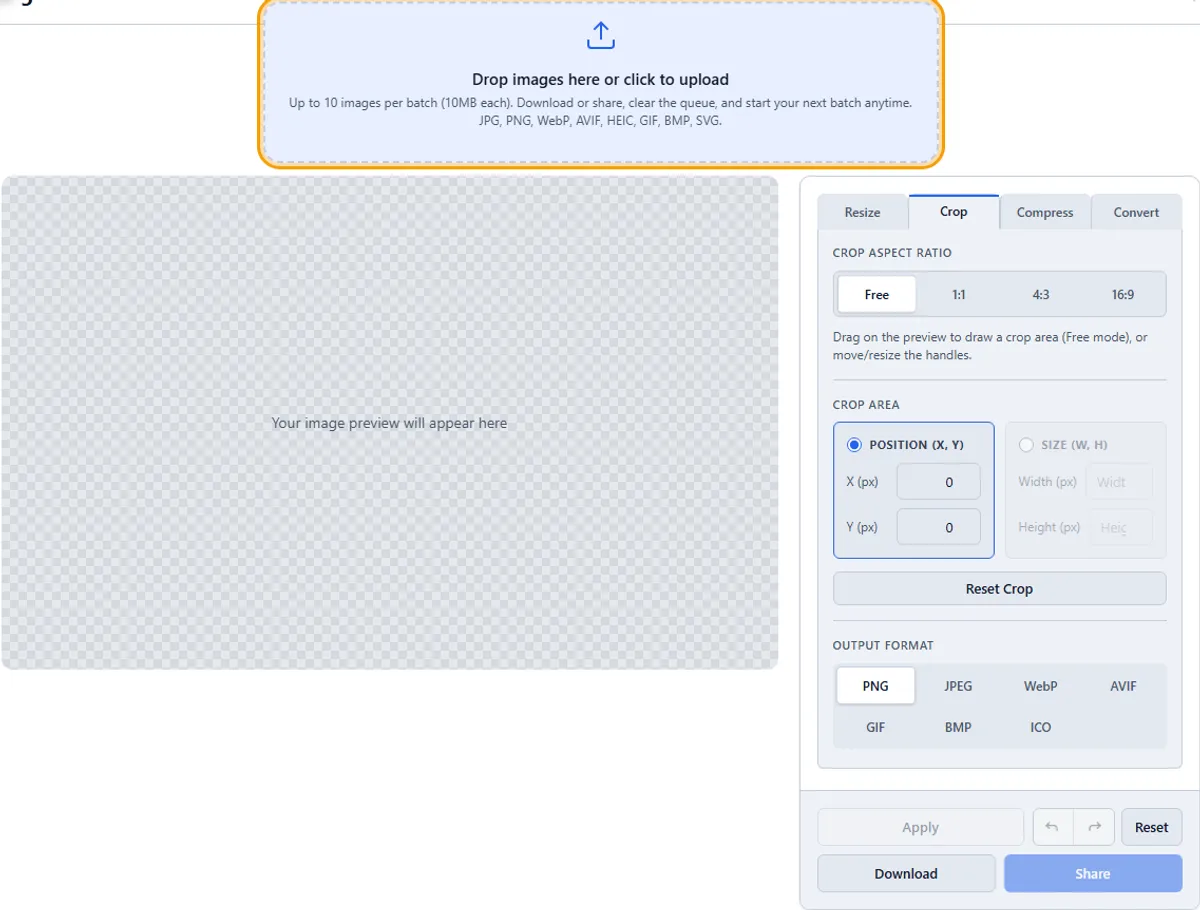
ステップ 2: 画像をアップロードする
ファイルをアップロード領域にドラッグ アンド ドロップするか、クリックして参照します。バッチごとに最大 10 個の画像を追加できます (それぞれ 10 MB)。プレビューが間違っているように見える場合は、正しいソース ファイルを選択していることを確認してください。

ステップ 3: 設定を構成する
写真から不要なエッジをトリミングするために必要なオプションを設定します。エクスポートする前にライブ プレビューを使用して結果を確認します。

ステップ 4: 適用してプレビューする
「適用」をクリックしてキャンバスのプレビューを更新します。別の設定を試したい場合は、「元に戻す」を使用してください。

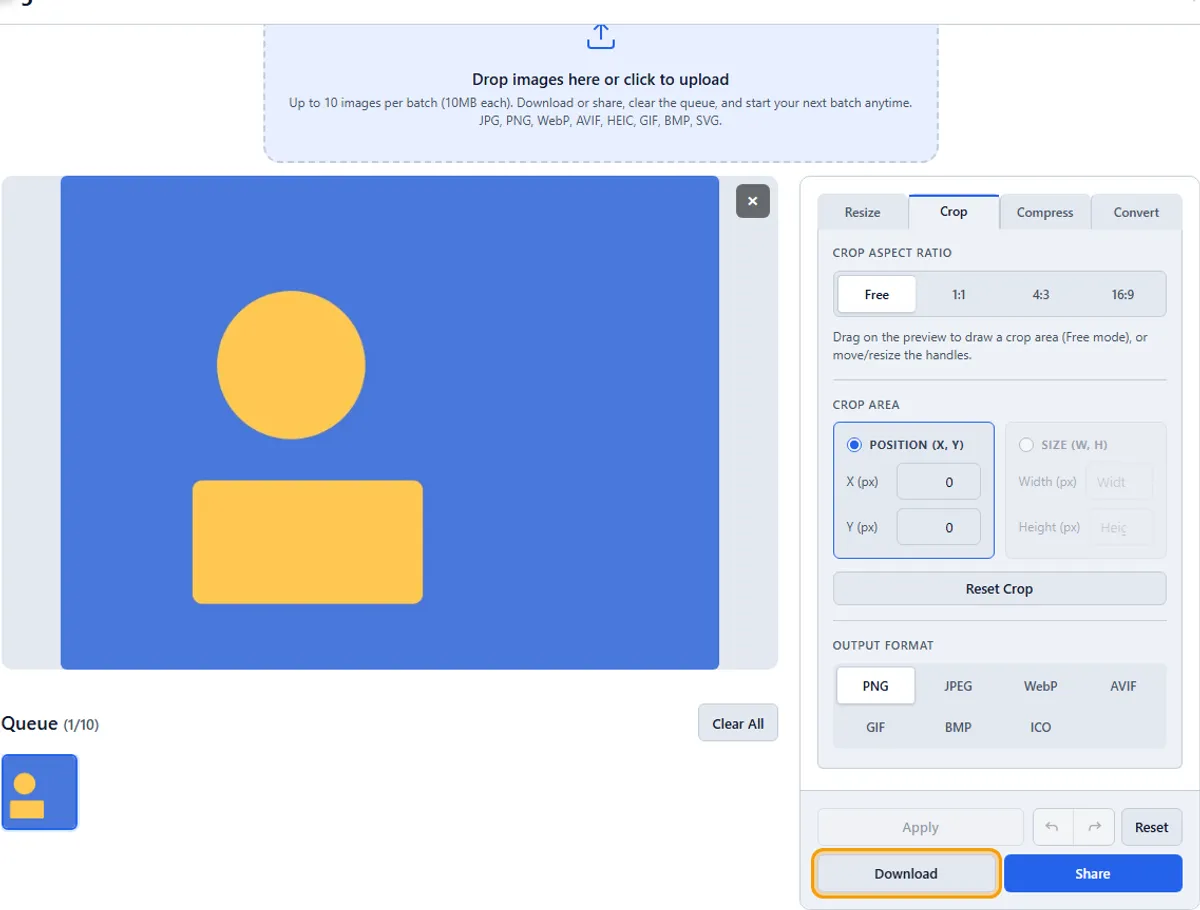
ステップ 5: ダウンロードまたは共有
[ダウンロード] をクリックしてデバイスに保存するか、[共有] をクリックしてオプションのパスワードと有効期限が設定された安全なリンクを取得します。
実践的なヒント
サイズ変更時にアスペクト比ロックを使用して、結果が引き伸ばされたり潰されたりするのを防ぎます。
自分で試してみてください
フルサイズでプレビューを確認してください。小さな画面では圧縮アーティファクトが隠れます。画像切り抜きツールを開く→
関連している:ツールを開く·画像クロッパー·パスポート写真ツール
よくある質問
これは本当に無料ですか?
はい。imageresize.cc は無料で、ウォーターマークはなく、サインアップも必要ありません。
何枚の画像を処理できますか?
バッチあたり最大 10 枚の画像 (各 10 MB)。いつでもキューをクリアして新しいバッチを開始できます。