
BMP を PNG に変換する方法 (ステップバイステップ)
2026年7月5日 2026年7月5日 を更新しました imageresize.cc 著
間違ったデバイスでファイルを開くと、間違った形式で開始されることがよくあります。このガイドでは、ブラウザで BMP ファイルを PNG に変換する方法について説明します。HEIC iPhone ショット、WebP エクスポート、古い JPG ワークフローに便利です。
必要なもの
- ソース画像 (HEIC、PNG、WebP、TIFF など)
- 出力形式のアイデア (写真の場合は JPG、透明度の場合は PNG)
- ブラウザタブ - プラグインは必要ありません
ステップ 1: コンバーターを開く
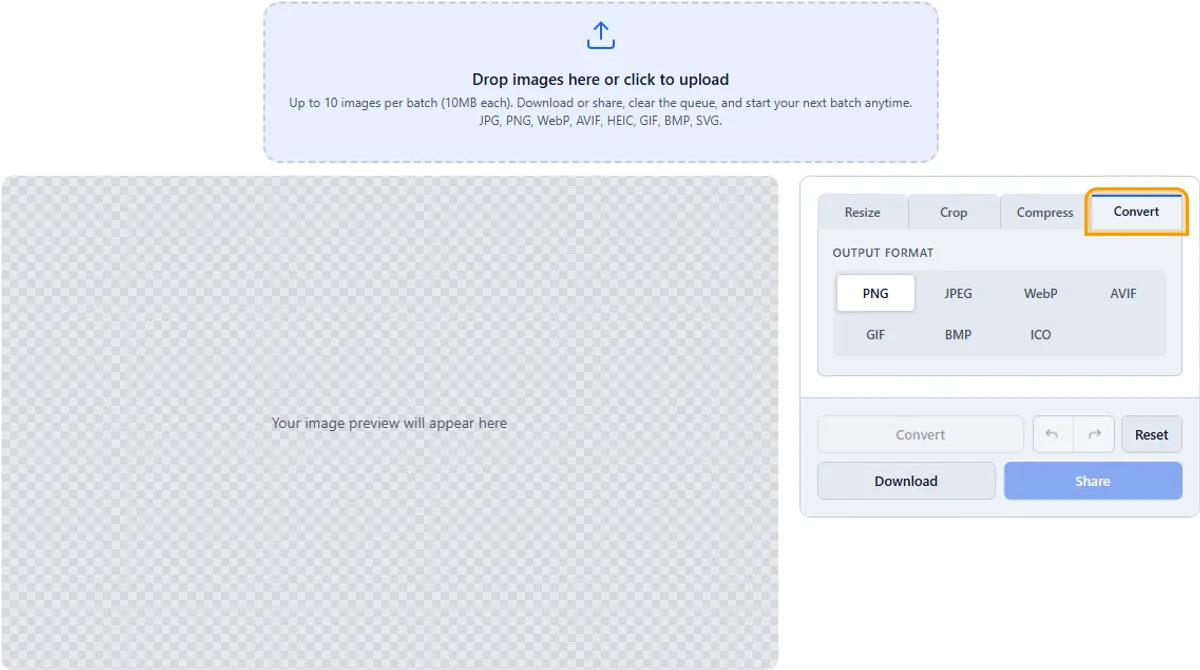
imageresize.cc/convert-bmp-to-png にアクセスします。PNG が事前に選択された状態で「変換」タブが開きます。このワークフローを頻繁に使用する場合は、ページをブックマークしてください。
ステップ 2: ファイルをアップロードする
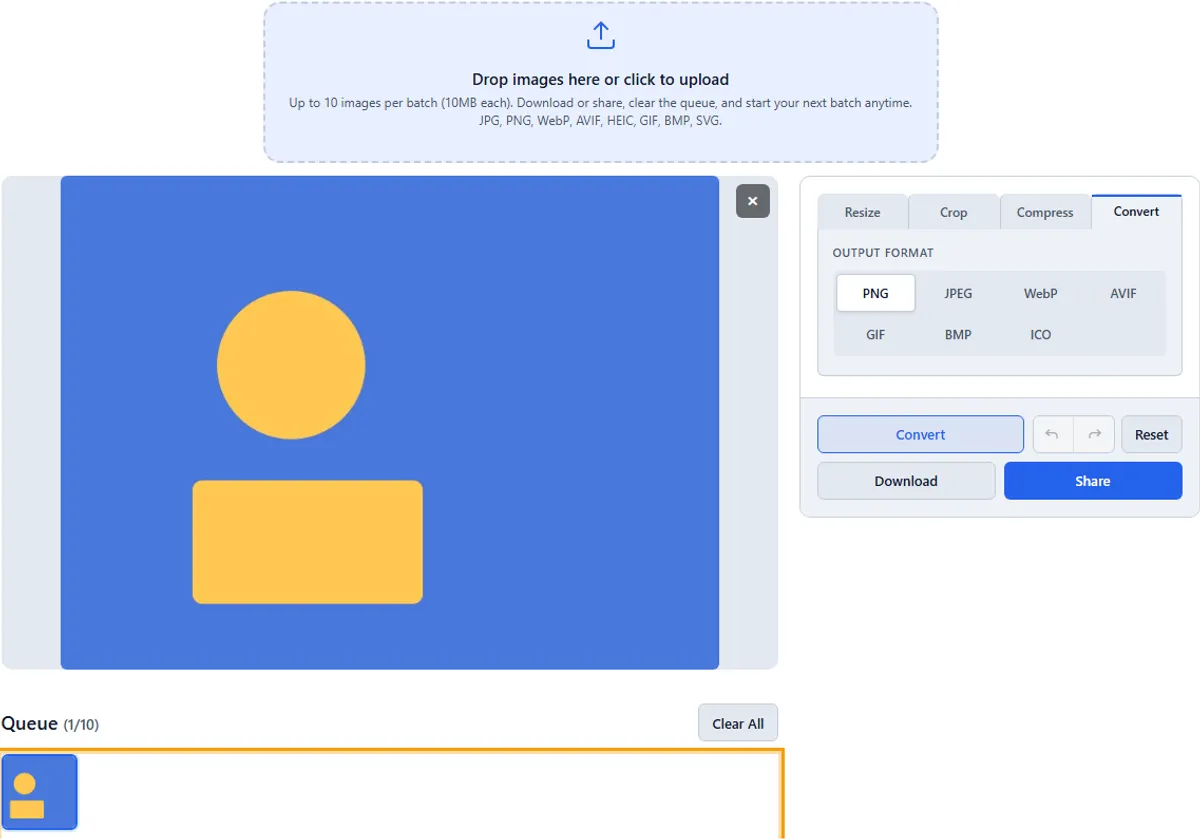
BMP 画像を追加します。HEIC および TIFF ファイルは、ブラウザーがネイティブにプレビューできない場合でも、自動的に処理されます。プレビューが間違っているように見える場合は、正しいソース ファイルを選択していることを確認してください。
ステップ 3: 出力形式を確認する
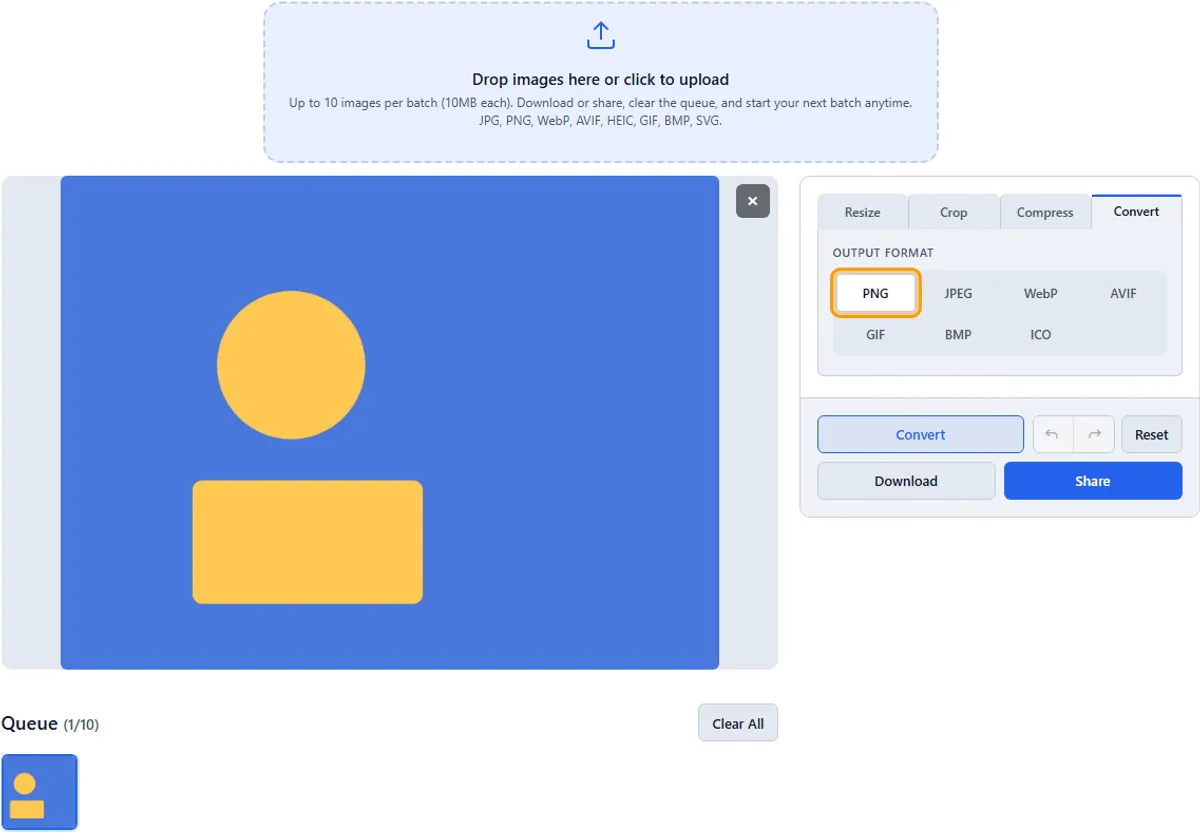
[出力形式] で PNG が選択されていることを確認します。PNG、GIF、BMP は品質スライダーを使用せずにエクスポートします。
ステップ 4: 申請とダウンロード
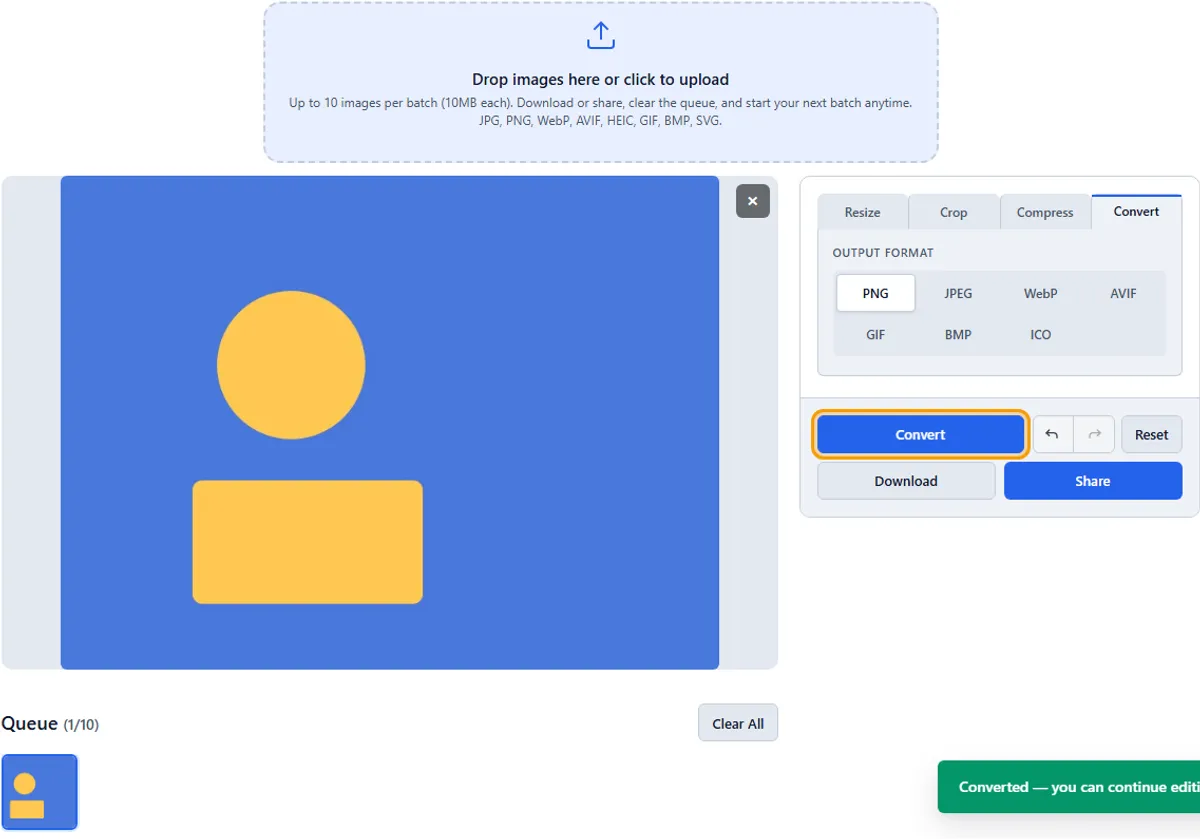
「適用」をクリックして結果をプレビューし、変換されたファイルをダウンロードまたは共有します。
実践的なヒント
PNG に変換すると、良好なビジュアル品質を維持しながら、Web で使用するためにファイル サイズを大幅に削減できます。
自分で試してみてください
フルサイズでプレビューを確認してください。小さな画面では圧縮アーティファクトが隠れます。BMP から PNG コンバーターを開く →
関連している:ツールを開く·画像変換ハブ·HEICコンバータ
よくある質問
BMP を PNG に変換すると品質が低下しますか?
PNG、GIF、BMP、および ICO はロスレス エクスポート設定を使用します。
私のファイルはサーバーにアップロードされていますか?
編集はブラウザ内で行われます。ファイルは、[ダウンロード] または [共有] をクリックした場合にのみアップロードされます。