
YouTube थंबनेल के लिए छवियों का आकार कैसे बदलें (चरण - दर - चरण)
6 जुलाई 2026 imageresize.cc द्वारा
एक फ़ोटो अपलोड की है और प्लैटफ़ॉर्म किनारों से कटा हुआ है?आप अकेले नहीं हैं।इस ट्यूटोरियल में imageresize.cc पर मुफ़्त टूल का उपयोग करके, 1280×720 थंबनेल के लिए छवियों को सही तरीके से नया आकार देने के तरीके को शामिल किया गया है।
आपको किस चीज़ की ज़रूरत पड़ेगी
- आपके फ़ोन या कैमरे से ली गई फ़ोटो (JPG, PNG या HEIC)
- आप जिस प्लेटफ़ॉर्म पर पोस्ट कर रहे हैं (Instagram, Facebook, आदि)
- एक आधुनिक ब्राउज़र — डेस्कटॉप या मोबाइल
चरण 1: रिसाइज़र खोलें
imageresize.cc/youtube - thumbnail - size पर जाएँ।यदि आप इस वर्कफ़्लो का अक्सर उपयोग करते हैं तो पृष्ठ को बुकमार्क करें।
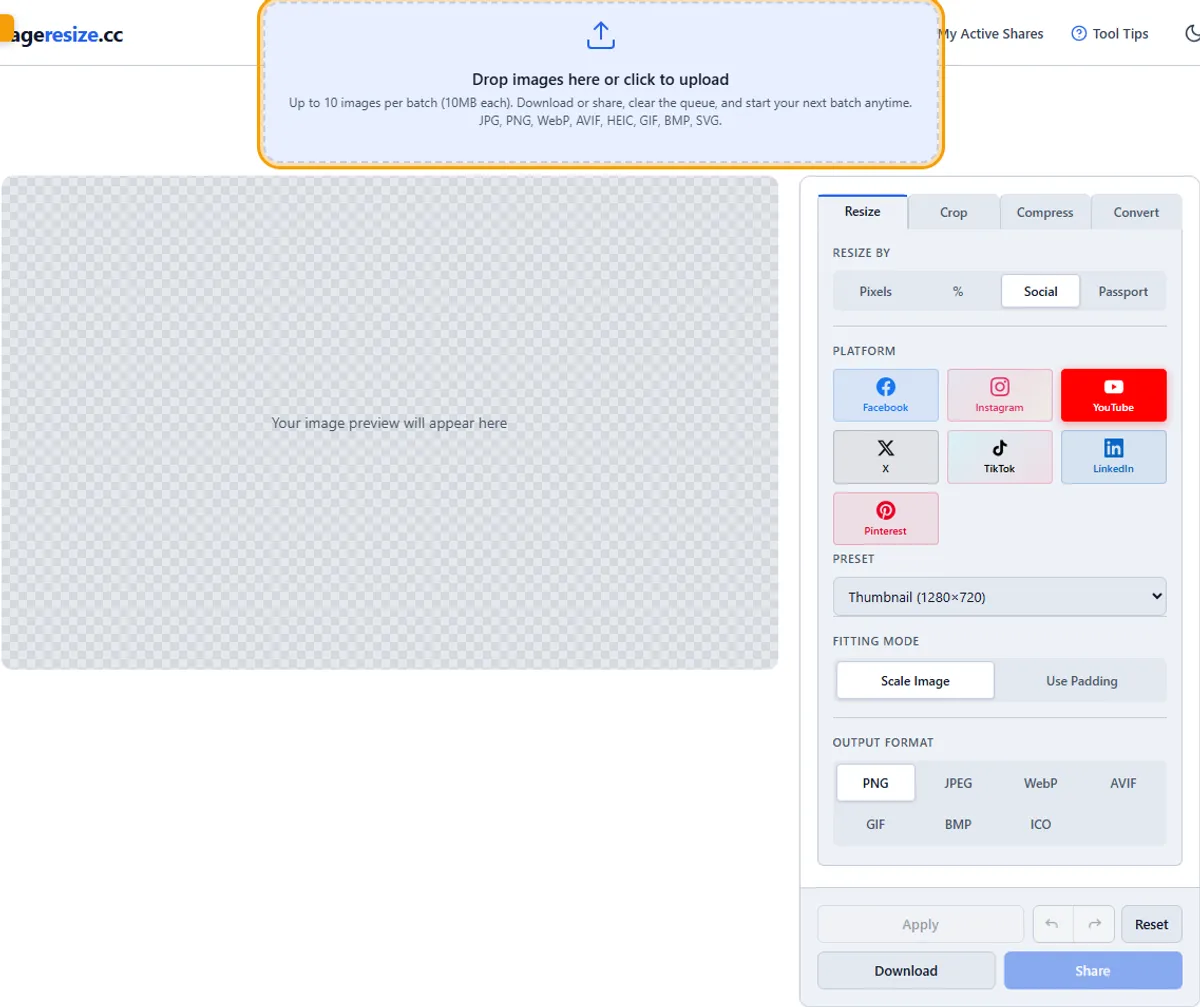
चरण 2: अपनी फ़ोटो अपलोड करें
वह फ़ोटो जोड़ें जिसे आप पोस्ट करना चाहते हैं।पोर्ट्रेट और लैंडस्केप दोनों काम करते हैं — आवश्यकतानुसार टूल स्केल या पैड।यदि पूर्वावलोकन गलत दिखता है, तो जांचें कि आपने सही स्रोत फ़ाइल चुनी है।
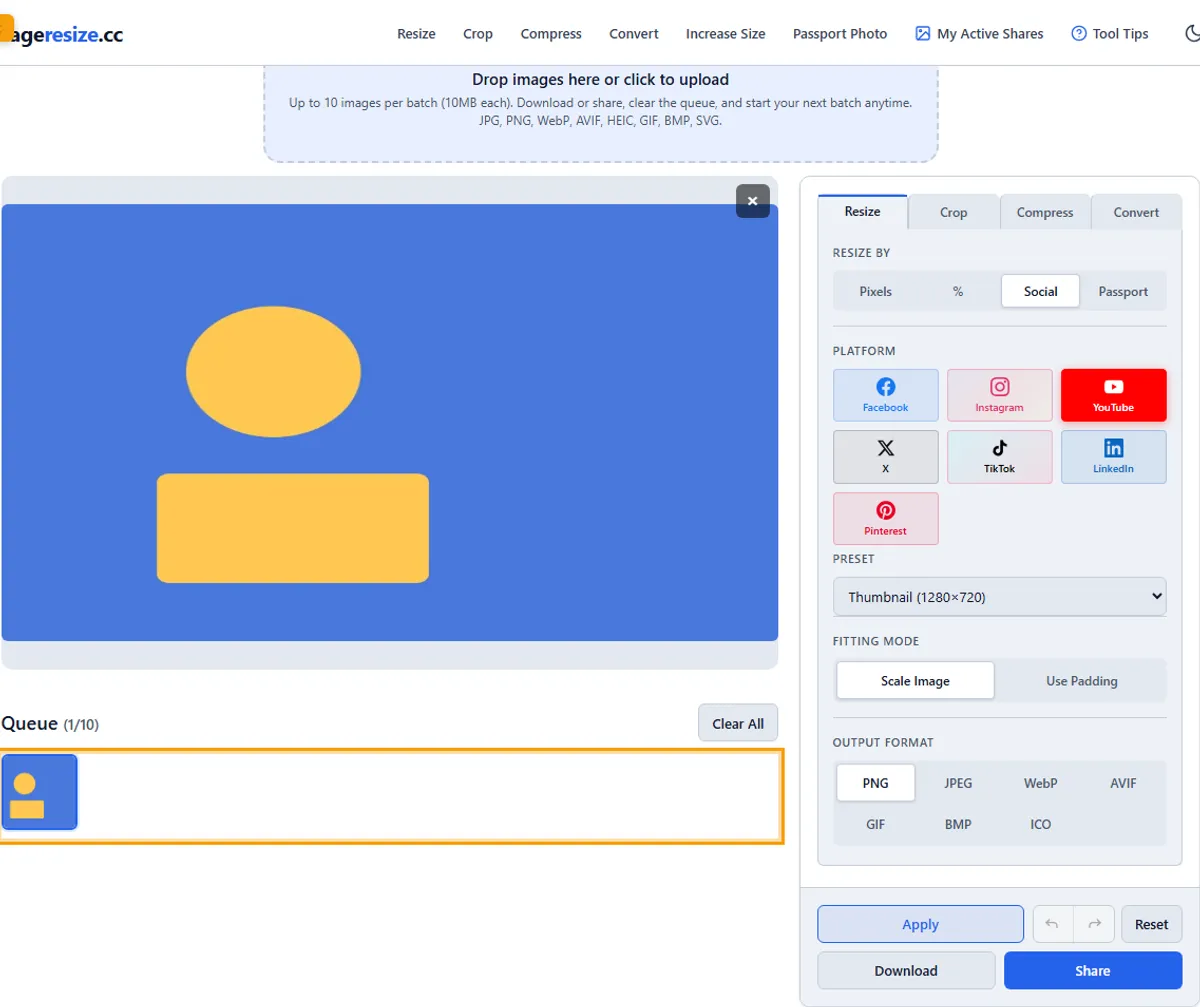
चरण 3: सोशल प्रीसेट चुनें
आकार बदलें टैब में, → सामाजिक रूप से आकार बदलें चुनें, YouTube चुनें, फिर थंबनेल 1280×720 चुनें।
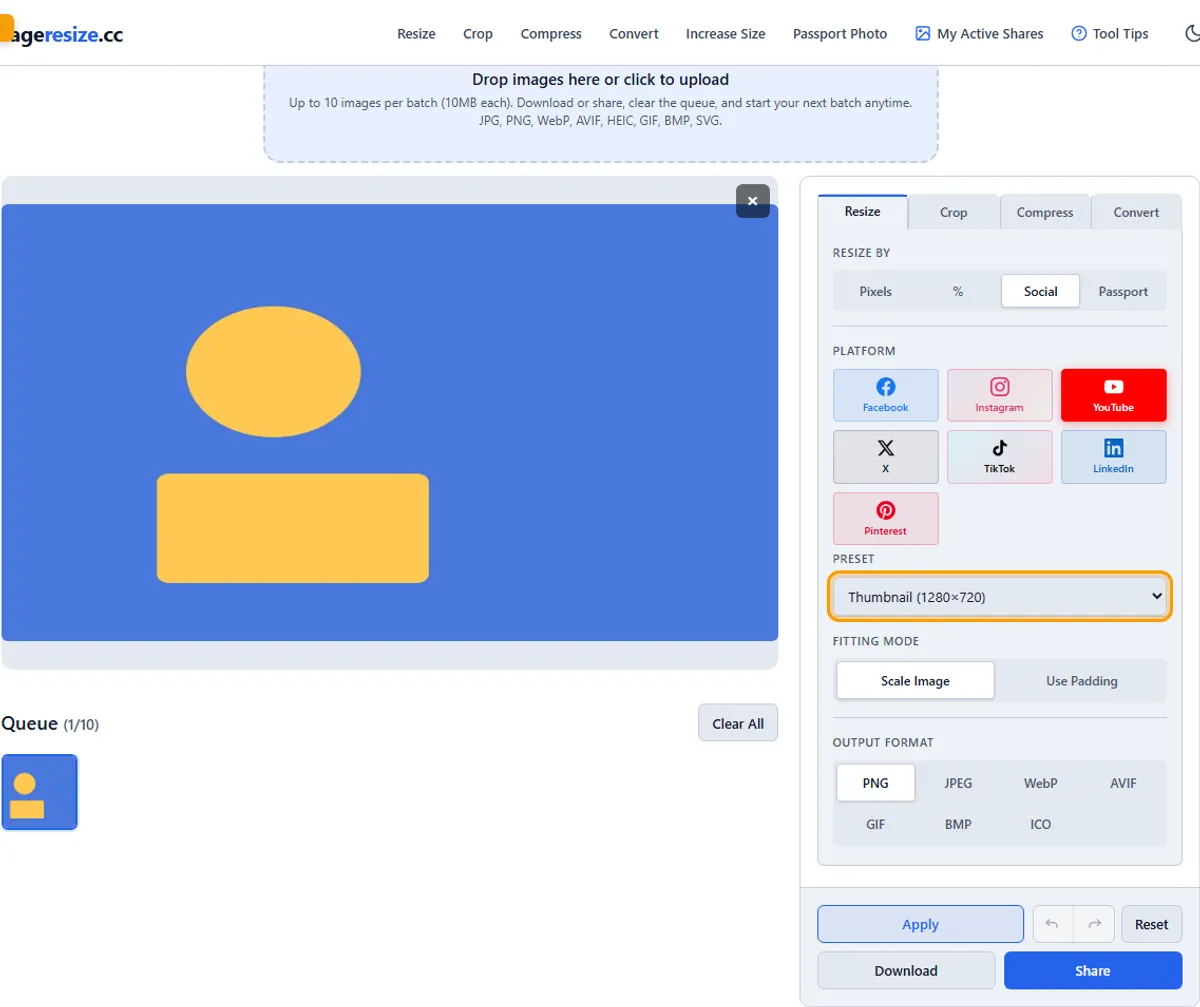
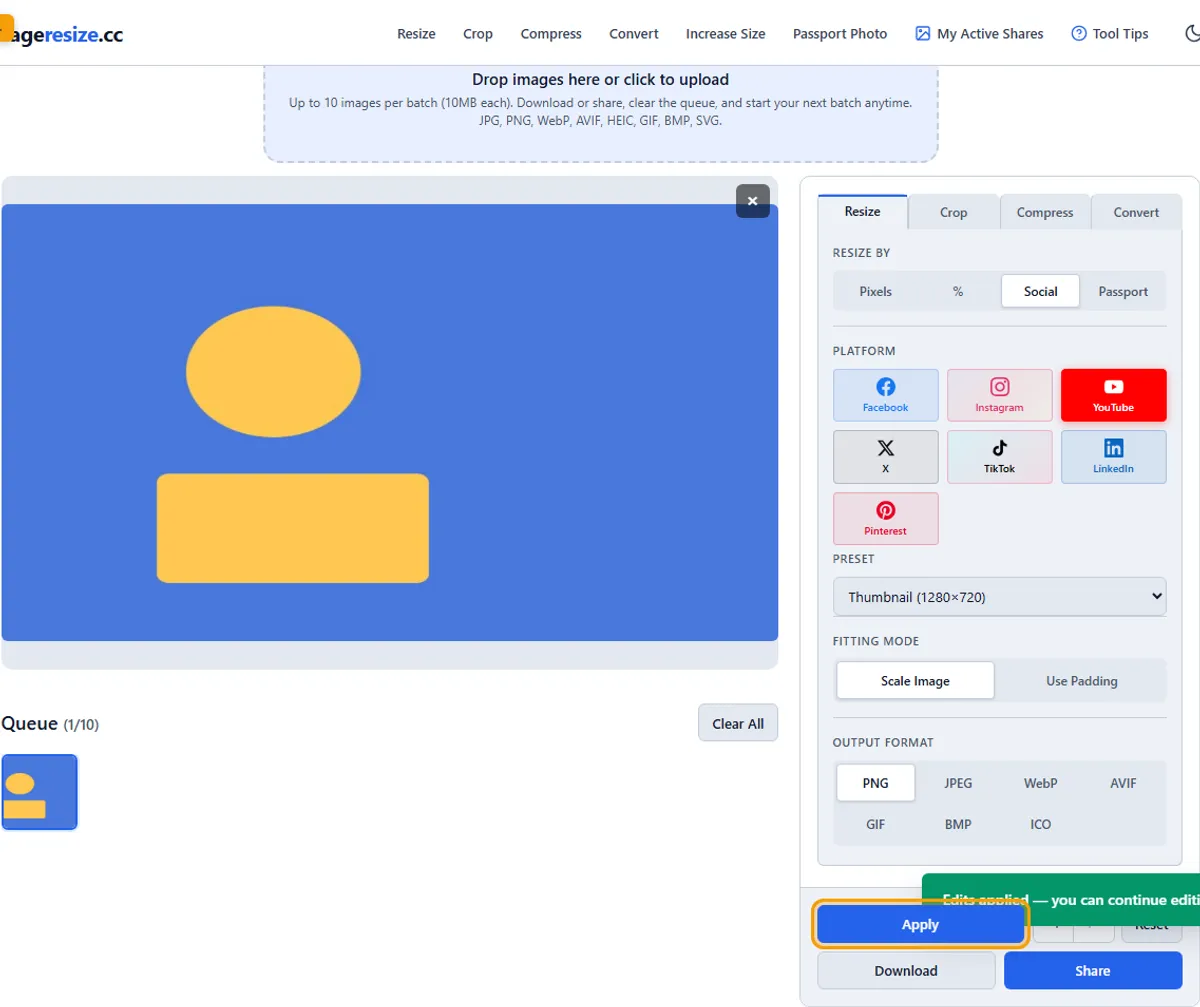
चरण 4: आवेदन करें और निर्यात करें
लागू करें पर क्लिक करें, पूर्वावलोकन की जाँच करें, फिर डाउनलोड करें या अपनी सही आकार की छवि साझा करें।
व्यावहारिक युक्ति
पोस्ट करने से पहले हमेशा फोन पर पूर्वावलोकन करें — प्लेटफ़ॉर्म ऐप कभी - कभी कुछ उपकरणों पर किनारे काटते हैं।
खुद कोशिश करना
आप किसी भी समय दूसरा बैच चला सकते हैं: कतार साफ़ करें और अधिकतम 10 नई छवियां अपलोड करें।YouTube थंबनेल रीसाइज़र खोलें →
संबंधित:टूल खोलें·सभी सोशल मीडिया साइज़·तेज़ अपलोड के लिए संपीड़ित करें
सामान्य प्रश्न
क्या मुझे फ़ोटोशॉप की ज़रूरत है?
नहीं. {0}imageresize.cc आपके ब्राउज़र में सटीक पिक्सेल आयामों को मुफ़्त में संभालता है।
मुझे किस फ़ॉर्मेट का इस्तेमाल करना चाहिए?
तस्वीरों के लिए JPG, जब आपको पारदर्शिता की आवश्यकता होती है तो PNG।वेबपी अधिकांश आधुनिक प्लेटफार्मों पर काम करता है।