
Cómo cambiar el tamaño de las imágenes para la miniatura de YouTube (paso a paso)
6 de julio de 2026 Por imageresize.cc
¿Subiste una foto y la plataforma cortó los bordes?Usted no está solo.Este tutorial cubre cómo cambiar el tamaño de las imágenes para miniaturas de 1280 × 720 de la manera correcta, utilizando herramientas gratuitas en imageresize.cc.
lo que necesitarás
- Una foto de tu teléfono o cámara (JPG, PNG o HEIC)
- La plataforma en la que estás publicando (Instagram, Facebook, etc.)
- Un navegador moderno: de escritorio o móvil
Paso 1: abre el cambio de tamaño
Vaya a imageresize.cc/tamaño-miniatura-de-youtube.Marque la página como favorita si utiliza este flujo de trabajo con frecuencia.
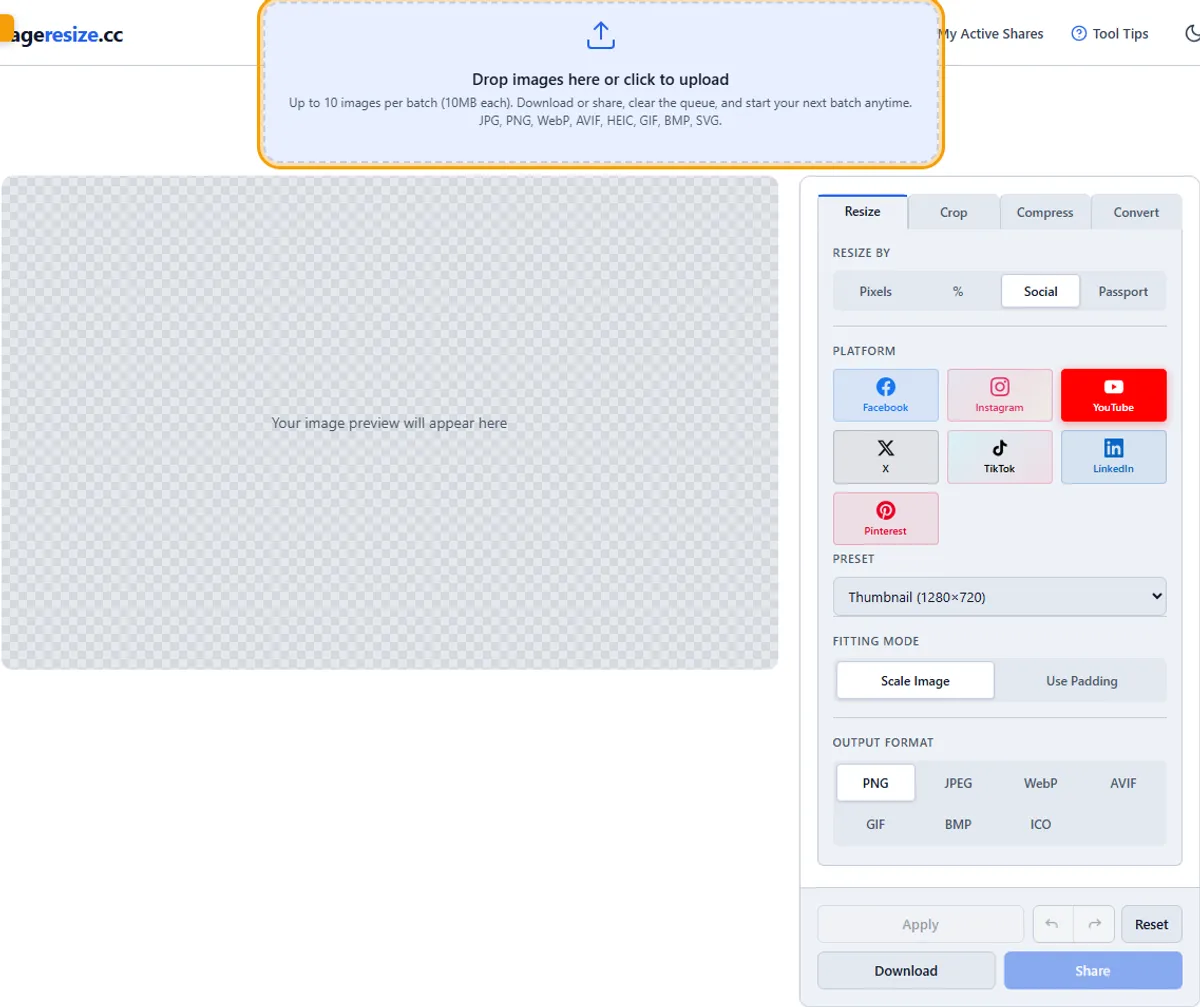
Paso 2: sube tu foto
Agrega la imagen que deseas publicar.Tanto el retrato como el paisaje funcionan: la herramienta se escala o se rellena según sea necesario.Si la vista previa parece incorrecta, verifique que haya elegido el archivo fuente correcto.
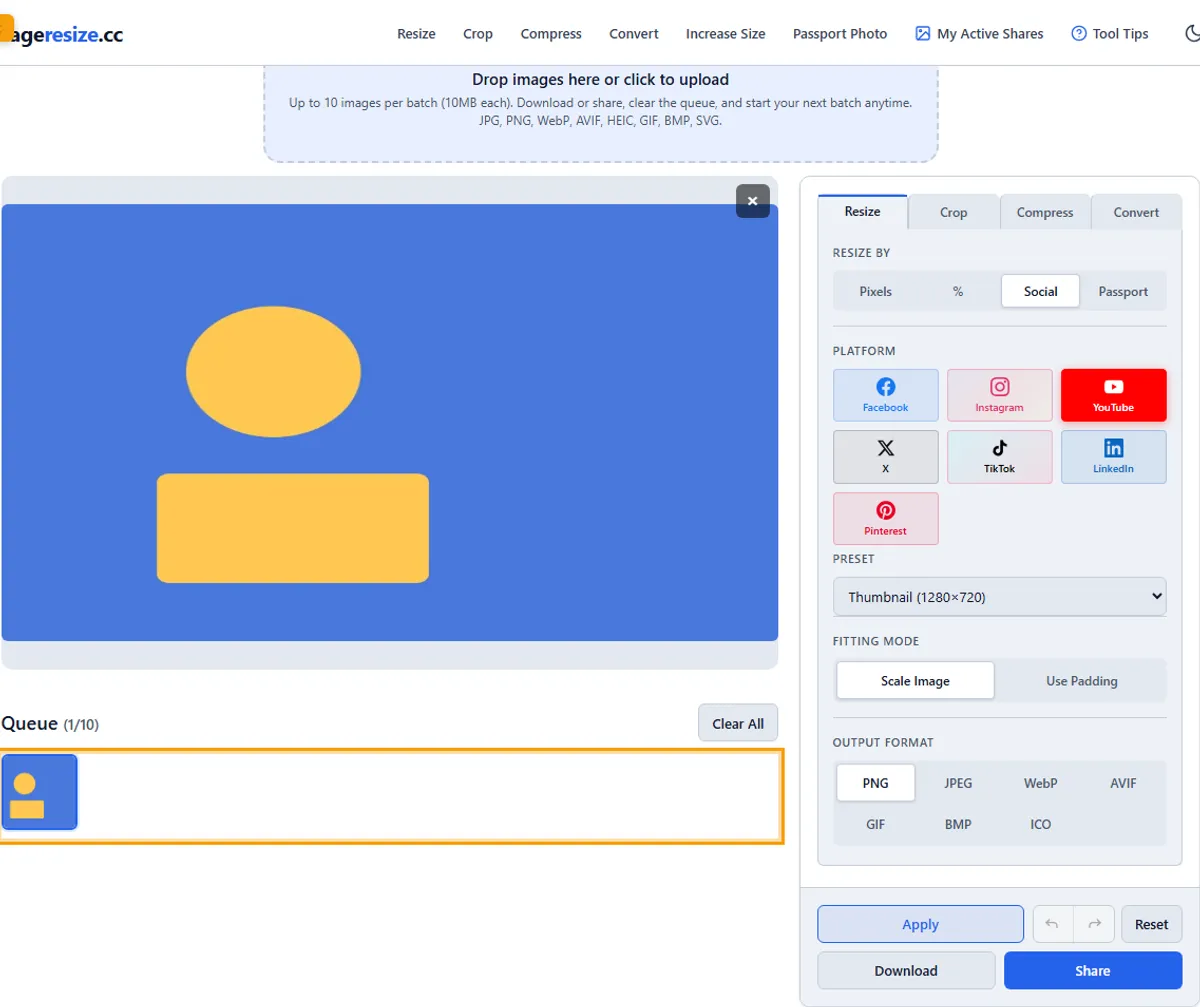
Paso 3: seleccione ajustes preestablecidos sociales
En la pestaña Cambiar tamaño, elija Cambiar tamaño por → Social, elija YouTube y luego seleccione Miniatura 1280×720.
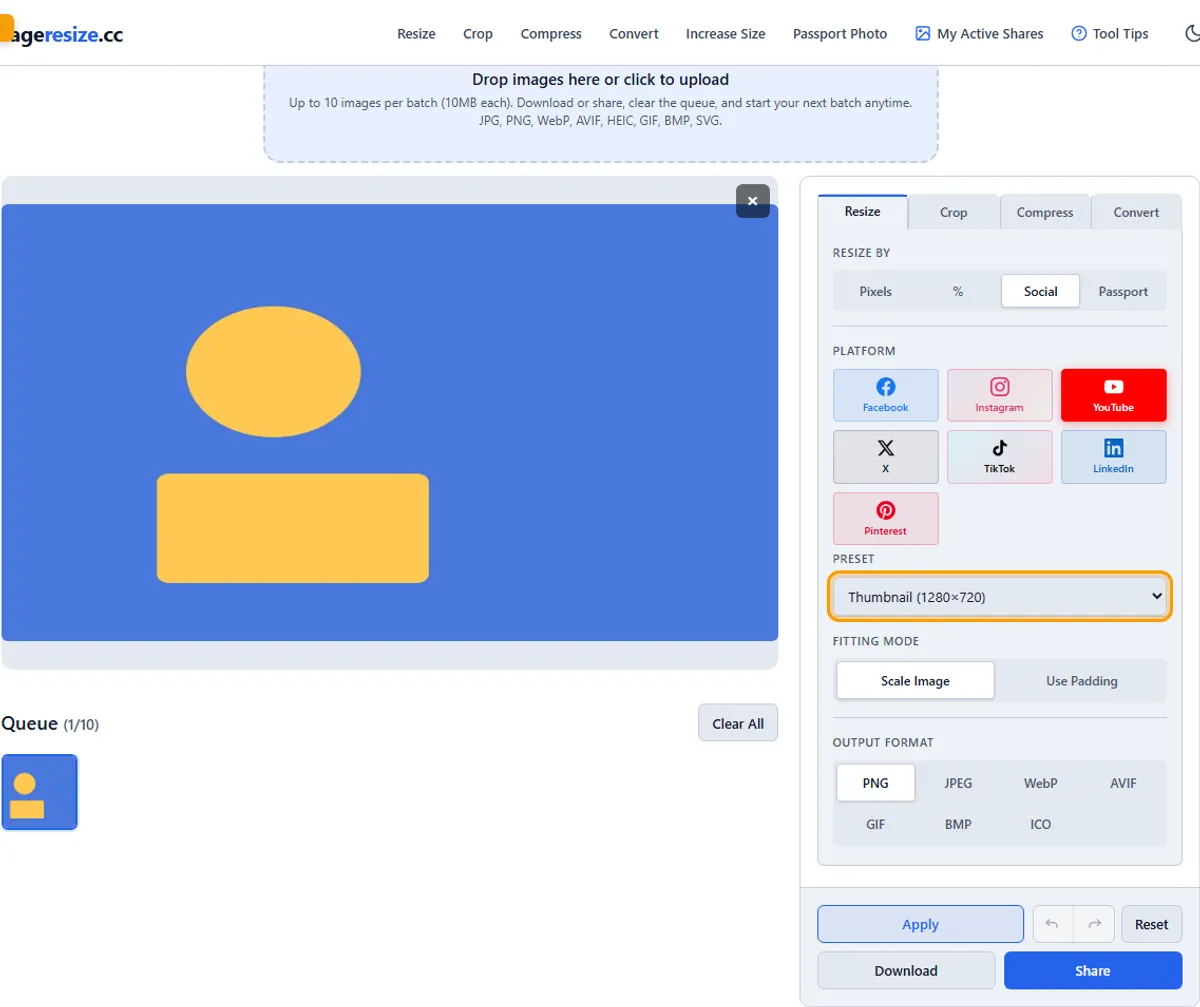
Paso 4: Aplicar y exportar
Haga clic en Aplicar, verifique la vista previa y luego descargue o comparta su imagen del tamaño correcto.
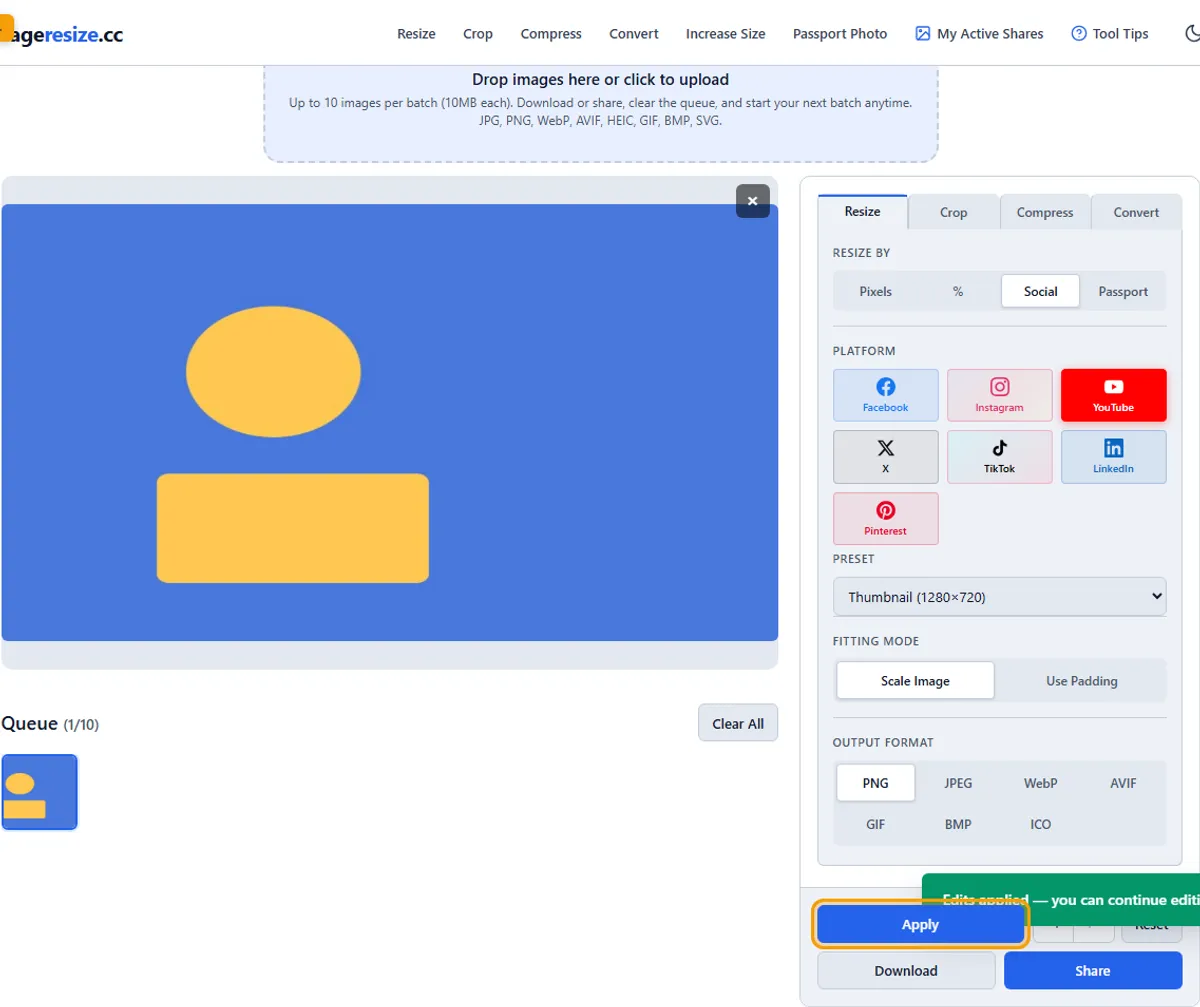
Consejo práctico
Siempre obtenga una vista previa en un teléfono antes de publicar: las aplicaciones de la plataforma a veces recortan los bordes en ciertos dispositivos.
Pruébalo tú mismo
Puede ejecutar otro lote en cualquier momento: borre la cola y cargue hasta 10 imágenes nuevas.Abra el cambio de tamaño de miniaturas de YouTube →
Relacionado:Abre la herramienta·Todos los tamaños de redes sociales·Comprimir para cargas más rápidas
Preguntas comunes
¿Necesito Photoshop?
No.imageresize.cc maneja las dimensiones exactas en píxeles en su navegador de forma gratuita.
¿Qué formato debo utilizar?
JPG para fotos, PNG cuando necesitas transparencia.WebP funciona en la mayoría de las plataformas modernas.