
किसी इमेज को 100×100 में कैसे बदलें (चरण - दर - चरण)
6 जुलाई 2026 imageresize.cc द्वारा
चाहे आप किसी वेबसाइट, फ़ॉर्म या सोशल मीडिया के लिए छवियाँ तैयार कर रहे हों, यह जानने के लिए कि वास्तव में 100×100 का आकार कैसे बदला जाए, समय बचाता है।यह मार्गदर्शिका imageresize.cc का उपयोग करती है - मुफ़्त, इन-ब्राउज़र, कोई वॉटरमार्क नहीं।
आपको किस चीज़ की ज़रूरत पड़ेगी
- एक या अधिक छवियाँ (प्रति बैच 10 तक, प्रत्येक 10 एमबी)
- कंप्यूटर, टैबलेट या फ़ोन पर कोई भी आधुनिक ब्राउज़र
- कोई खाता नहीं - तुरंत प्रारंभ करें
चरण 1: टूल खोलें
imageresize.cc/resize-image-to-100x100. पर जाएँयदि आप इस वर्कफ़्लो का अक्सर उपयोग करते हैं तो पृष्ठ को बुकमार्क करें।
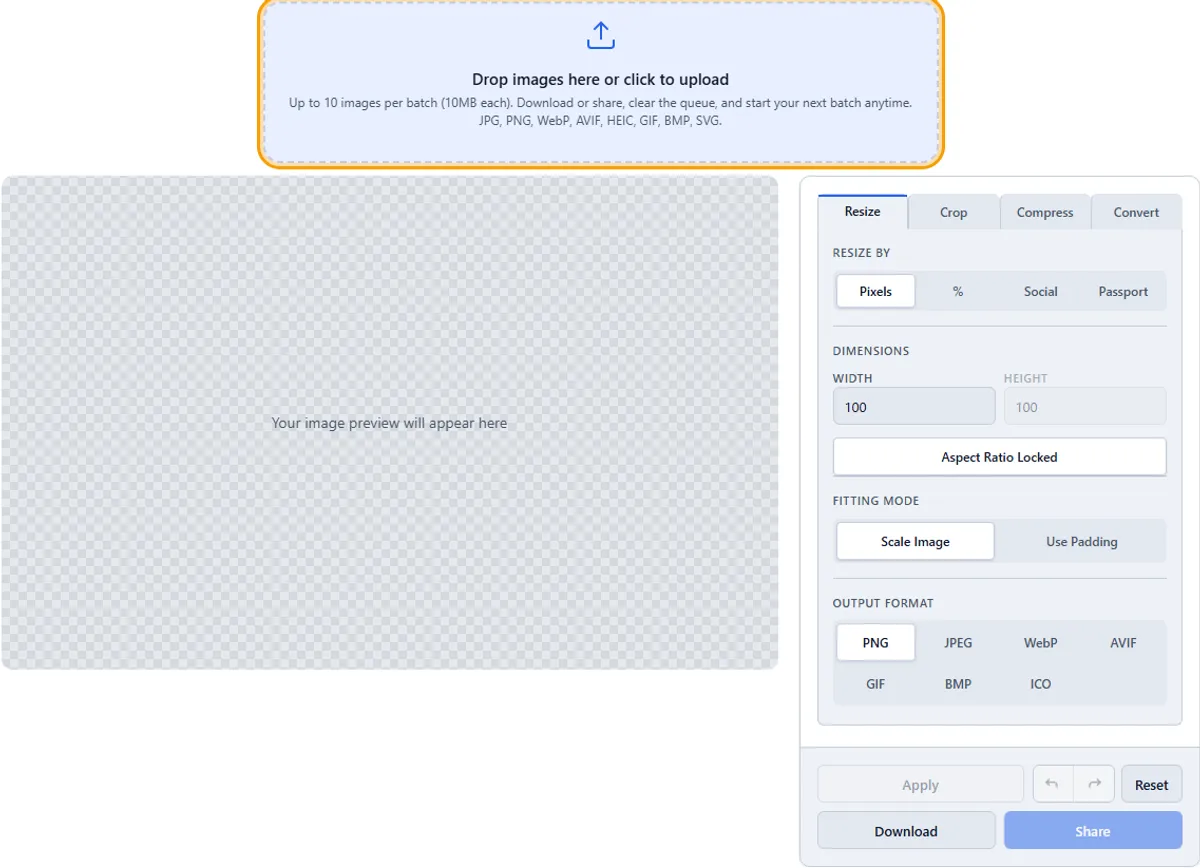
चरण 2: अपनी छवि अपलोड करें
उस फ़ोटो या ग्राफ़िक को जोड़ें जिसे आप नया आकार देना चाहते हैं।यदि पूर्वावलोकन गलत दिखता है, तो जांचें कि आपने सही स्रोत फ़ाइल चुनी है।
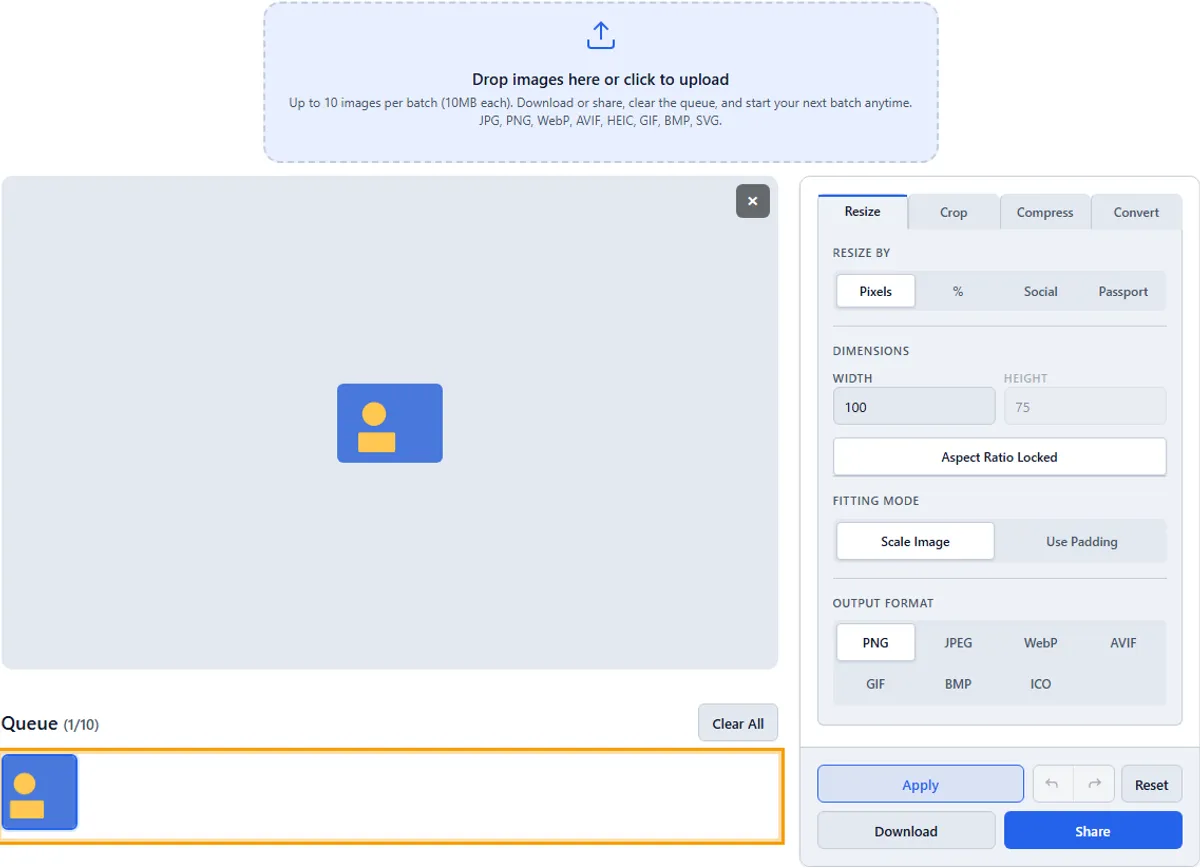
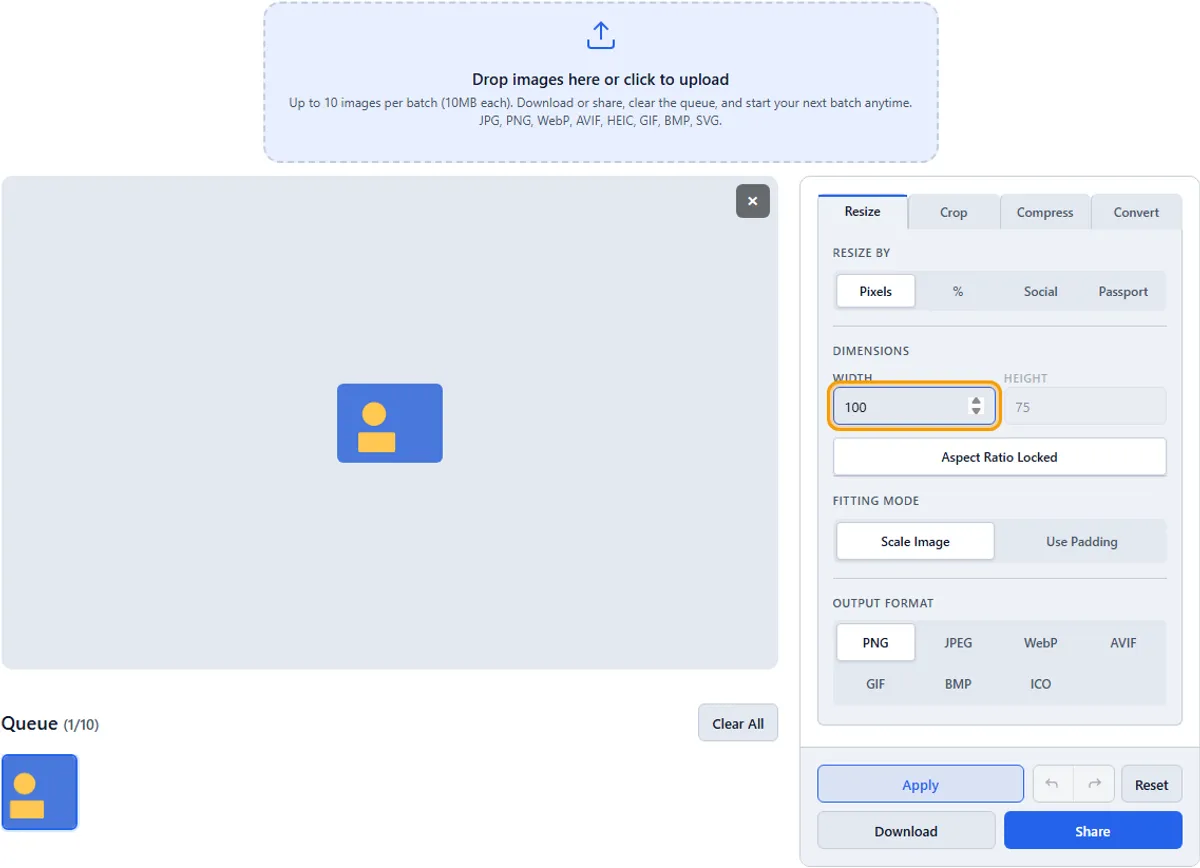
चरण 3: आयाम सेट करें
100 × 100 पिक्सेल दर्ज करें (इस पेज पर पहले से भरा हुआ)।आस्पेक्ट रेश्यो को लॉक रखें या अनुपात में अंतर होने पर पैडिंग का उपयोग करें।
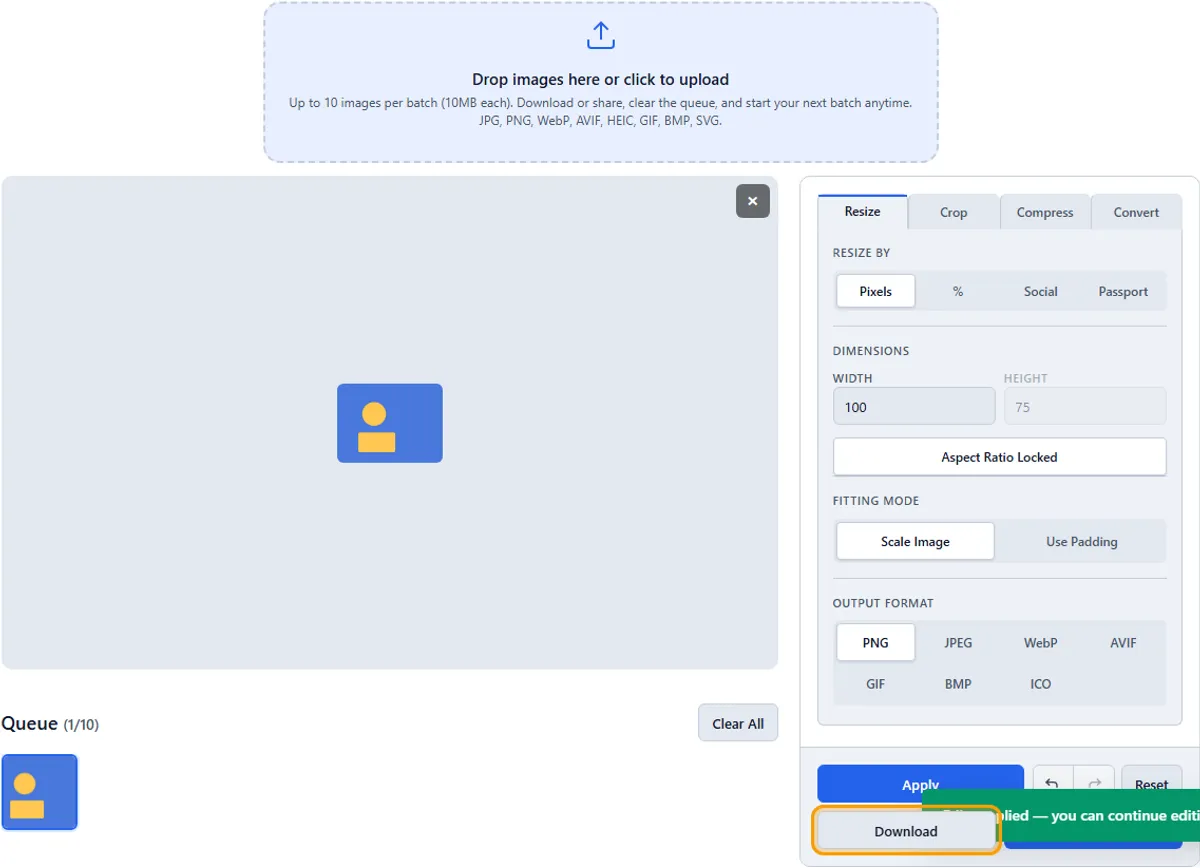
चरण 4: डाउनलोड करें
लागू करें पर क्लिक करें, फिर अपनी रीसाइज़ की गई फ़ोटो डाउनलोड या शेयर करें।
व्यावहारिक युक्ति
यदि आपकी स्रोत छवि में एक अलग पहलू अनुपात है, तो क्रॉपिंग के बजाय पारदर्शी पैडिंग के साथ फिट होने के लिए स्केल का प्रयास करें।
खुद कोशिश करना
जब आप पूर्वावलोकन से खुश हों, तो अपने डिवाइस पर डाउनलोड करें या एक लिंक साझा करें - आपकी पसंद।छवि पुनर्विक्रेता खोलें →
संबंधित:टूल खोलें·imageresize.cc कैसे काम करता है·अक्सर पूछे जाने वाले प्रश्न
सामान्य प्रश्न
100×100 क्यों?
यह आकार आमतौर पर वेब बैनर, थंबनेल, आइकन और प्लेटफ़ॉर्म - विशिष्ट अपलोड के लिए आवश्यक होता है।