
Cómo cambiar el tamaño de una imagen a 100×100 (paso a paso)
6 de julio de 2026 Por imageresize.cc
Ya sea que esté preparando imágenes para un sitio web, un formulario o una red social, saber cómo cambiar el tamaño exactamente a 100×100 le ahorra tiempo.Esta guía utiliza imageresize.cc: gratis, en el navegador, sin marca de agua.
lo que necesitarás
- Una o más imágenes (hasta 10 por lote, 10 MB cada una)
- Cualquier navegador moderno en computadora, tableta o teléfono
- Sin cuenta: comience inmediatamente
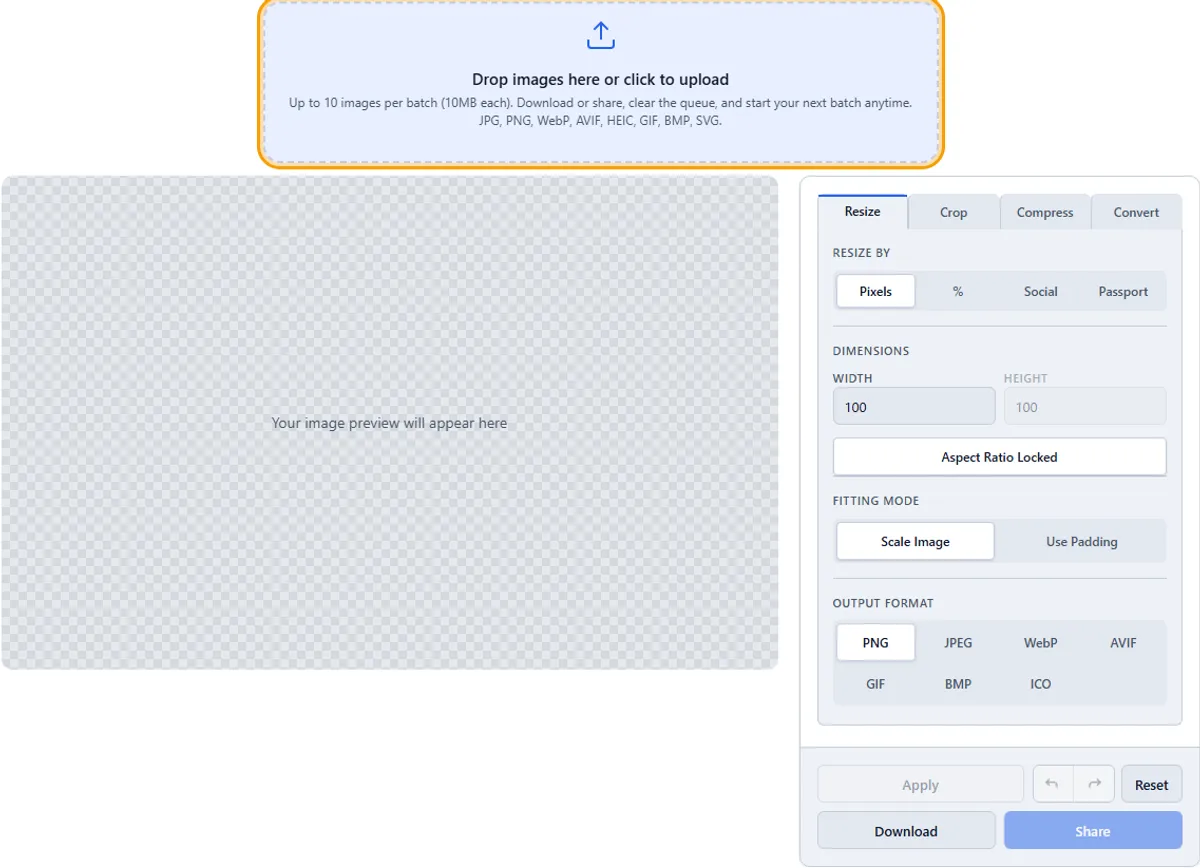
Paso 1: abre la herramienta
Visita imageresize.cc/resize-image-to-100x100.Marque la página como favorita si utiliza este flujo de trabajo con frecuencia.
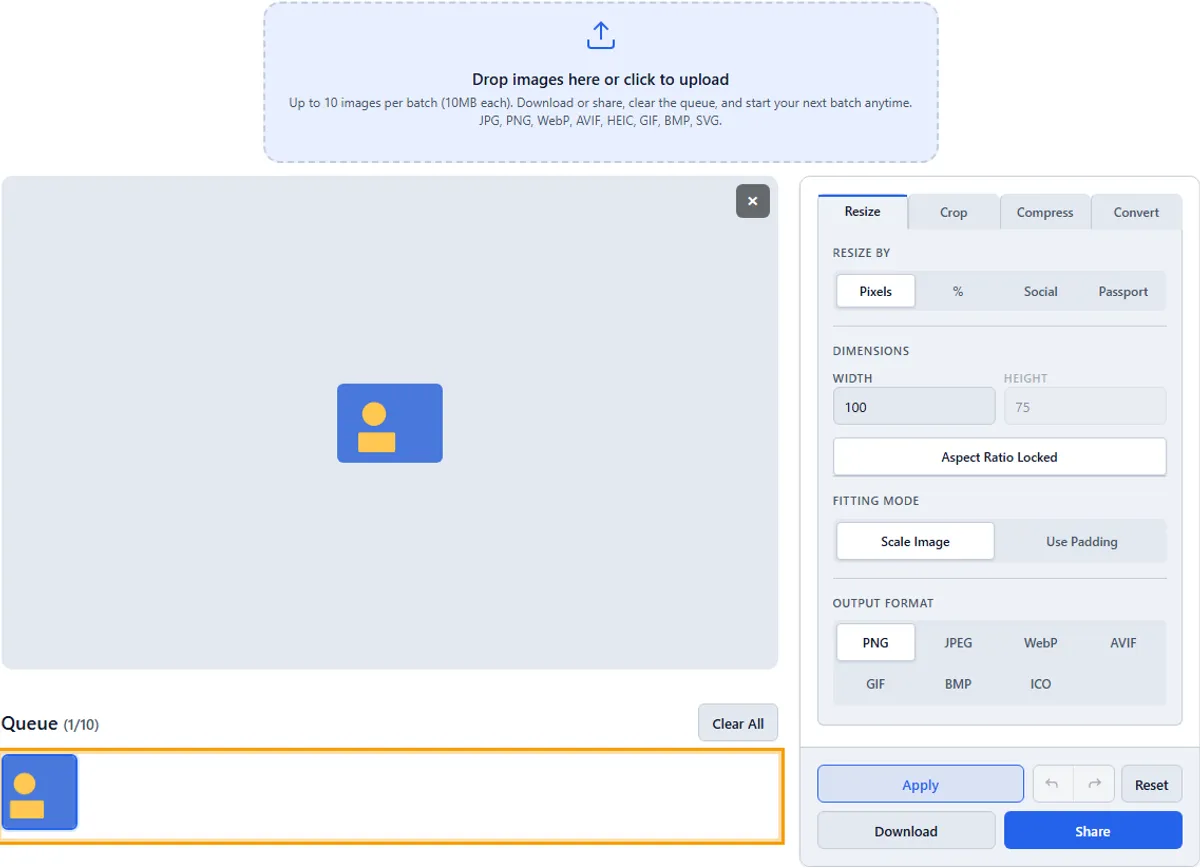
Paso 2: sube tu imagen
Agrega la foto o el gráfico cuyo tamaño deseas cambiar.Si la vista previa parece incorrecta, verifique que haya elegido el archivo fuente correcto.
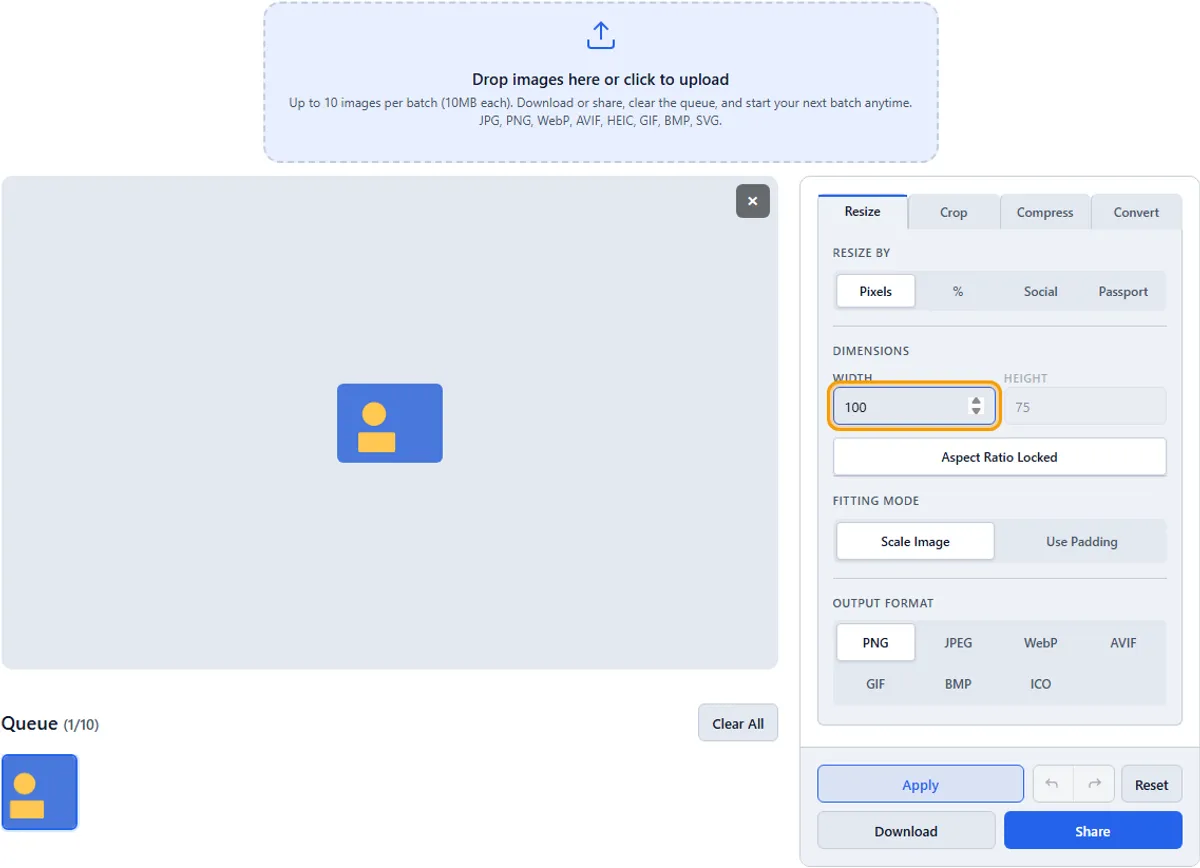
Paso 3: Establecer dimensiones
Introduzca 100 × 100 píxeles (precargado en esta página).Mantenga la relación de aspecto bloqueada o use relleno si las proporciones difieren.
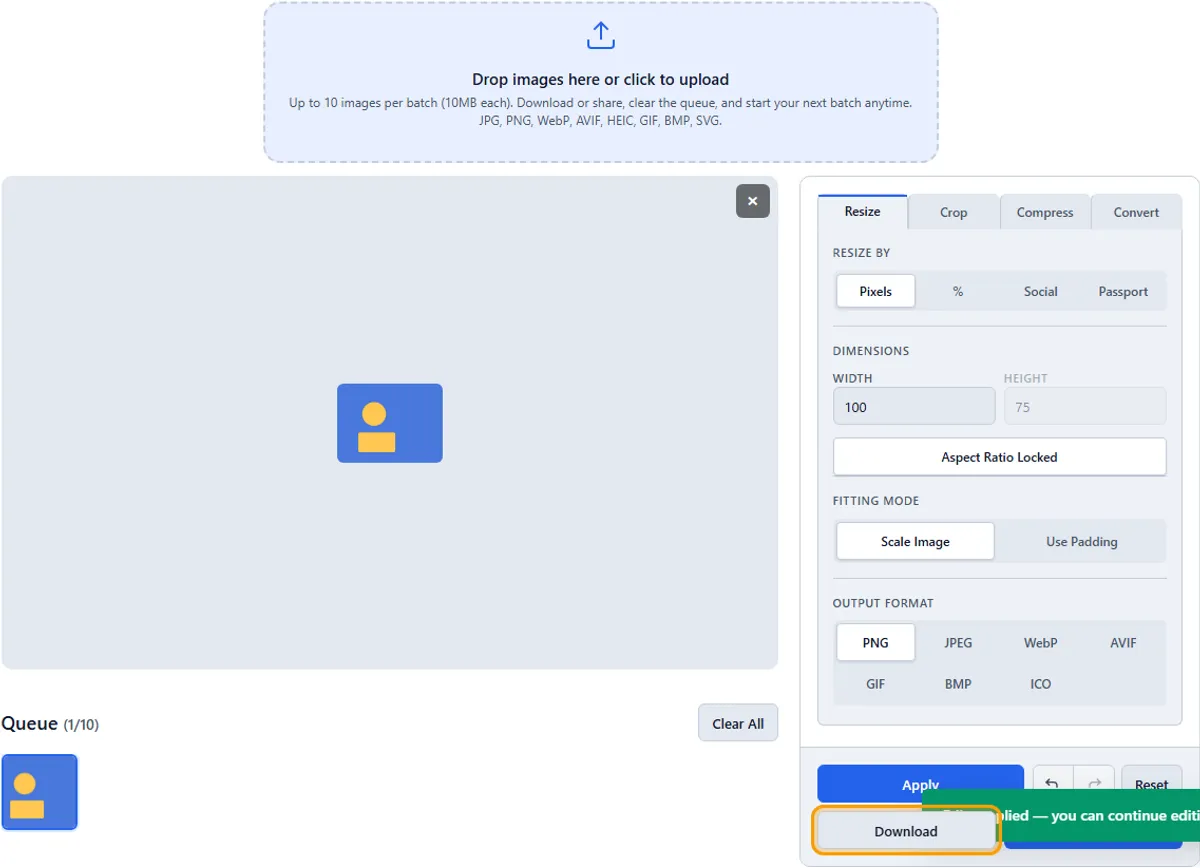
Paso 4: Descargar
Haga clic en Aplicar y luego en Descargar o compartir su imagen redimensionada.
Consejo práctico
Si su imagen de origen tiene una relación de aspecto diferente, intente Escalar para ajustar con relleno transparente en lugar de recortar.
Pruébalo tú mismo
Cuando esté satisfecho con la vista previa, descárguela en su dispositivo o comparta un enlace: usted elige.Abra el cambio de tamaño de imagen →
Relacionado:Abre la herramienta·Cómo funciona imageresize.cc·Preguntas frecuentes
Preguntas comunes
¿Por qué 100×100?
Este tamaño suele ser necesario para banners web, miniaturas, íconos y cargas específicas de plataformas.