
GIF को JPG में कैसे बदलें (चरण - दर - चरण)
6 जुलाई 2026 imageresize.cc द्वारा
गलत डिवाइस पर फ़ाइल खोलना अक्सर गलत प्रारूप से शुरू होता है।यह मार्गदर्शिका बताती है कि अपने ब्राउज़र में GIF फ़ाइलों को JPG में कैसे कनवर्ट करें — HEIC iPhone शॉट्स, WebP निर्यात और पुराने JPG वर्कफ़्लो के लिए आसान।
आपको किस चीज़ की ज़रूरत पड़ेगी
- स्रोत छवि (HEIC, PNG, WebP, TIFF, और बहुत कुछ)
- आपके आउटपुट स्वरूप का एक विचार (फ़ोटो के लिए JPG, पारदर्शिता के लिए PNG)
- एक ब्राउज़र टैब - किसी प्लगइन्स की आवश्यकता नहीं है
चरण 1: कनवर्टर खोलें
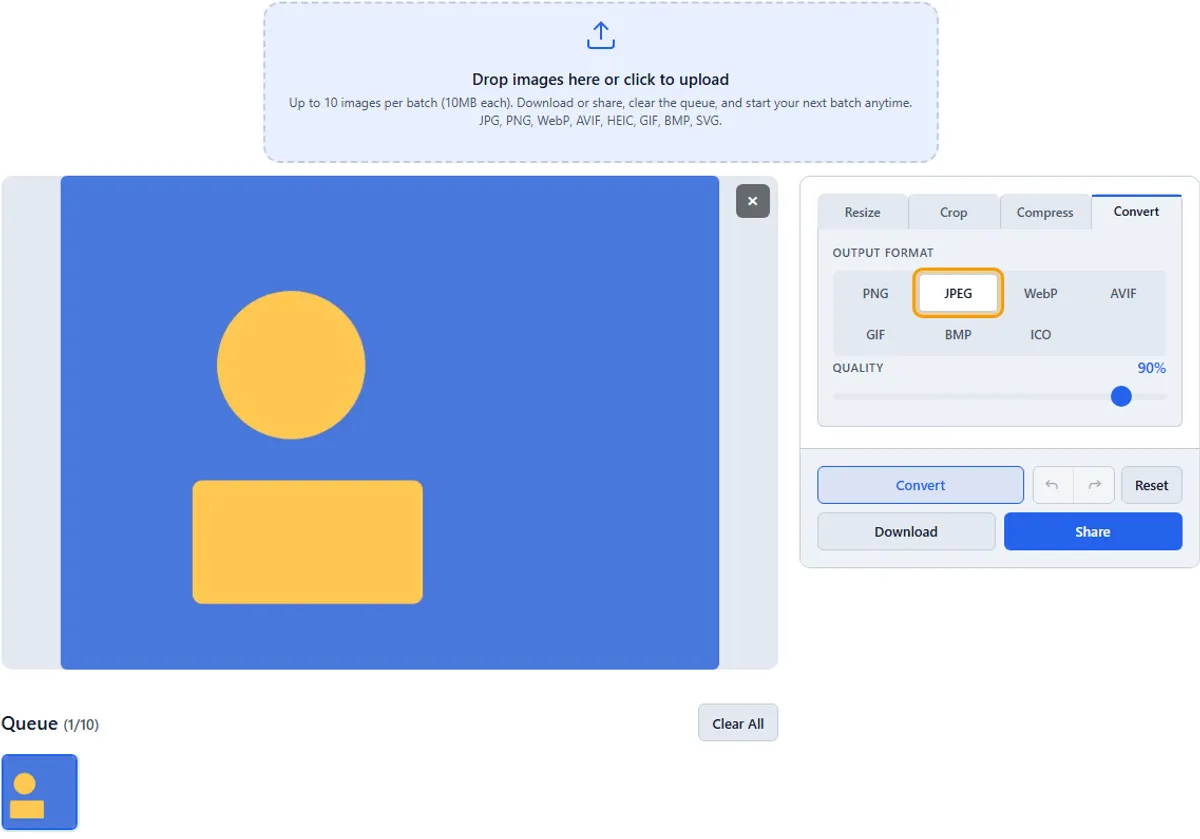
imageresize.cc/convert-gif-to-jpg पर जाएँ — कन्वर्ट टैब JPG के पूर्व - चयनित के साथ खुलता है।यदि आप इस वर्कफ़्लो का अक्सर उपयोग करते हैं तो पृष्ठ को बुकमार्क करें।

चरण 2: अपनी फ़ाइल अपलोड करें
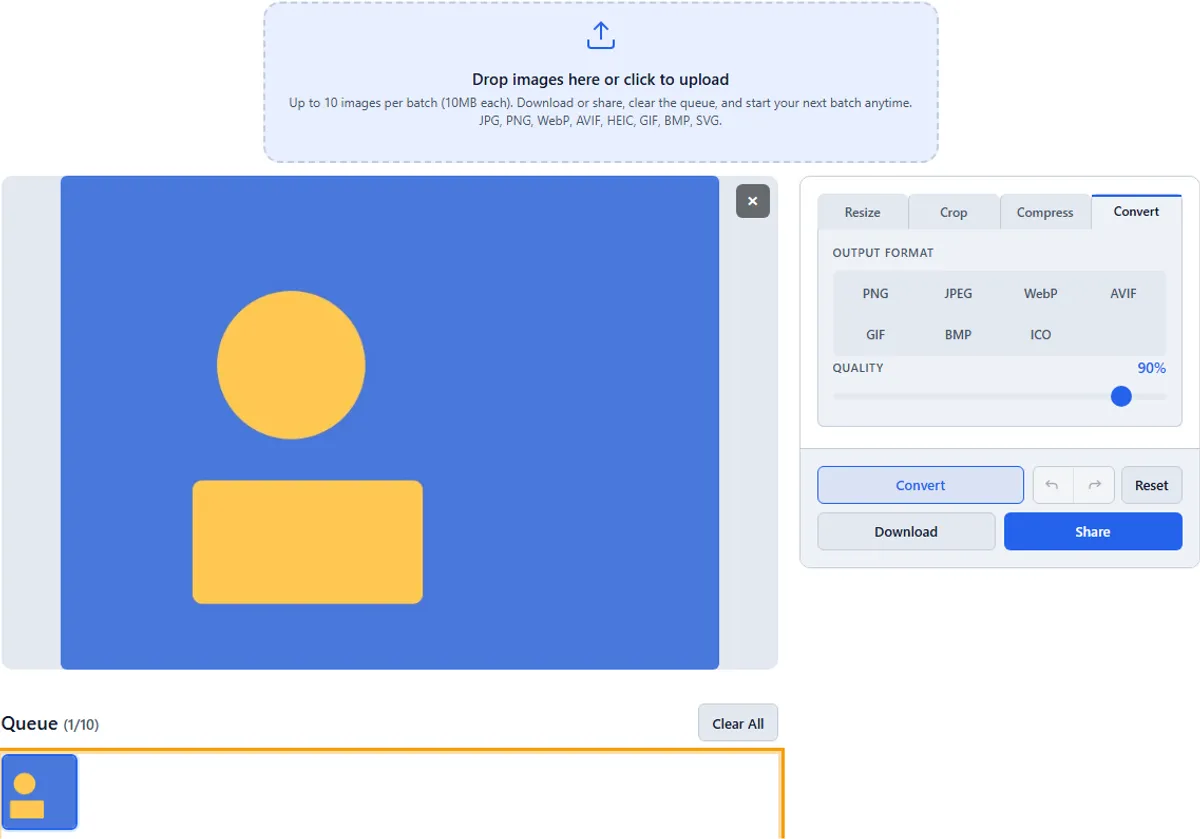
अपनी GIF इमेज जोड़ें।एचईआईसी (HEIC) और टीआईएफएफ (TIFF) फ़ाइलों को स्वचालित रूप से संभाला जाता है, भले ही आपका ब्राउज़र उन्हें मूल रूप से पूर्वावलोकन नहीं करयदि पूर्वावलोकन गलत दिखता है, तो जांचें कि आपने सही स्रोत फ़ाइल चुनी है।
चरण 3: क्वालिटी एडजस्ट करें
JPEG आउटपुट के लिए, क्वालिटी स्लाइडर सेट करें।उच्च मान विवरण को संरक्षित करते हैं; निम्न मान फ़ाइल आकार को कम करते हैं।
चरण 4: आवेदन करें और डाउनलोड करें
लागू करें पर क्लिक करें, परिणाम का पूर्वावलोकन करें, फिर अपनी परिवर्तित फ़ाइल डाउनलोड या साझा करें।

व्यावहारिक युक्ति
JPG में कनवर्ट करने से अच्छी दृश्य गुणवत्ता रखते हुए वेब उपयोग के लिए फ़ाइल का आकार काफी कम हो सकता है।
खुद कोशिश करना
आप किसी भी समय दूसरा बैच चला सकते हैं: कतार साफ़ करें और अधिकतम 10 नई छवियां अपलोड करें।GIF को JPG कनवर्टर में खोलें →
संबंधित:टूल खोलें·छवि कनवर्टर हब·एचईआईसी कनवर्टर
सामान्य प्रश्न
क्या मैं GIF को JPG में बदलने की गुणवत्ता खो दूँगा?
कुछ हानिकारक प्रारूप गुणवत्ता को थोड़ा कम करते हैं।डाउनलोड करने से पहले क्वालिटी स्लाइडर और प्रीव्यू का इस्तेमाल करें।
क्या मेरी फ़ाइल सर्वर पर अपलोड की गई है?
संपादन आपके ब्राउज़र में होता है.फ़ाइलें तभी अपलोड होती हैं जब आप डाउनलोड या शेयर पर क्लिक करते हैं।