
Cómo convertir GIF a JPG (paso a paso)
6 de julio de 2026 Por imageresize.cc
Abrir un archivo en el dispositivo equivocado a menudo comienza con el formato incorrecto.Esta guía explica cómo convertir archivos GIF a JPG en su navegador, lo cual es útil para tomas HEIC de iPhone, exportaciones WebP y flujos de trabajo JPG más antiguos.
lo que necesitarás
- La imagen de origen (HEIC, PNG, WebP, TIFF y más)
- Una idea de su formato de salida (JPG para fotos, PNG para transparencias)
- Una pestaña del navegador: no se requieren complementos
Paso 1: abre el convertidor
Visite imageresize.cc/convert-gif-to-jpg: la pestaña Convertir se abre con JPG preseleccionado.Marque la página como favorita si utiliza este flujo de trabajo con frecuencia.

Paso 2: sube tu archivo
Añade tu imagen GIF.Los archivos HEIC y TIFF se manejan automáticamente incluso si su navegador no puede obtener una vista previa de ellos de forma nativa.Si la vista previa parece incorrecta, verifique que haya elegido el archivo fuente correcto.
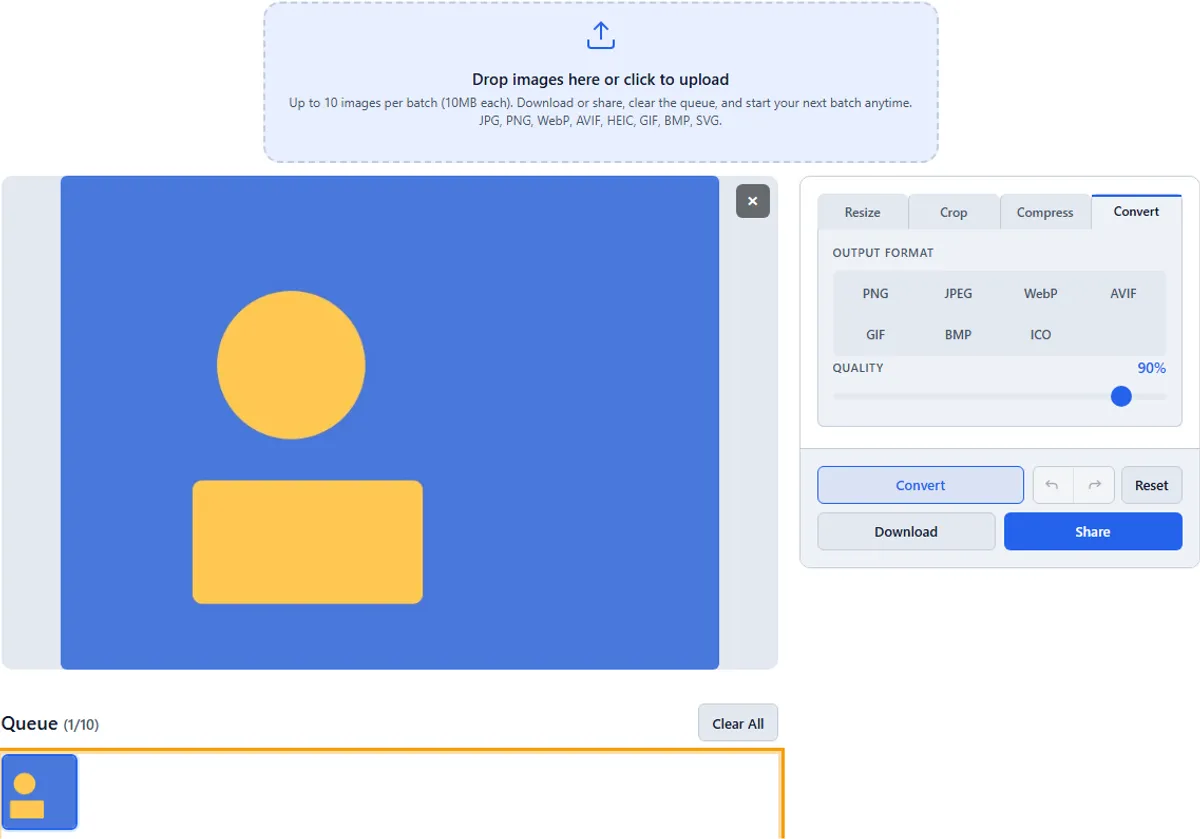
Paso 3: ajustar la calidad
Para salida JPEG, configure el control deslizante de calidad.Los valores más altos preservan los detalles; los valores más bajos reducen el tamaño del archivo.
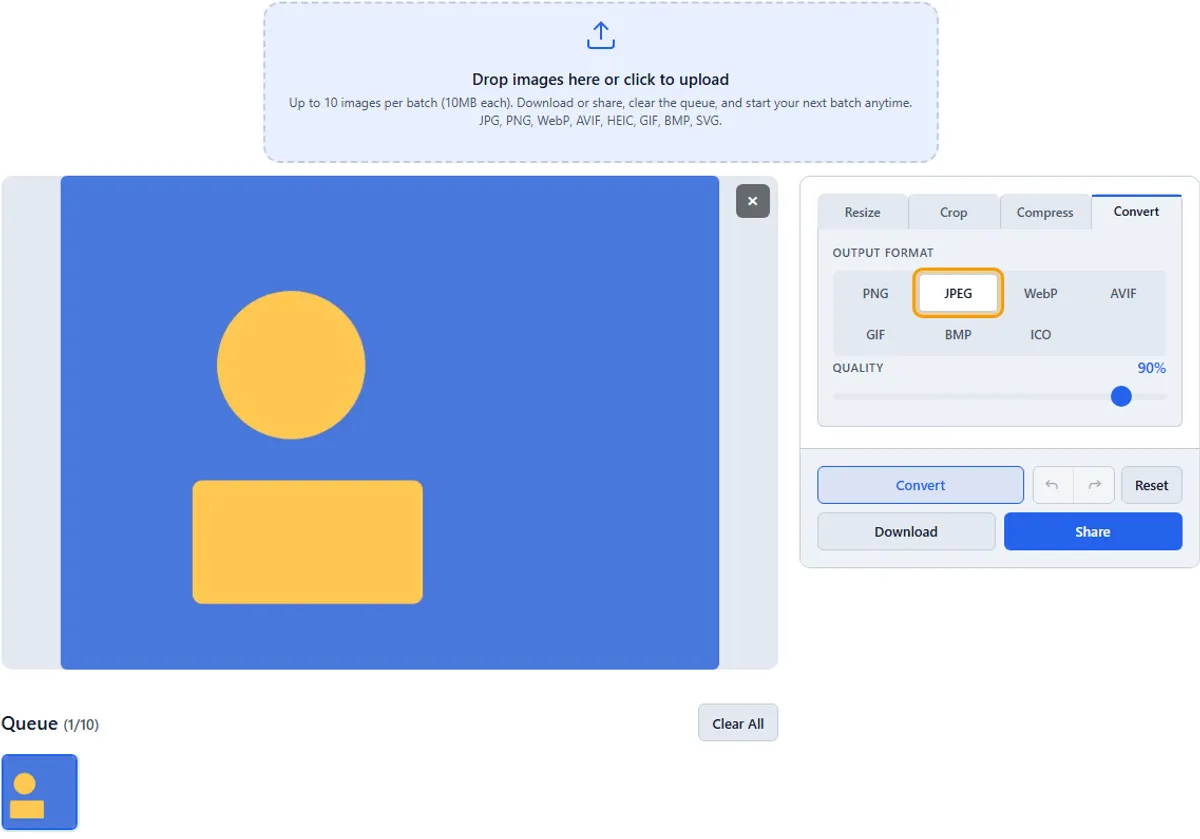
Paso 4: Aplicar y descargar
Haga clic en Aplicar, obtenga una vista previa del resultado y luego descargue o comparta su archivo convertido.

Consejo práctico
La conversión a JPG puede reducir significativamente el tamaño del archivo para uso web y al mismo tiempo mantener una buena calidad visual.
Pruébalo tú mismo
Puede ejecutar otro lote en cualquier momento: borre la cola y cargue hasta 10 imágenes nuevas.Abra el convertidor de GIF a JPG →
Relacionado:Abre la herramienta·Centro convertidor de imágenes·Convertidor HEIC
Preguntas comunes
¿Perderé calidad al convertir GIF a JPG?
Algunos formatos con pérdida reducen ligeramente la calidad.Utilice el control deslizante de calidad y obtenga una vista previa antes de descargar.
¿Mi archivo está subido a un servidor?
La edición se realiza en su navegador.Los archivos se cargan solo cuando haces clic en Descargar o Compartir.