
Comment définir une couleur d'arrière-plan de remplissage personnalisée (étape par étape)
6 juillet 2026 Par imageresize.cc
Ce didacticiel s'adresse à tous ceux qui souhaitent ajouter rapidement des bordures colorées lors du remplissage et garder un contrôle total sur le format et la qualité de sortie.
Ce dont vous aurez besoin
- Une ou plusieurs images (jusqu'à 10 par lot, 10 Mo chacune)
- Tout navigateur moderne sur ordinateur, tablette ou téléphone
- Pas de compte – commencez immédiatement
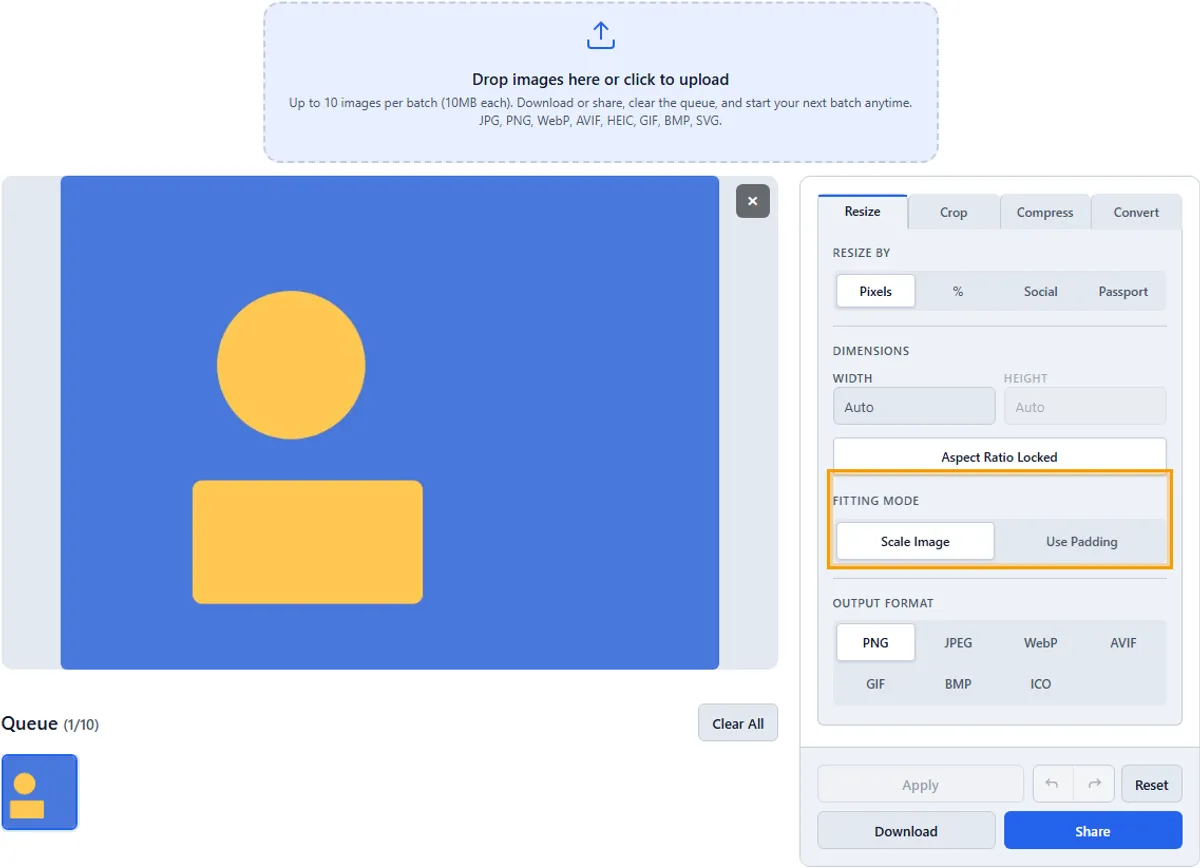
Étape 1 : Activer l'utilisation du remplissage
En mode d'ajustement, sélectionnez Utiliser le rembourrage.Ajoutez la page à vos favoris si vous utilisez souvent ce flux de travail.
Étape 2 : Ouvrir le sélecteur de couleurs
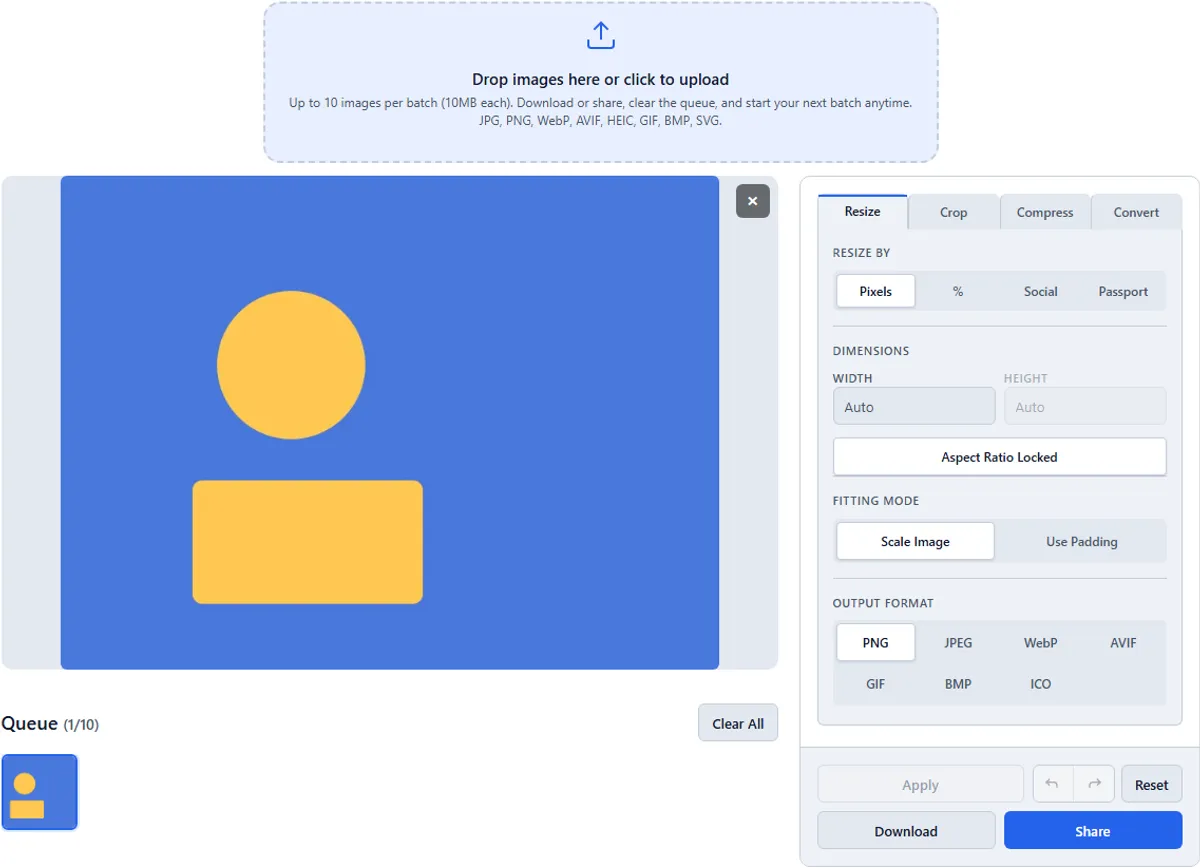
Cliquez sur l'échantillon de couleur sous l'arrière-plan du remplissage.Si l'aperçu semble incorrect, vérifiez que vous avez sélectionné le bon fichier source.
Étape 3 : Choisissez une couleur
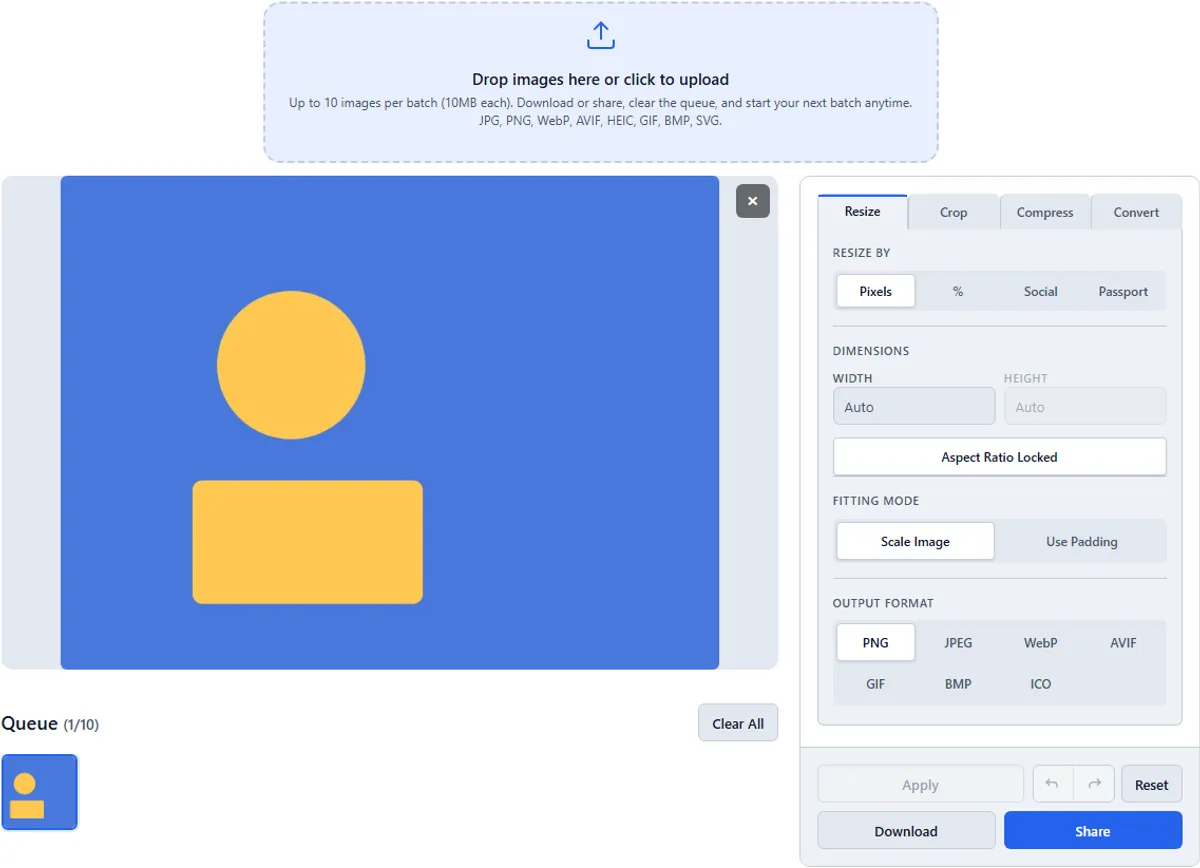
Choisissez le blanc, la couleur de la marque ou toute autre valeur hexadécimale.
Étape 4 : postuler
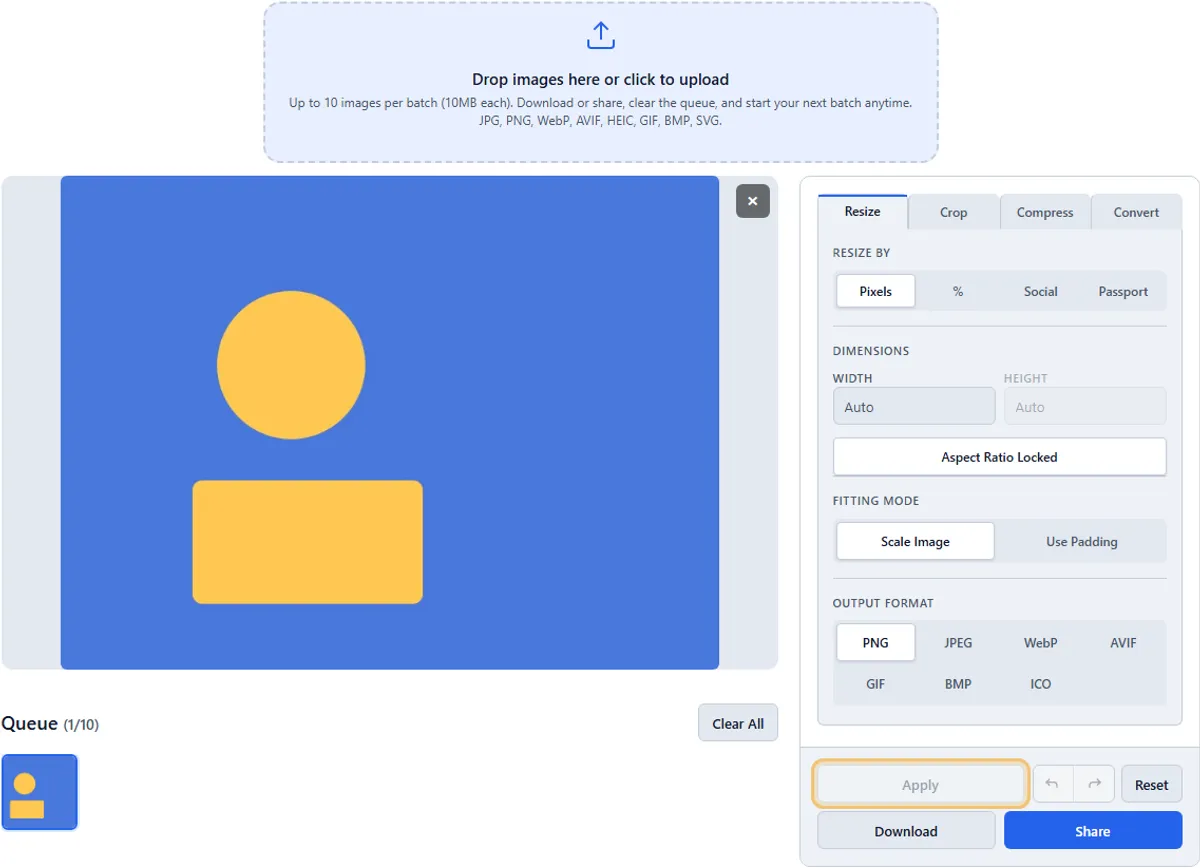
L'aperçu montre le résultat complété avant le téléchargement.
Conseil pratique
Bookmark imageresize.cc — aucun compte requis, fonctionne sur ordinateur et mobile.
Essayez-le vous-même
Prenez un moment pour vérifier l'aperçu en taille réelle ; les petits écrans cachent les artefacts de compression.Ouvrez l'arrière-plan Remplissage →
En rapport:Ouvrez l'outil·Comment fonctionne imageresize.cc·FAQ
Questions courantes
Est-ce que imageresize.cc est gratuit ?
Oui.Outils gratuits sans filigrane et sans inscription.