
Comment redimensionner les images pour l'épingle Pinterest (étape par étape)
6 juillet 2026 Par imageresize.cc
Comment redimensionner des images pour une épingle Pinterest (étape par étape) ne nécessite pas Photoshop.Ci-dessous, nous parcourons le redimensionnement des images pour 1 000 × 1 500 épingles verticales avec un aperçu en direct afin que vous puissiez vérifier le résultat avant de télécharger.
Ce dont vous aurez besoin
- Une photo de votre téléphone ou appareil photo (JPG, PNG ou HEIC)
- La plateforme sur laquelle vous publiez (Instagram, Facebook, etc.)
- Un navigateur moderne – ordinateur ou mobile
Étape 1 : ouvrez le redimensionneur
Accédez à imageresize.cc/pinterest-pin-size.Ajoutez la page à vos favoris si vous utilisez souvent ce flux de travail.
Étape 2 : Téléchargez votre photo
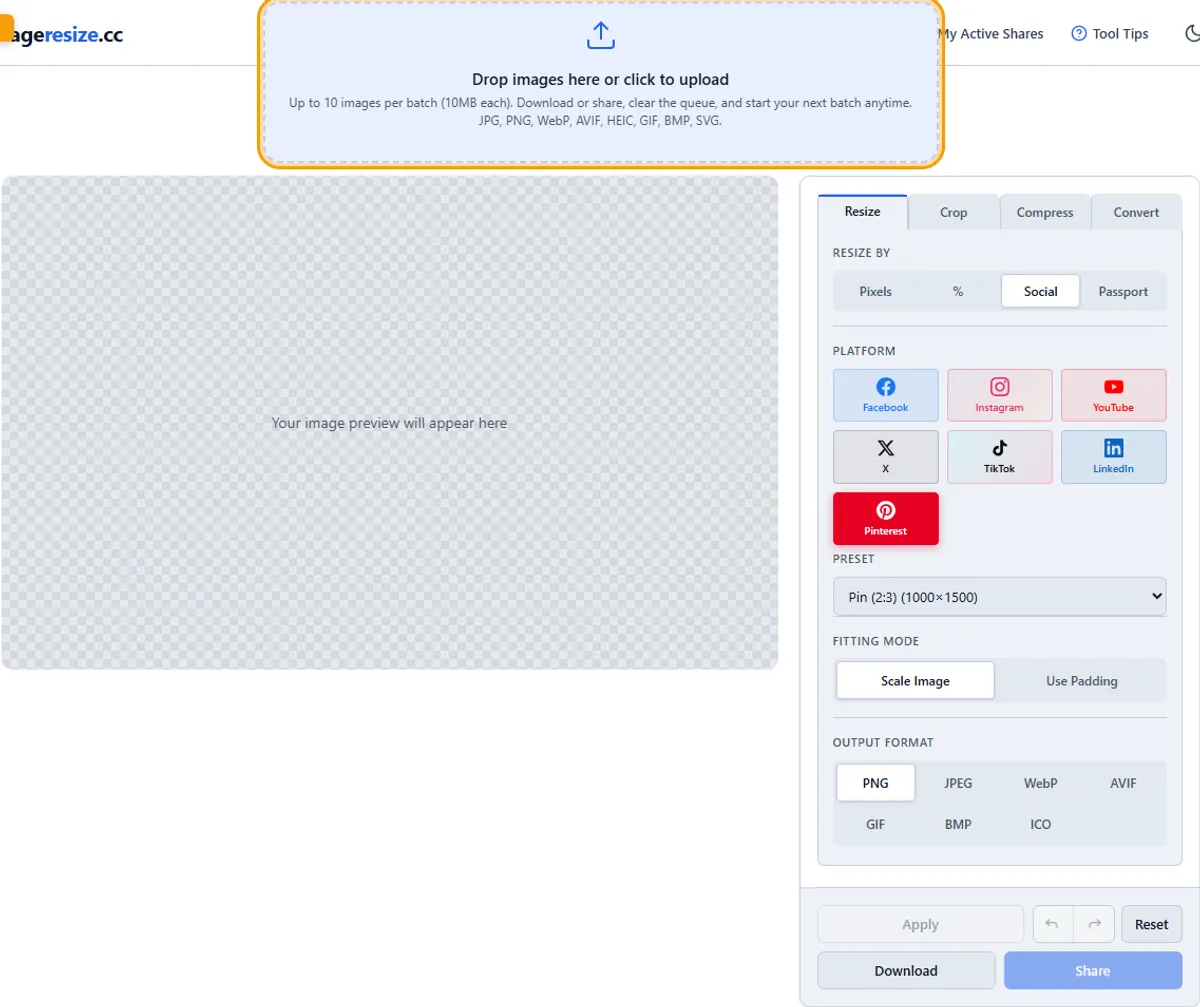
Ajoutez l'image que vous souhaitez publier.Le portrait et le paysage fonctionnent tous deux : l'outil évolue ou s'ajuste selon les besoins.Si l'aperçu semble incorrect, vérifiez que vous avez sélectionné le bon fichier source.

Étape 3 : Sélectionnez les préréglages sociaux
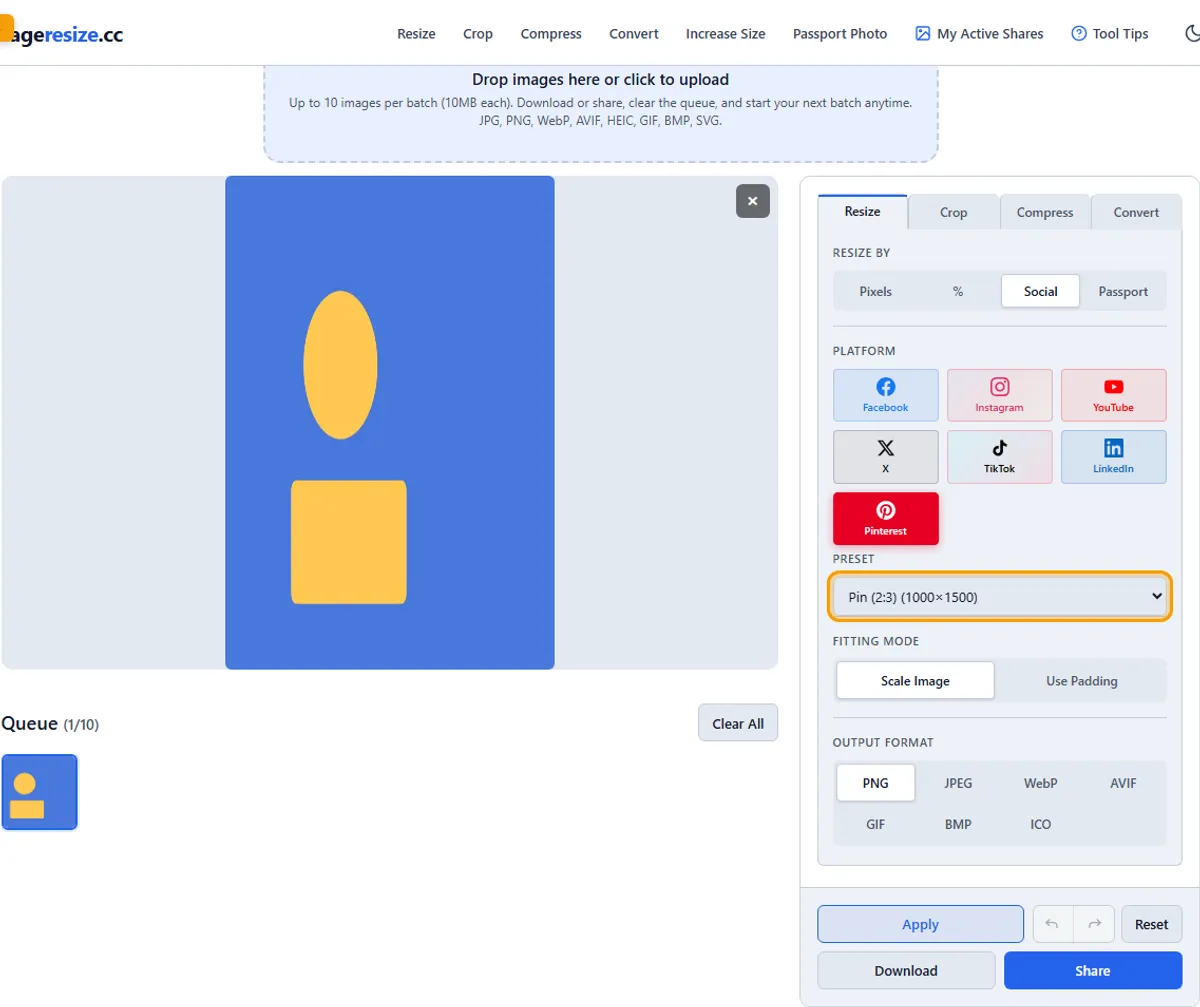
Dans l'onglet Redimensionner, choisissez Redimensionner par → Social, choisissez Pinterest, puis sélectionnez Pin 2:3 1000×1500.
Étape 4 : Postuler et exporter
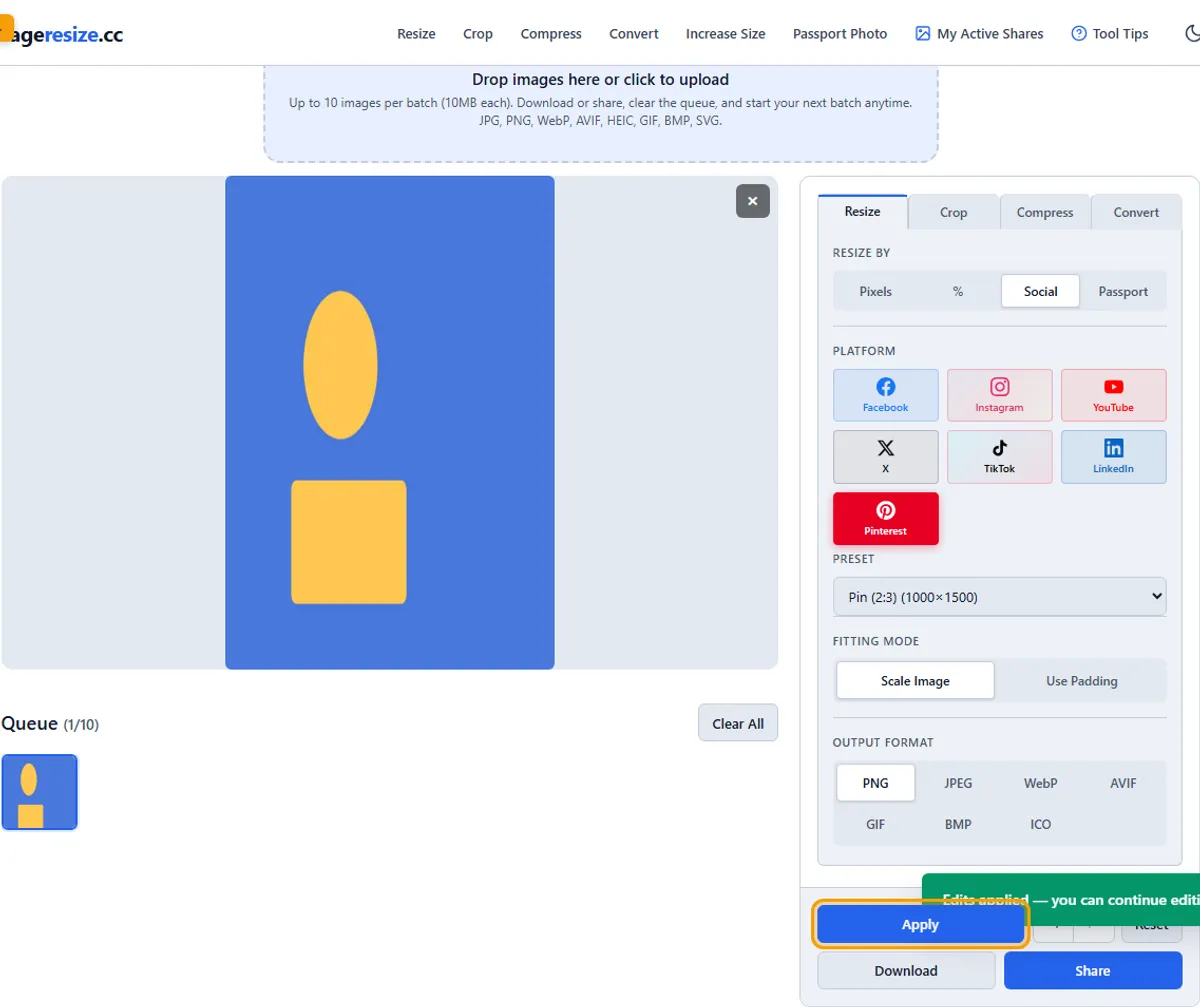
Cliquez sur Appliquer, vérifiez l'aperçu, puis téléchargez ou partagez votre image correctement dimensionnée.
Conseil pratique
Prévisualisez toujours sur un téléphone avant de publier : les applications de plate-forme coupent parfois les bords sur certains appareils.
Essayez-le vous-même
Lorsque vous êtes satisfait de l'aperçu, téléchargez-le sur votre appareil ou partagez un lien – votre choix.Ouvrez le Pinterest Pin Resizer →
En rapport:Ouvrez l'outil·Toutes les tailles de réseaux sociaux·Compresser pour des téléchargements plus rapides
Questions courantes
Ai-je besoin de Photoshop ?
Non.imageresize.cc gère gratuitement les dimensions exactes en pixels dans votre navigateur.
Quel format dois-je utiliser ?
JPG pour les photos, PNG lorsque vous avez besoin de transparence.WebP fonctionne sur la plupart des plateformes modernes.