
كيفية تغيير حجم الصور لـ Pinterest Pin (خطوة بخطوة)
٦ يوليو ٢٠٢٦ بواسطة imageresize.cc
لا تتطلب كيفية تغيير حجم الصور لـ Pinterest Pin (خطوة بخطوة) Photoshop.فيما يلي نعرض صورًا لتغيير حجم 1000×1500 دبابيس عمودية مع معاينة مباشرة حتى تتمكن من التحقق من النتيجة قبل التنزيل.
ما سوف تحتاج
- صورة من هاتفك أو الكاميرا (JPG أو PNG أو HEIC)
- المنصة التي تنشر عليها (Instagram، Facebook، إلخ.)
- متصفح حديث — سطح المكتب أو الهاتف المحمول
الخطوة 1: افتح أداة تغيير الحجم
انتقل إلى __ P0 __/pinterest - pin - size.قم بوضع إشارة مرجعية على الصفحة إذا كنت تستخدم سير العمل هذا كثيرًا.
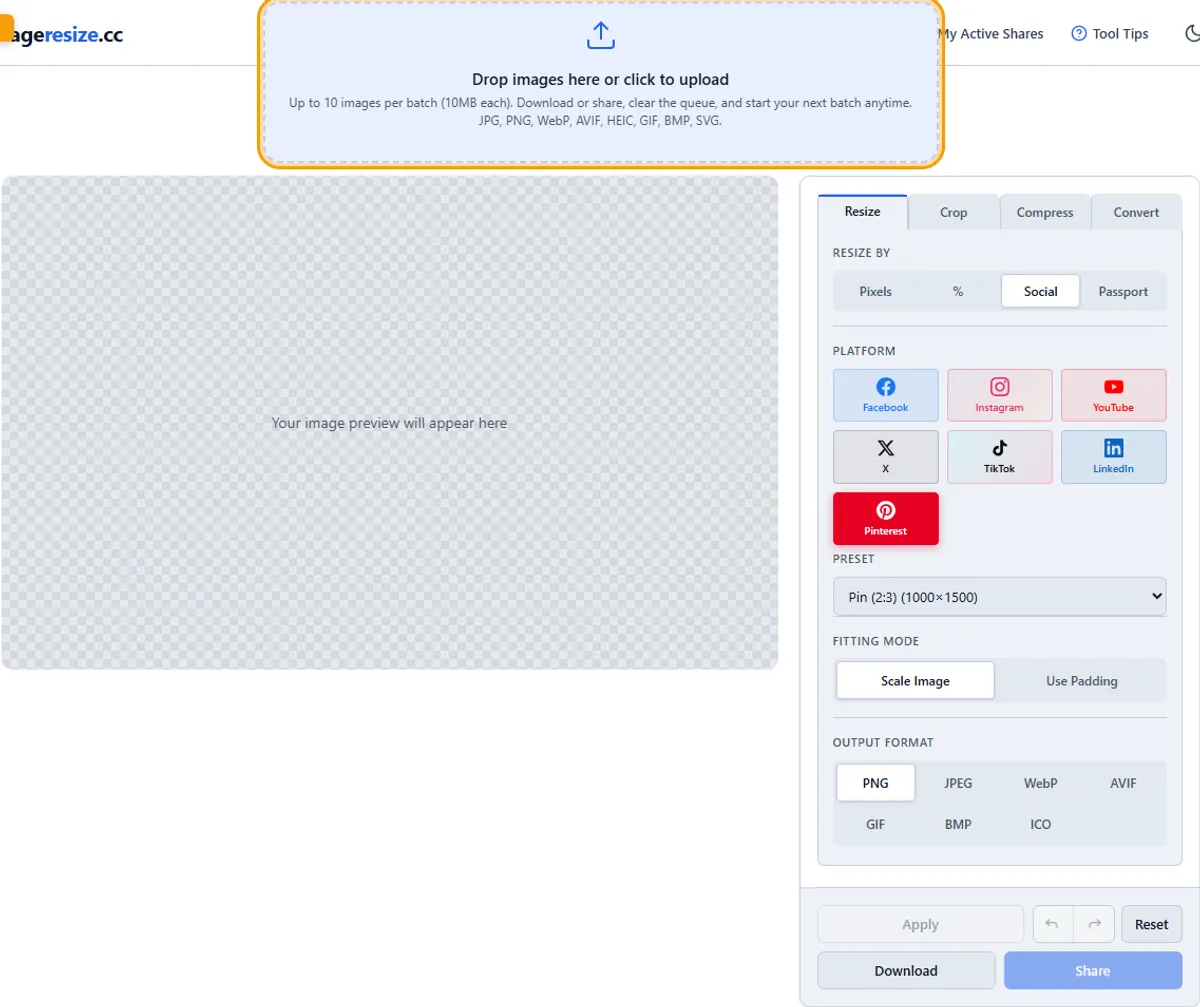
الخطوة 2: قم بتحميل صورتك
أضف الصورة التي تريد نشرها.يعمل كل من الوضع الرأسي والأفقي - حيث يتم قياس الأداة أو الوسادات حسب الحاجة.إذا بدت المعاينة خاطئة، فتأكد من أنك اخترت الملف المصدر الصحيح.

الخطوة 3: حدد الإعدادات المسبقة الاجتماعية
في علامة التبويب تغيير الحجم، اختر تغيير الحجم حسب → وسائل التواصل الاجتماعي، واختر Pinterest، ثم حدد الدبوس 2:3 1000×1500.
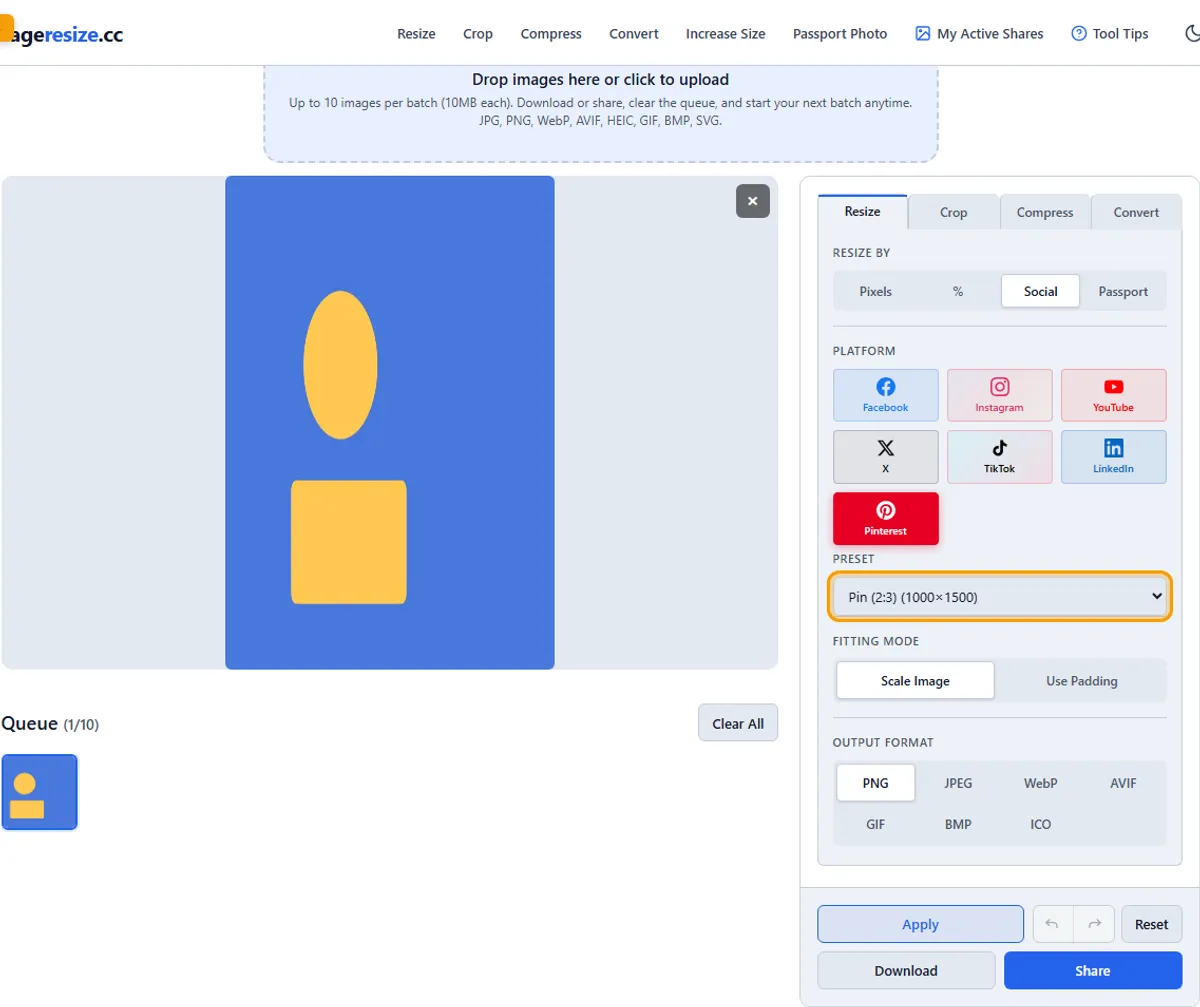
الخطوة 4: التقديم والتصدير
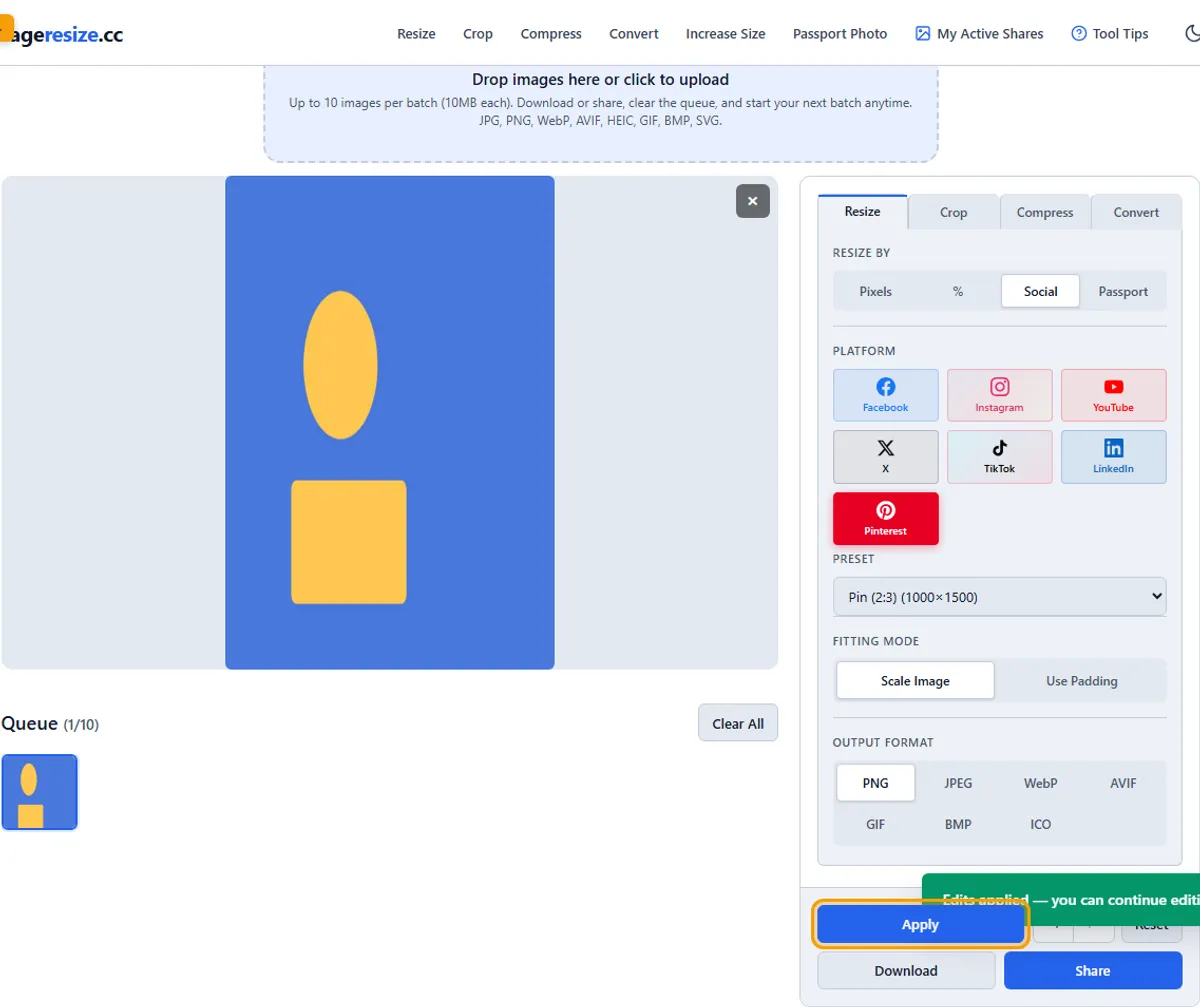
انقر فوق "تطبيق"، وتحقق من المعاينة، ثم "تنزيل أو مشاركة الصورة ذات الحجم الصحيح".
نصيحة عملية
قم دائمًا بالمعاينة على الهاتف قبل النشر - أحيانًا تقوم تطبيقات النظام الأساسي بقص الحواف على أجهزة معينة.
جربه بنفسك
عندما تكون راضيًا عن المعاينة، قم بتنزيلها على جهازك أو مشاركة رابط - اختيارك.افتح Pinterest Pin Resizer →
متعلق ب:افتح الأداة·جميع أحجام وسائل التواصل الاجتماعي·اضغط لتحميلات أسرع
الأسئلة الشائعة
هل أحتاج إلى فوتوشوب؟
لا.يتعامل imageresize.cc مع أبعاد البكسل الدقيقة في متصفحك مجانًا.
ما هو التنسيق الذي يجب أن أستخدمه؟
JPG للصور، PNG عندما تحتاج إلى الشفافية.يعمل WebP على معظم المنصات الحديثة.