
Comment créer un favicon à partir d'un logo (étape par étape)
6 juillet 2026 Par imageresize.cc
Que vous prépariez des images pour un site Web, un formulaire ou des réseaux sociaux, savoir comment créer un favicon ICO vous fait gagner du temps.Ce guide utilise imageresize.cc — gratuit, intégré au navigateur, sans filigrane.
Ce dont vous aurez besoin
- Une ou plusieurs images (jusqu'à 10 par lot, 10 Mo chacune)
- Tout navigateur moderne sur ordinateur, tablette ou téléphone
- Pas de compte – commencez immédiatement
Étape 1 : Ouvrir le générateur de favicon
Accédez à imageresize.cc/favicon-generator.Ajoutez la page à vos favoris si vous utilisez souvent ce flux de travail.

Étape 2 : Télécharger le logo
PNG avec transparence fonctionne mieux.Si l'aperçu semble incorrect, vérifiez que vous avez sélectionné le bon fichier source.

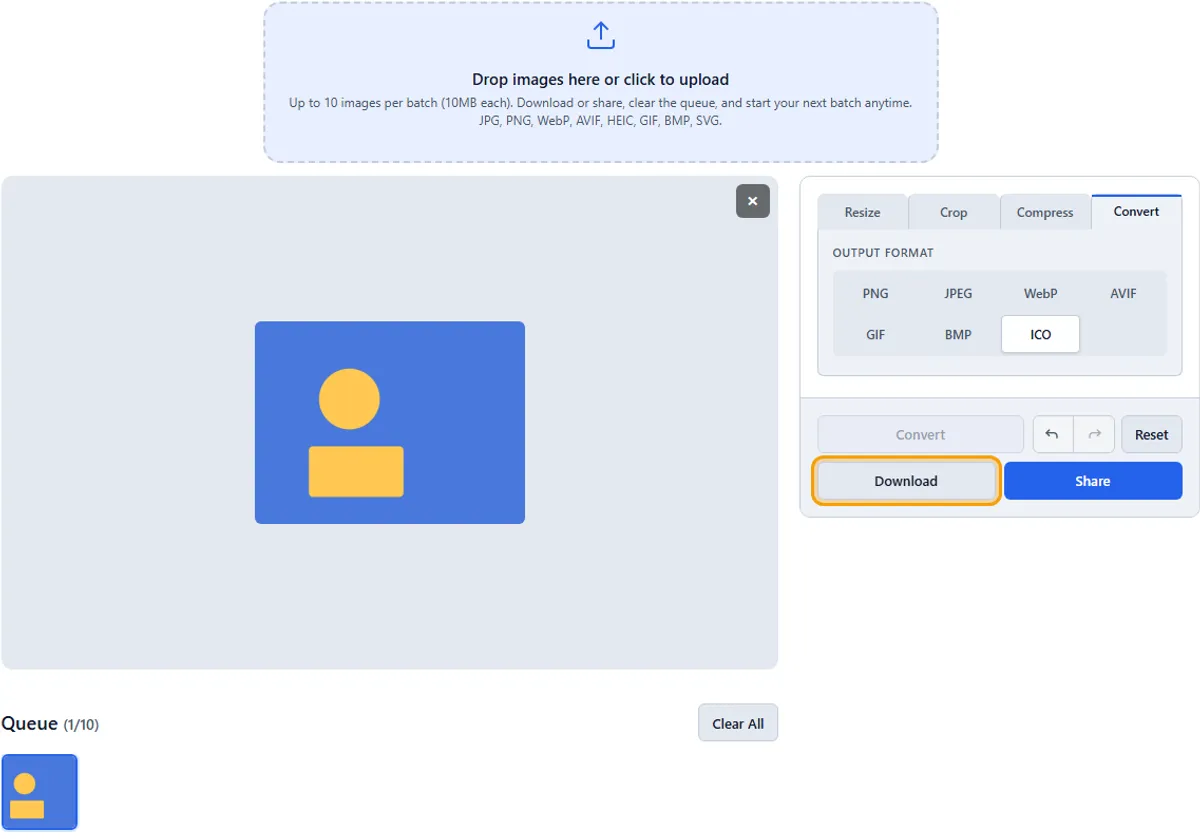
Étape 3 : Définir la sortie ICO
Choisissez ICO comme format de sortie, puis choisissez la taille de l'icône (16 × 16–300 × 300 ; 32 × 32 est la norme pour les favicons).

Étape 4 : Télécharger
Ajoutez le fichier .ico à la racine de votre site Web ou aux paramètres de favicon CMS.
Conseil pratique
Bookmark imageresize.cc — aucun compte requis, fonctionne sur ordinateur et mobile.
Essayez-le vous-même
Vous pouvez exécuter un autre lot à tout moment : effacez la file d'attente et téléchargez jusqu'à 10 nouvelles images.Ouvrez le générateur de favicon →
En rapport:Ouvrez l'outil·Comment fonctionne imageresize.cc·FAQ
Questions courantes
Est-ce que imageresize.cc est gratuit ?
Oui.Outils gratuits sans filigrane et sans inscription.