
Comment compresser des images sans perte de qualité (étape par étape)
25 juin 2026 25 juin 2026 mis à jour Par imageresize.cc
Téléchargement refusé car le fichier est trop volumineux ?Vous devrez probablement réduire la taille du fichier tout en conservant une qualité acceptable.Ce guide montre comment atteindre une taille cible tout en gardant votre image utilisable.
Ce dont vous aurez besoin
- L'image qui dépasse une limite de taille ou se charge trop lentement
- Votre cible si le portail en spécifie une (par ex.100 Ko)
- Une minute pour prévisualiser avant de télécharger
À qui s'adresse ce guide
Créateurs, propriétaires de petites entreprises, étudiants et toute personne qui retouche des photos de temps en temps, pas les designers professionnels.Si vous souhaitez un résultat rapide et gratuit sans installer de logiciel, vous êtes au bon endroit.
Étape 1 : Ouvrez l'outil
Accédez à imageresize.cc et ouvrez Image Compressor.Aucun compte ni téléchargement n'est requis.Ajoutez la page à vos favoris si vous utilisez souvent ce flux de travail.
Étape 2 : Téléchargez votre image
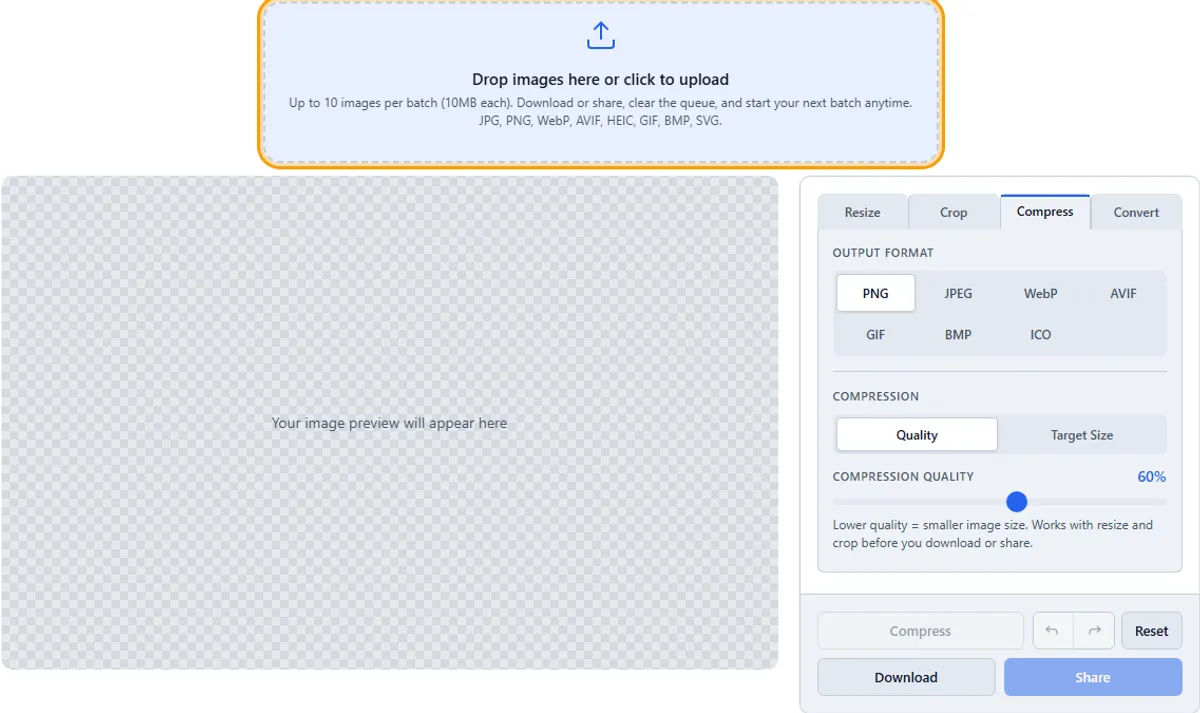
Faites glisser et déposez votre fichier sur la zone de téléchargement ou cliquez pour parcourir.Vous pouvez ajouter jusqu'à 10 images par lot (10 Mo chacune).Si l'aperçu semble incorrect, vérifiez que vous avez sélectionné le bon fichier source.
Étape 3 : Configurer les paramètres
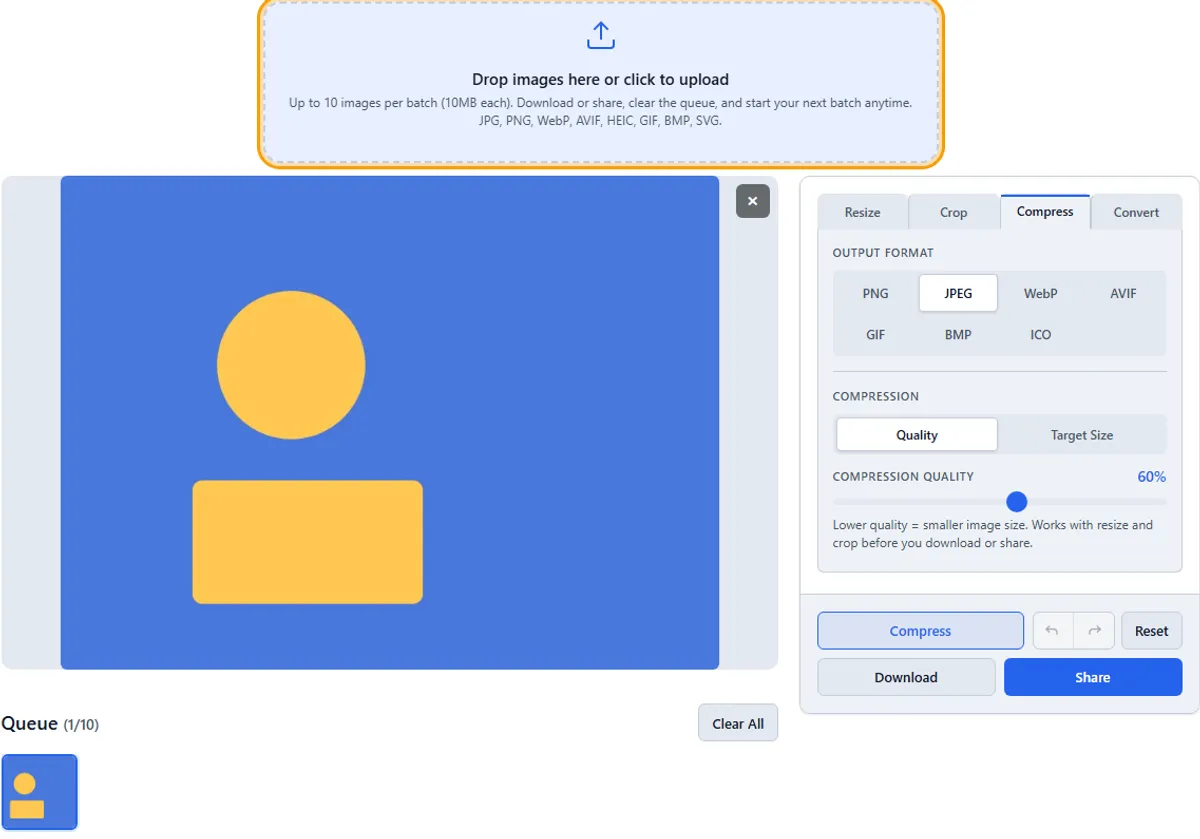
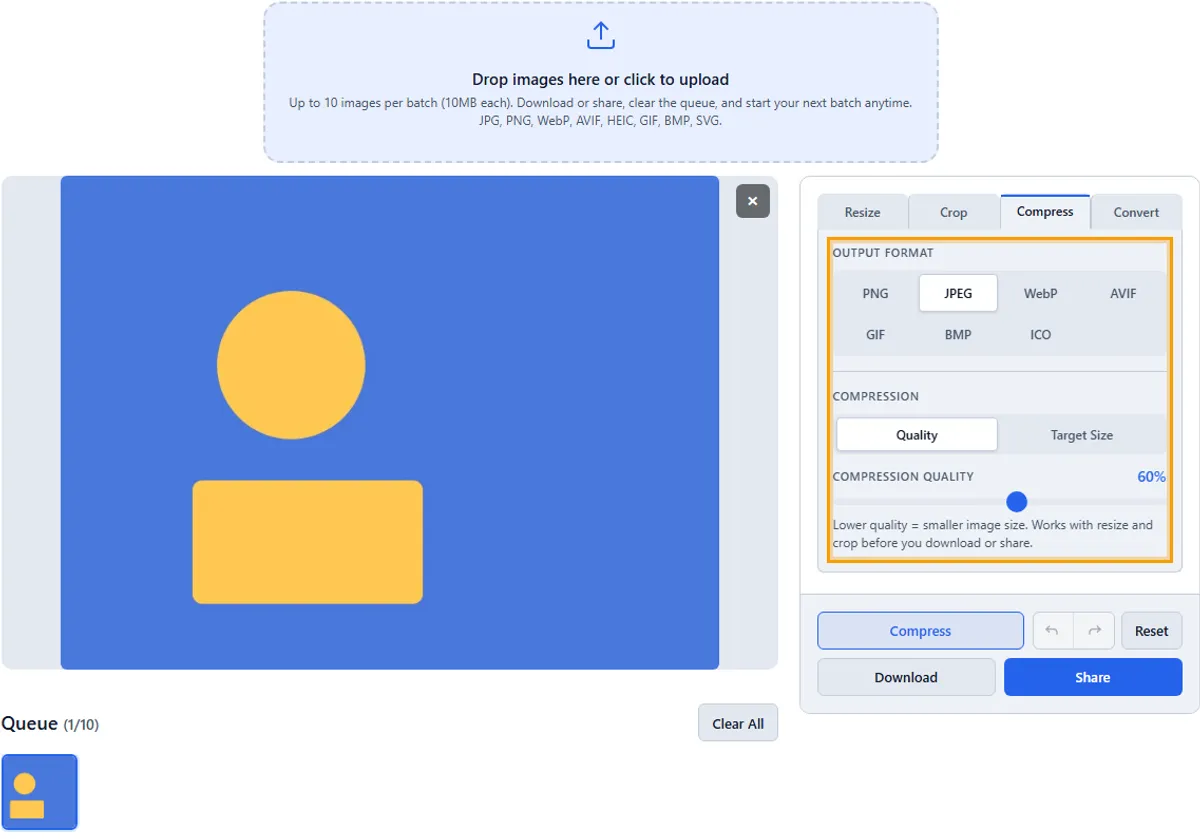
Définissez les options dont vous avez besoin pour réduire la taille du fichier tout en conservant une qualité acceptable.Utilisez l'aperçu en direct pour vérifier le résultat avant de l'exporter.Ajustez les paramètres tout en regardant le canevas : les modifications ne s’appliquent qu’après avoir cliqué sur Appliquer.
Étape 4 : Appliquer et prévisualiser
Cliquez sur Appliquer pour mettre à jour l'aperçu du canevas.Utilisez Annuler si vous souhaitez essayer différents paramètres.Utilisez Annuler si vous souhaitez comparer avant de télécharger.

Étape 5 : Téléchargez ou partagez
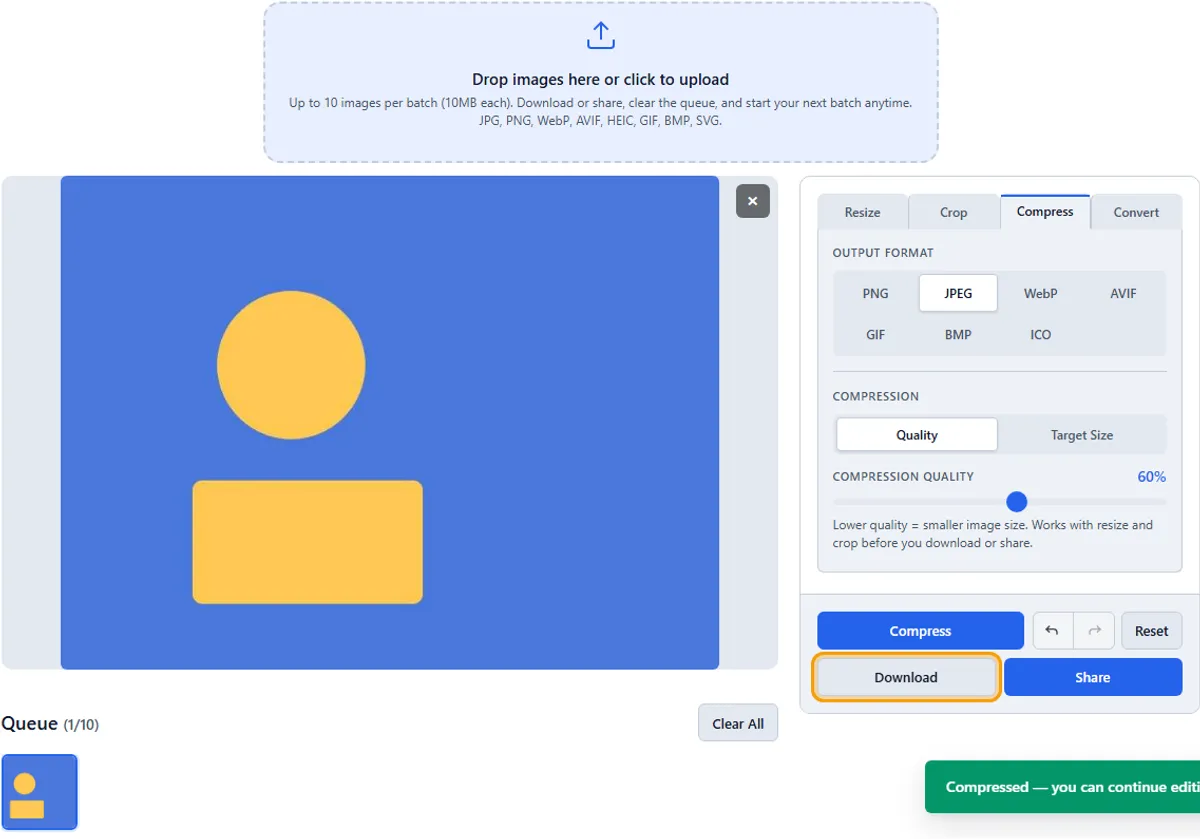
Cliquez sur Télécharger pour enregistrer sur votre appareil ou sur Partager pour obtenir un lien sécurisé avec mot de passe et expiration facultatifs.
Conseil pratique
Utilisez le verrouillage des proportions lors du redimensionnement pour éviter des résultats étirés ou écrasés.
Essayez-le vous-même
Prenez un moment pour vérifier l'aperçu en taille réelle ; les petits écrans cachent les artefacts de compression.Ouvrez le compresseur d'image →
En rapport:Ouvrez l'outil·Compresser à 200 Ko·Redimensionner pour des fichiers plus petits
Questions courantes
Est-ce vraiment gratuit ?
Oui.imageresize.cc est gratuit, sans filigrane et sans inscription requise.
Combien d’images puis-je traiter ?
Jusqu'à 10 images par lot (10 Mo chacune).Effacez la file d'attente et démarrez un nouveau lot à tout moment.
imageresize.cc est-il sans danger pour les photos personnelles ?
L'édition s'effectue dans votre navigateur.Les fichiers sont téléchargés uniquement lorsque vous téléchargez ou partagez.Les images partagées sont automatiquement supprimées dans les 48 heures.Voir notrepolitique de confidentialitépour plus de détails.