
Comment utiliser le changeur de format (étape par étape)
6 juillet 2026 Par imageresize.cc
Besoin de basculer entre les formats d’image ?imageresize.cc gère la conversion localement lorsque cela est possible, avec des contrôles de qualité clairs pour la sortie JPG, WebP et AVIF.
Ce dont vous aurez besoin
- L'image source (HEIC, PNG, WebP, TIFF, etc.)
- Une idée de votre format de sortie (JPG pour les photos, PNG pour la transparence)
- Un onglet de navigateur – aucun plugin requis
Étape 1 : Ouvrez l'outil
Accédez à imageresize.cc et ouvrez le changeur de format.Aucun compte ni téléchargement n'est requis.Ajoutez la page à vos favoris si vous utilisez souvent ce flux de travail.
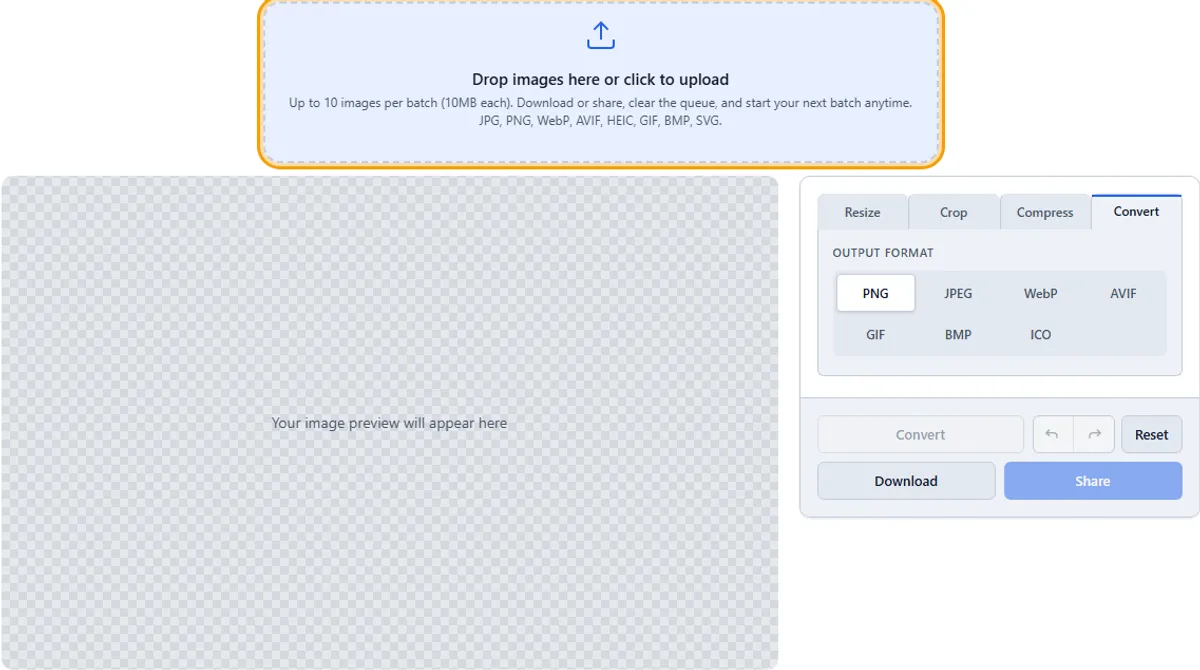
Étape 2 : Téléchargez votre image
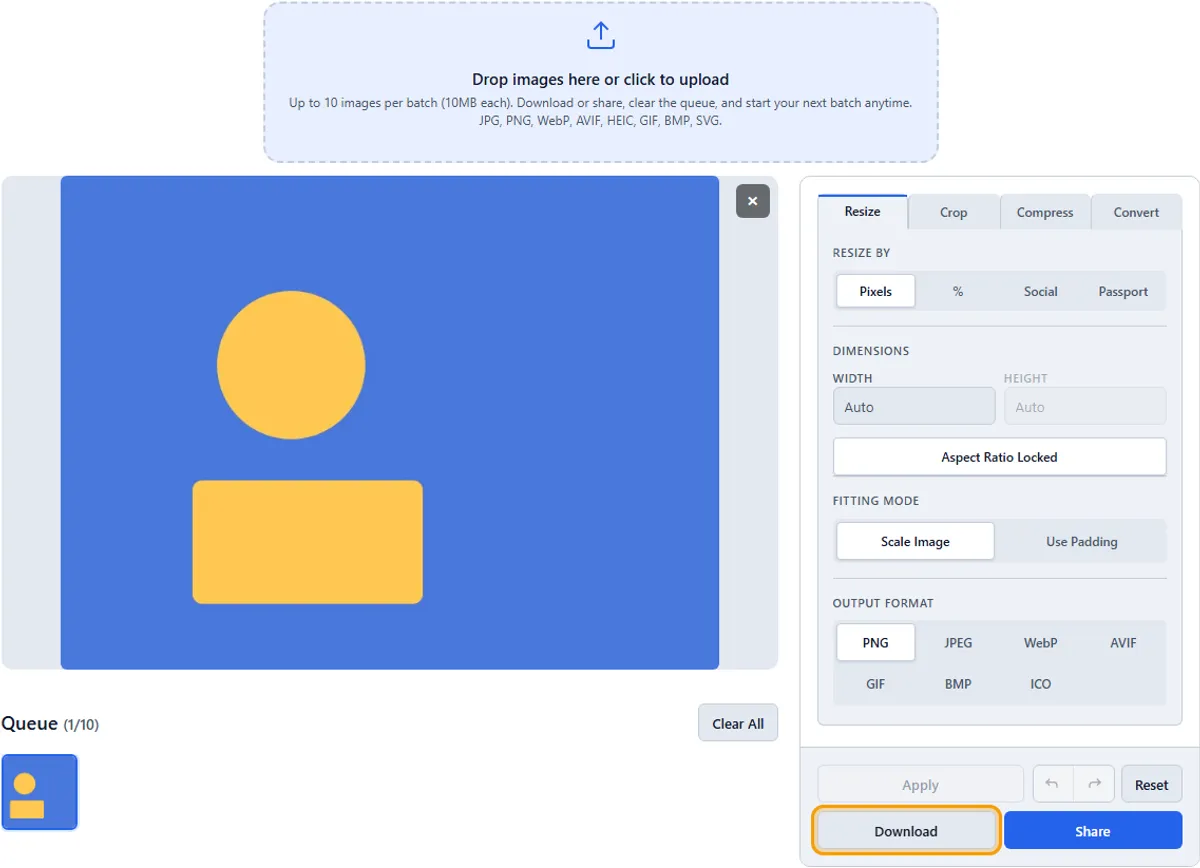
Faites glisser et déposez votre fichier sur la zone de téléchargement ou cliquez pour parcourir.Vous pouvez ajouter jusqu'à 10 images par lot (10 Mo chacune).Si l'aperçu semble incorrect, vérifiez que vous avez sélectionné le bon fichier source.
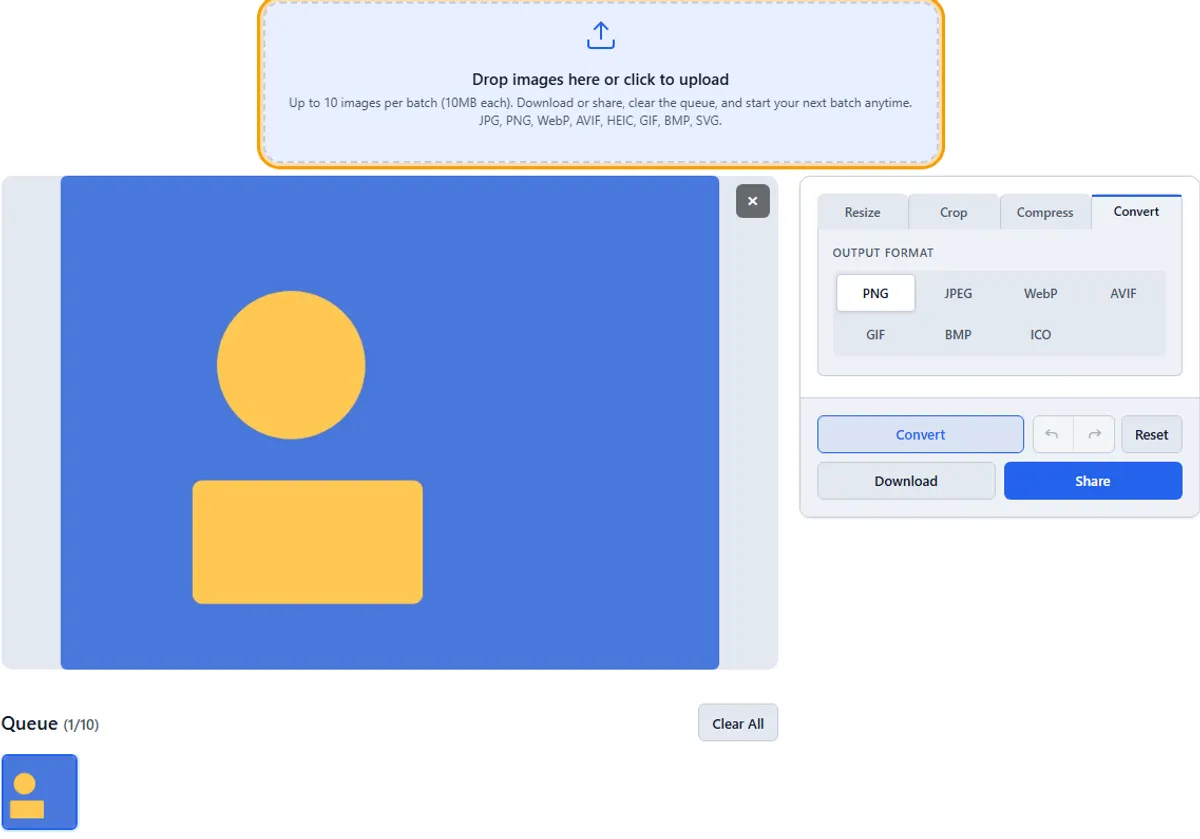
Étape 3 : Configurer les paramètres
Définissez les options dont vous avez besoin pour basculer entre les formats d'image.Utilisez l'aperçu en direct pour vérifier le résultat avant de l'exporter.
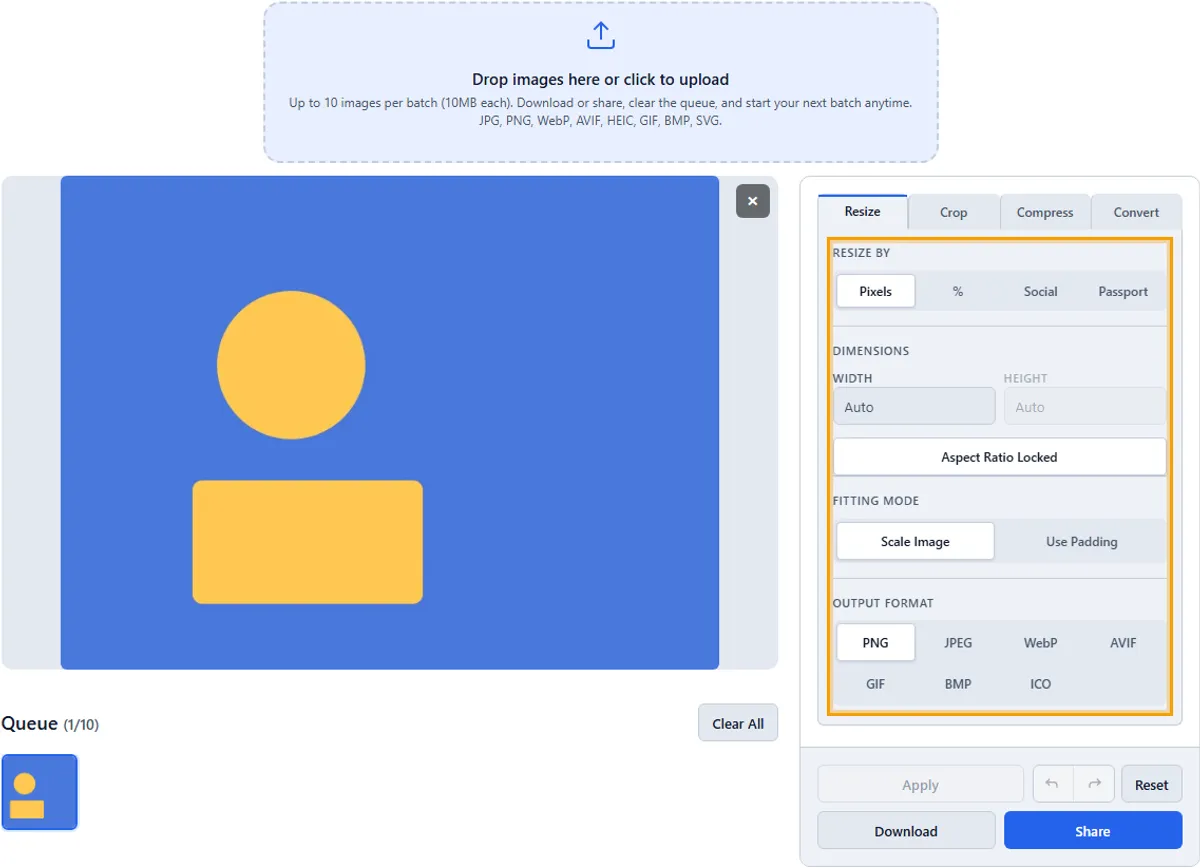
Étape 4 : Appliquer et prévisualiser
Cliquez sur Appliquer pour mettre à jour l'aperçu du canevas.Utilisez Annuler si vous souhaitez essayer différents paramètres.
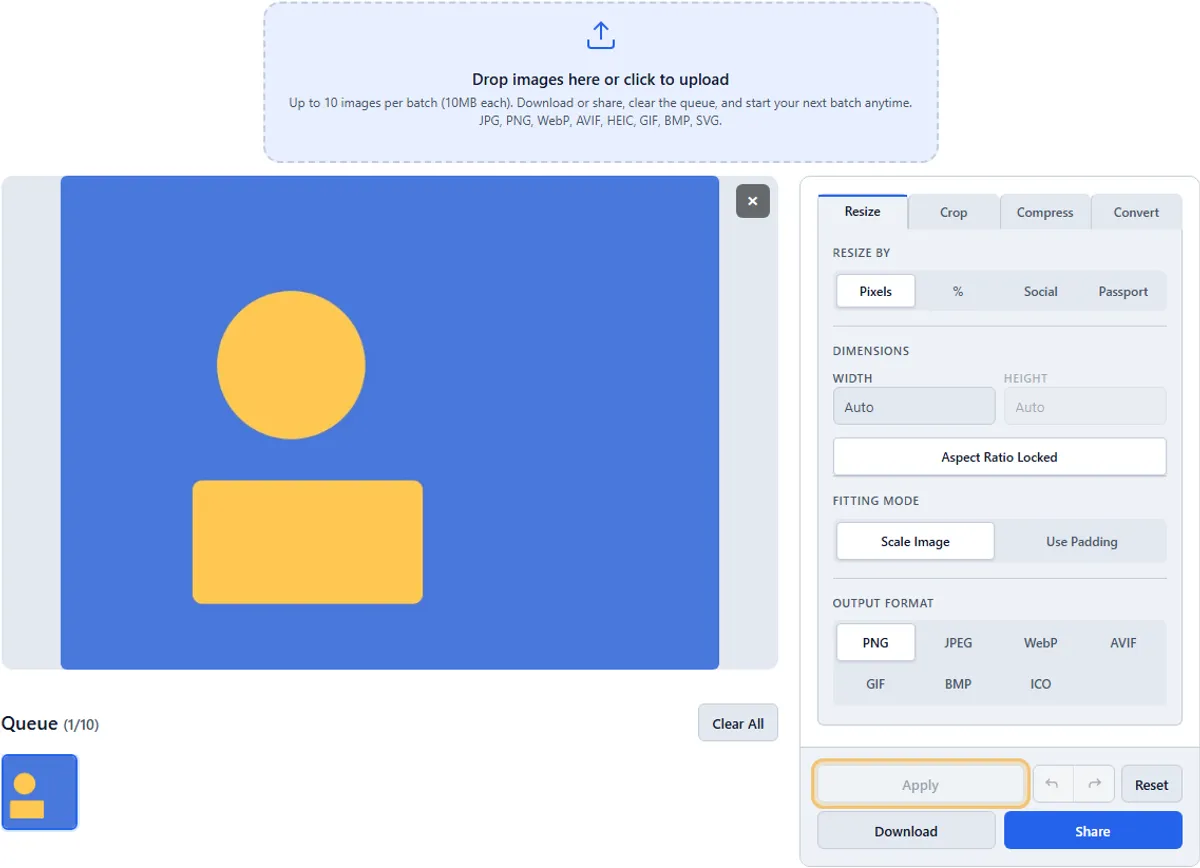
Étape 5 : Téléchargez ou partagez
Cliquez sur Télécharger pour enregistrer sur votre appareil ou sur Partager pour obtenir un lien sécurisé avec mot de passe et expiration facultatifs.
Conseil pratique
Vérifiez Mes partages actifs si vous devez retélécharger ou partager à nouveau un fichier dans les 48 heures.
Essayez-le vous-même
Prenez un moment pour vérifier l'aperçu en taille réelle ; les petits écrans cachent les artefacts de compression.Ouvrez le changeur de format →
En rapport:Ouvrez l'outil·Centre de conversion d'images·Convertisseur HEIC
Questions courantes
Dois-je installer un logiciel ?
Non.Tout s'exécute dans votre navigateur sur ordinateur, tablette ou téléphone.