
كيفية استخدام مبدل التنسيق (خطوة بخطوة)
٦ يوليو ٢٠٢٦ بواسطة imageresize.cc
هل تحتاج إلى التبديل بين تنسيقات الصور ؟يتعامل imageresize.cc مع التحويل محليًا حيثما أمكن ذلك، مع ضوابط جودة واضحة لمخرجات JPG وWebP وAVIF.
ما سوف تحتاج
- الصورة المصدر (HEIC وPNG وWebP وTIFF والمزيد)
- فكرة عن تنسيق الإخراج الخاص بك (JPG للصور، PNG للشفافية)
- علامة تبويب المتصفح - لا توجد حاجة إلى مكونات إضافية
الخطوة 1: افتح الأداة
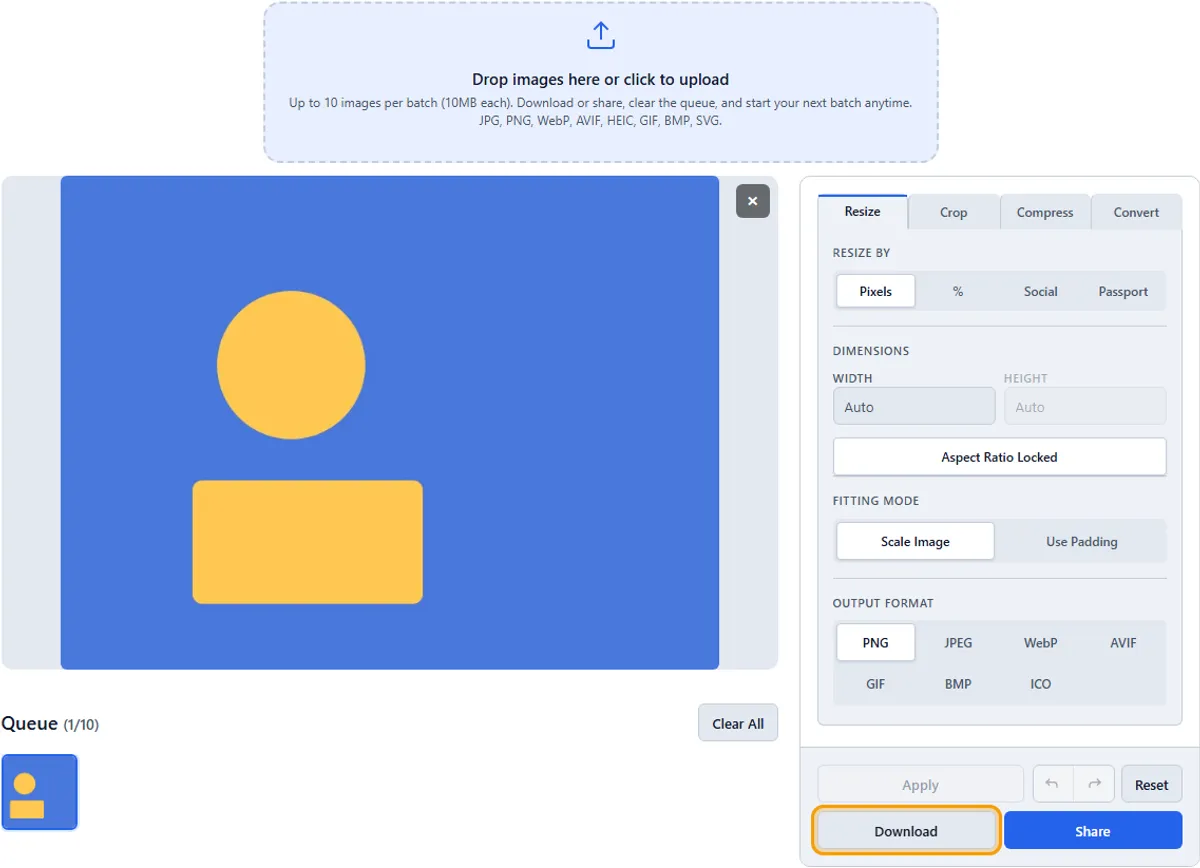
انتقل إلى __P0 __ وافتح مغير التنسيق.لا يلزم حساب أو تنزيل.قم بوضع إشارة مرجعية على الصفحة إذا كنت تستخدم سير العمل هذا كثيرًا.
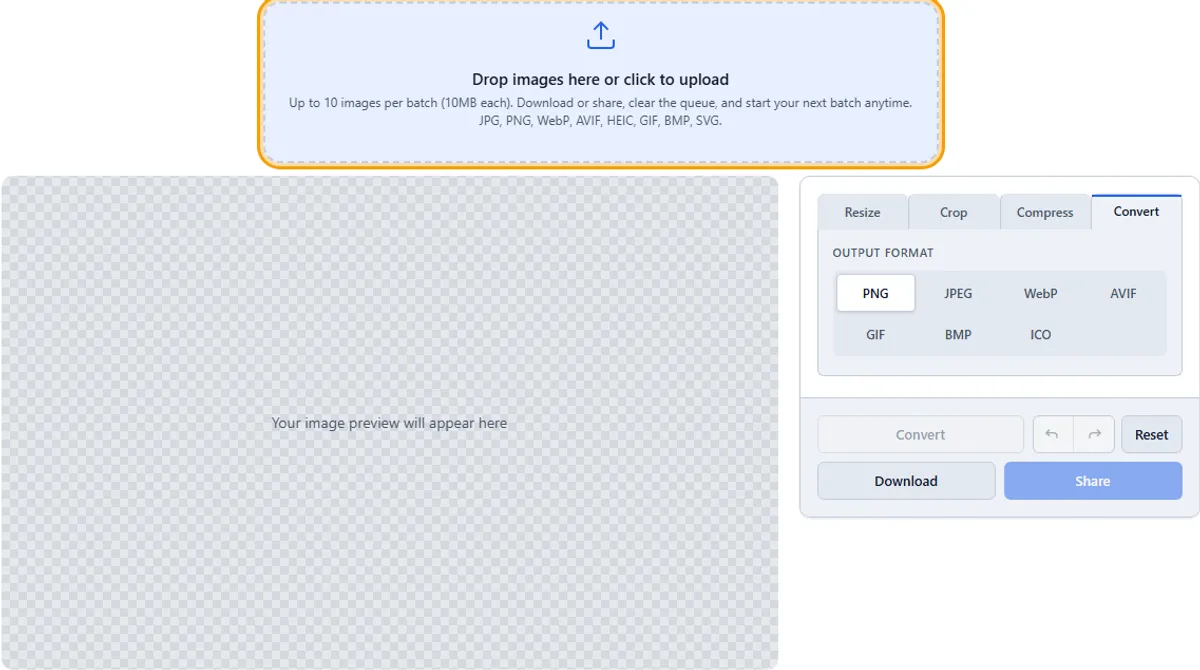
الخطوة 2: قم بتحميل صورتك
اسحب ملفك وأفلته في منطقة التحميل، أو انقر للتصفح.يمكنك إضافة ما يصل إلى 10 صور لكل دفعة (10 ميغابايت لكل منها).إذا بدت المعاينة خاطئة، فتأكد من أنك اخترت الملف المصدر الصحيح.
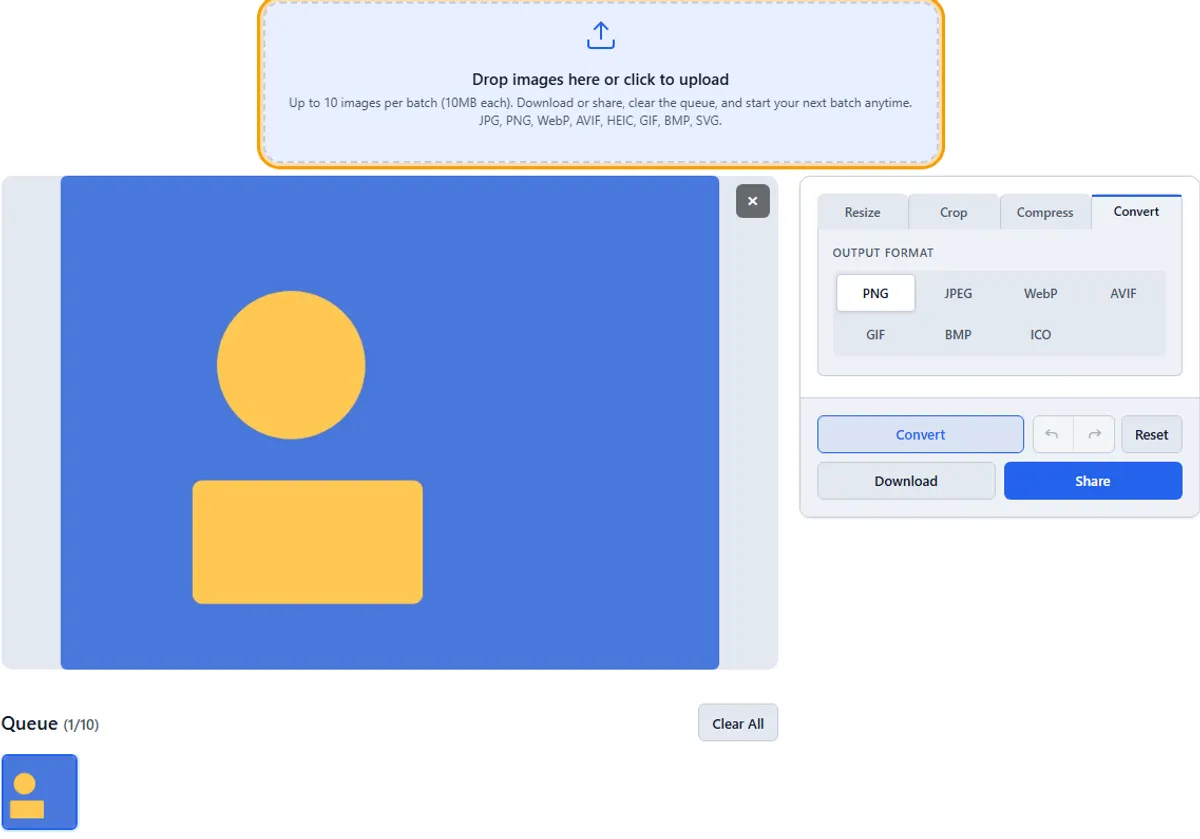
الخطوة 3: تكوين الإعدادات
قم بتعيين الخيارات التي تحتاجها للتبديل بين تنسيقات الصور.استخدم المعاينة المباشرة للتحقق من النتيجة قبل التصدير.
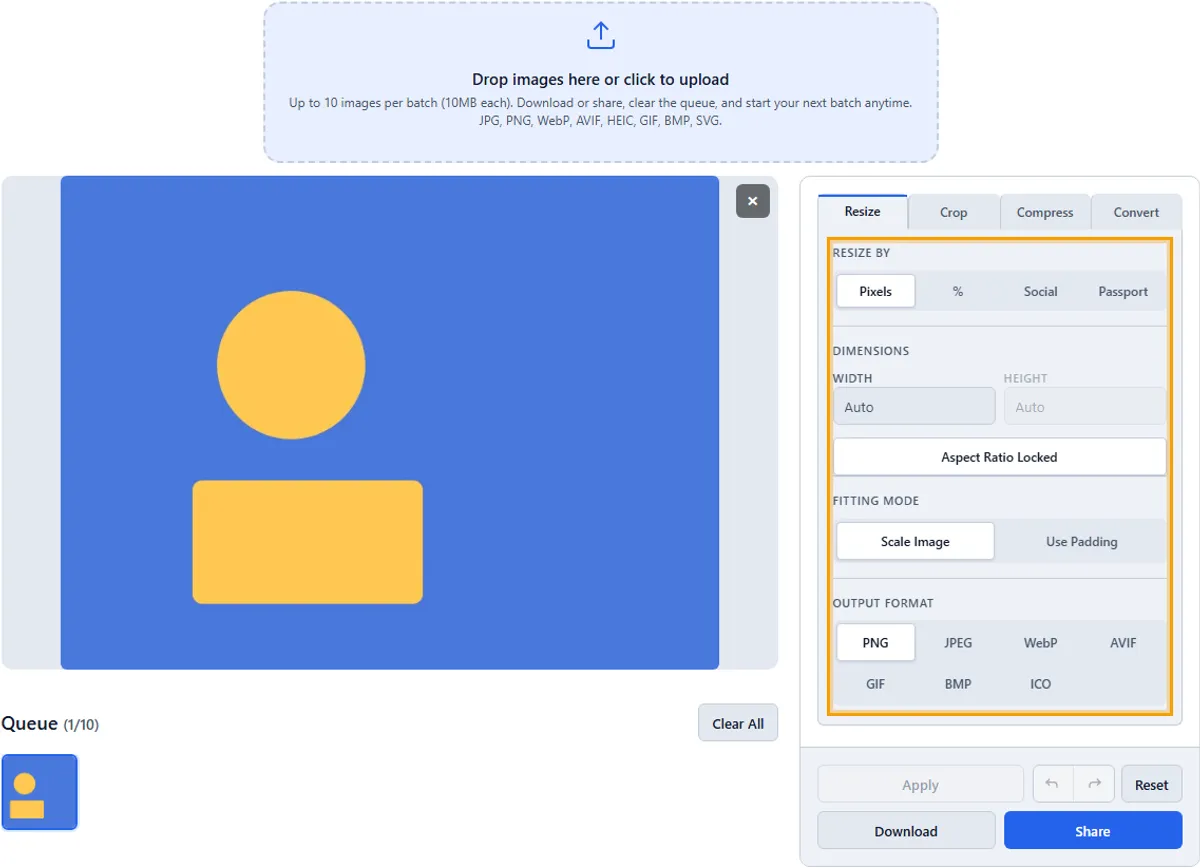
الخطوة 4: التطبيق والمعاينة
انقر فوق "تطبيق" لتحديث معاينة اللوحة القماشية.استخدم "تراجع" إذا كنت تريد تجربة إعدادات مختلفة.
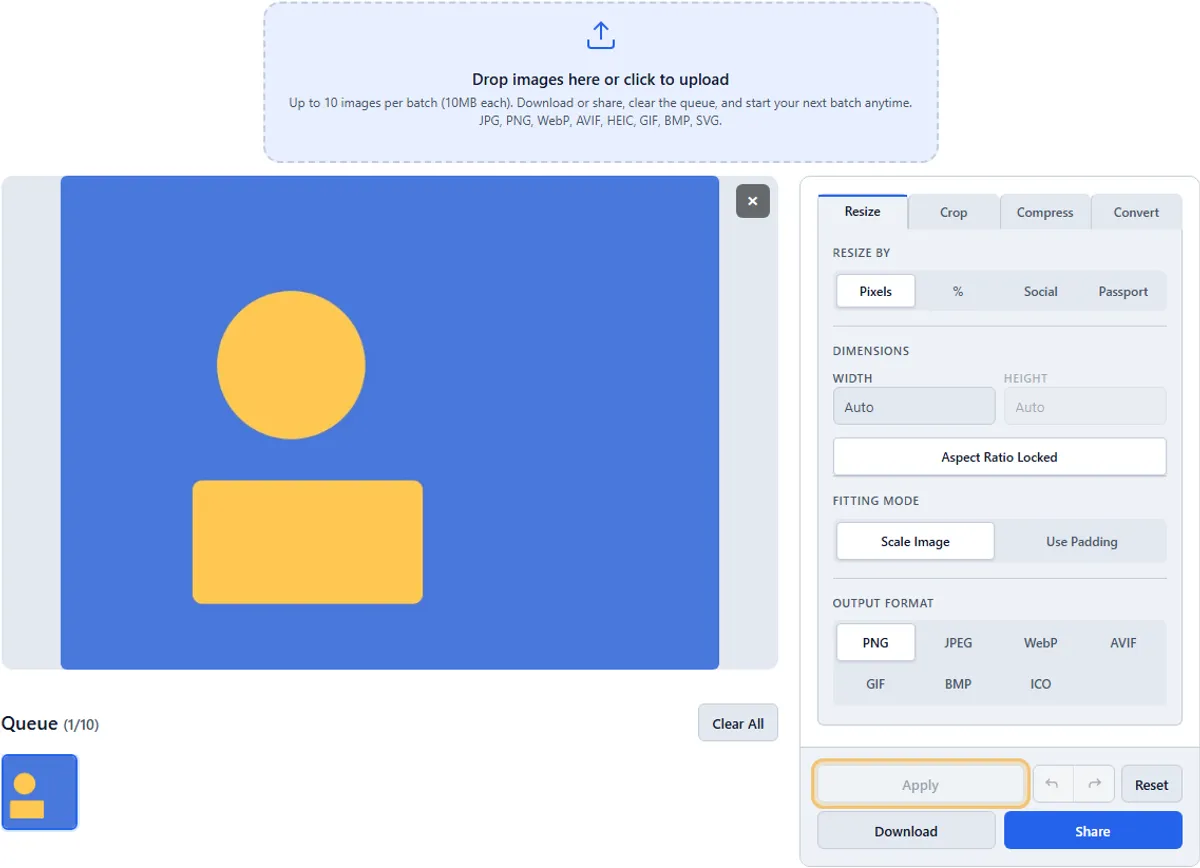
الخطوة 5: التنزيل أو المشاركة
انقر فوق "تنزيل" للحفظ على جهازك، أو "مشاركة" للحصول على رابط آمن بكلمة مرور اختيارية وانتهاء الصلاحية.
نصيحة عملية
تحقق من مشاركاتي النشطة إذا كنت بحاجة إلى إعادة تنزيل ملف أو إعادة مشاركته في غضون 48 ساعة.
جربه بنفسك
خذ لحظة للتحقق من المعاينة بالحجم الكامل؛ الشاشات الصغيرة تخفي آثار الضغط.افتح مغير التنسيق →
متعلق ب:افتح الأداة·مركز تحويل الصور·محول هيك
الأسئلة الشائعة
هل أحتاج إلى تثبيت برنامج ؟
لا.يتم تشغيل كل شيء في متصفحك على سطح المكتب أو الجهاز اللوحي أو الهاتف.