
Cómo cambiar el tamaño de las imágenes en línea (paso a paso)
23 de junio de 2026 Actualizado 23 de junio de 2026 Por imageresize.cc
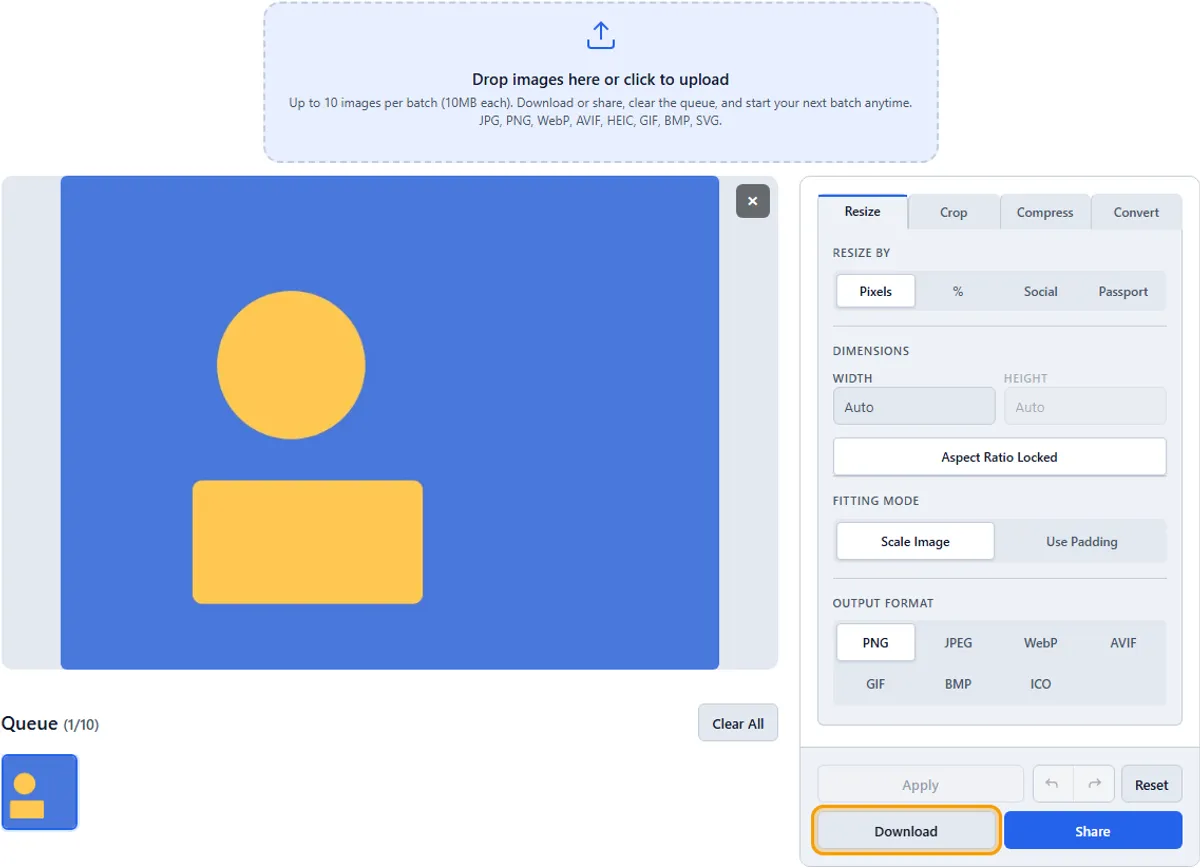
No necesita software de escritorio para cambiar el tamaño de las imágenes a dimensiones o porcentajes exactos de píxeles.Siga los pasos a continuación; cada uno coincide con un botón real en el editor imageresize.cc.
lo que necesitarás
- Una o más imágenes (hasta 10 por lote, 10 MB cada una)
- Cualquier navegador moderno en computadora, tableta o teléfono
- Sin cuenta: comience inmediatamente
¿Para quién es esta guía?
Creadores, propietarios de pequeñas empresas, estudiantes y cualquier persona que edite fotografías ocasionalmente, no diseñadores profesionales.Si quieres un resultado rápido y gratuito sin instalar software, estás en el lugar correcto.
Paso 1: abre la herramienta
Vaya a imageresize.cc y abra Image Resizer.No se requiere cuenta ni descarga.Marque la página como favorita si utiliza este flujo de trabajo con frecuencia.
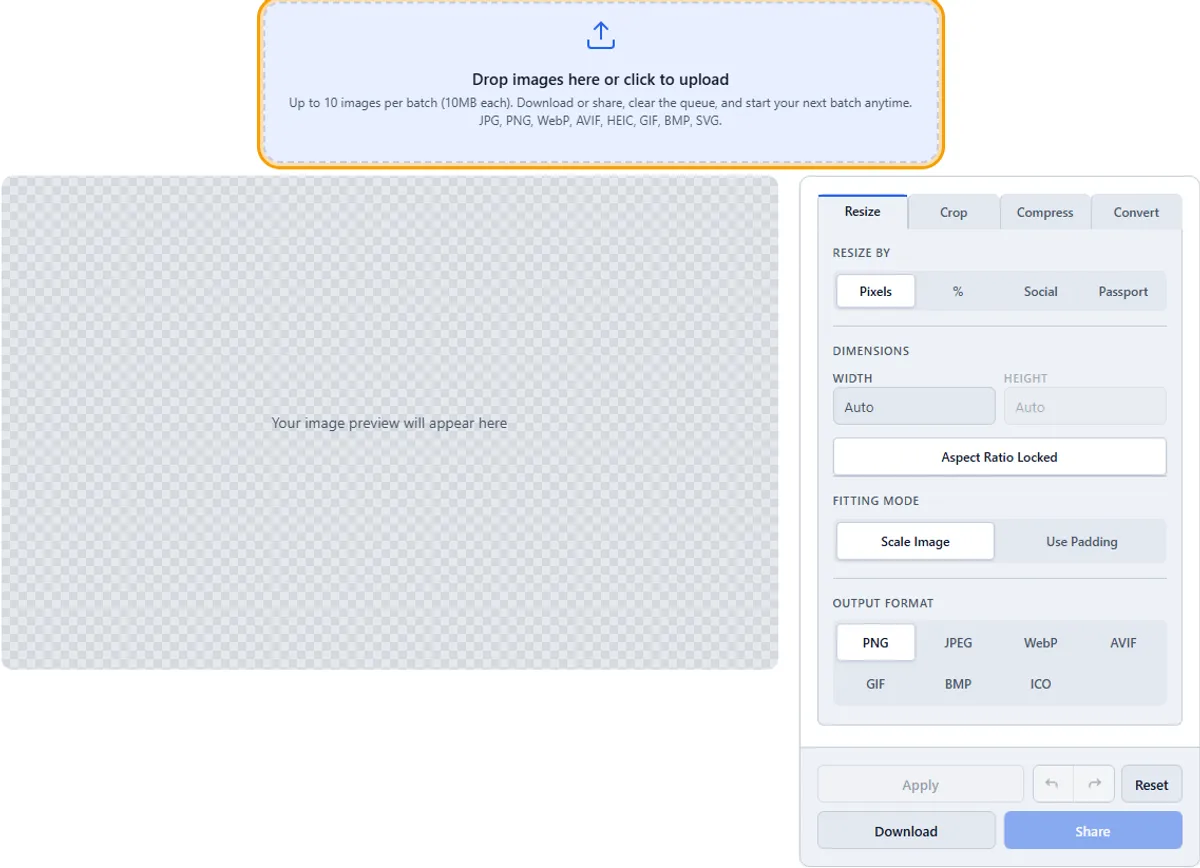
Paso 2: sube tu imagen
Arrastre y suelte su archivo en el área de carga o haga clic para explorar.Puede agregar hasta 10 imágenes por lote (10 MB cada una).Si la vista previa parece incorrecta, verifique que haya elegido el archivo fuente correcto.
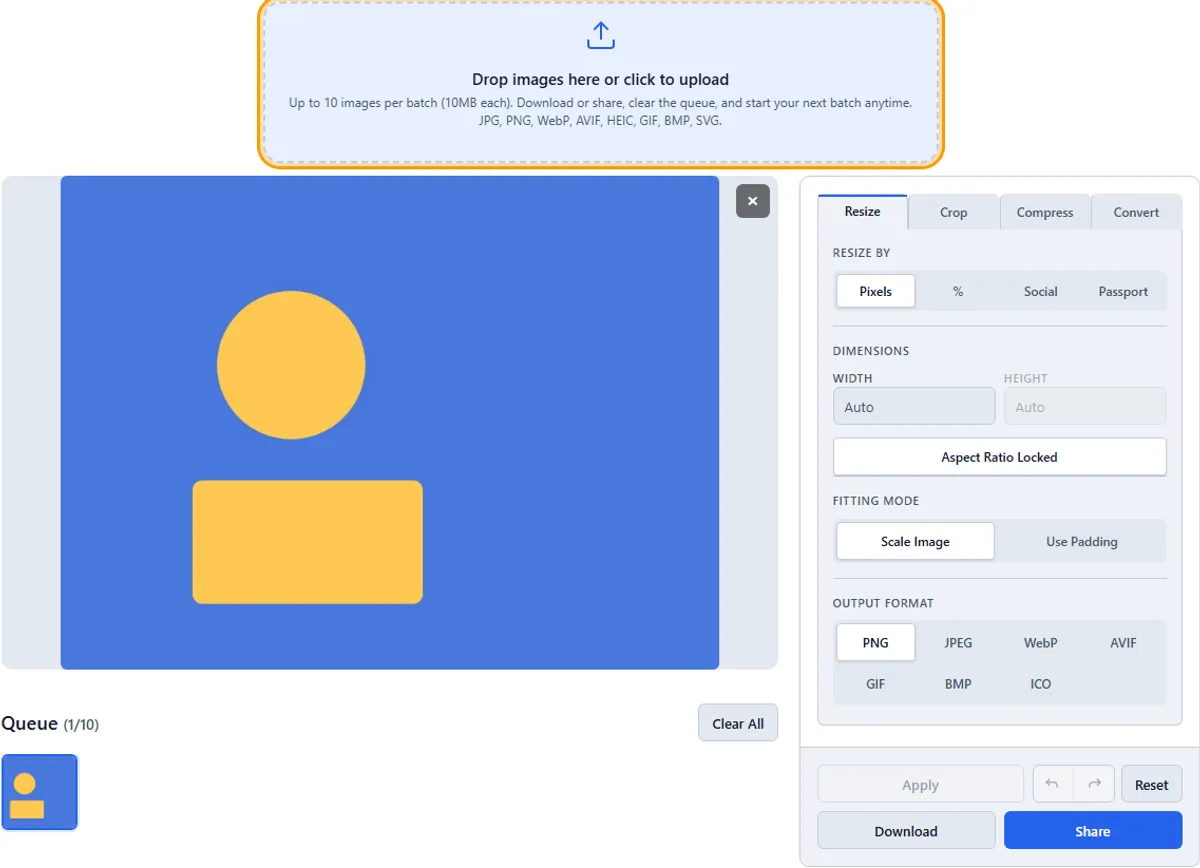
Paso 3: configurar los ajustes
Configure las opciones que necesita para cambiar el tamaño de las imágenes a dimensiones o porcentajes exactos de píxeles.Utilice la vista previa en vivo para verificar el resultado antes de exportar.Ajuste la configuración mientras observa el lienzo: los cambios se aplican solo después de hacer clic en Aplicar.
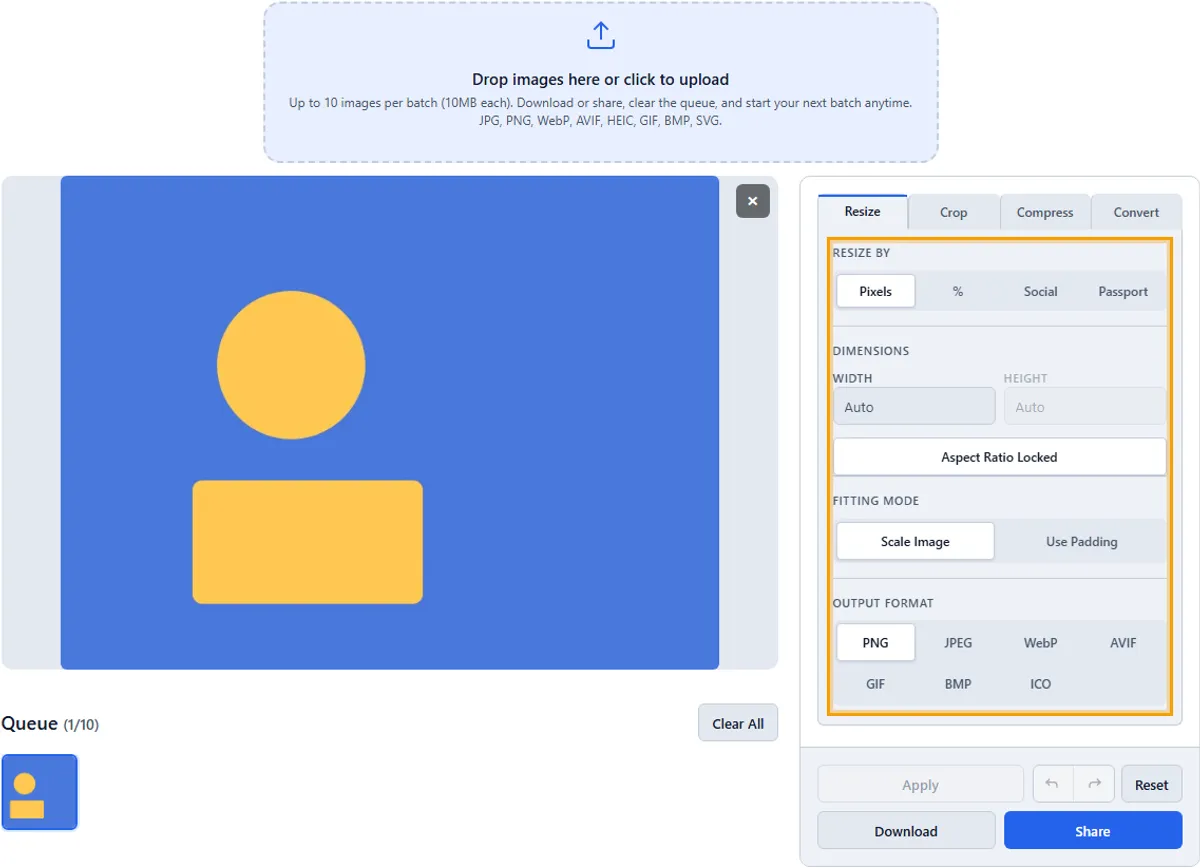
Paso 4: aplicar y obtener una vista previa
Haga clic en Aplicar para actualizar la vista previa del lienzo.Utilice Deshacer si desea probar diferentes configuraciones.Utilice Deshacer si desea comparar antes de descargar.
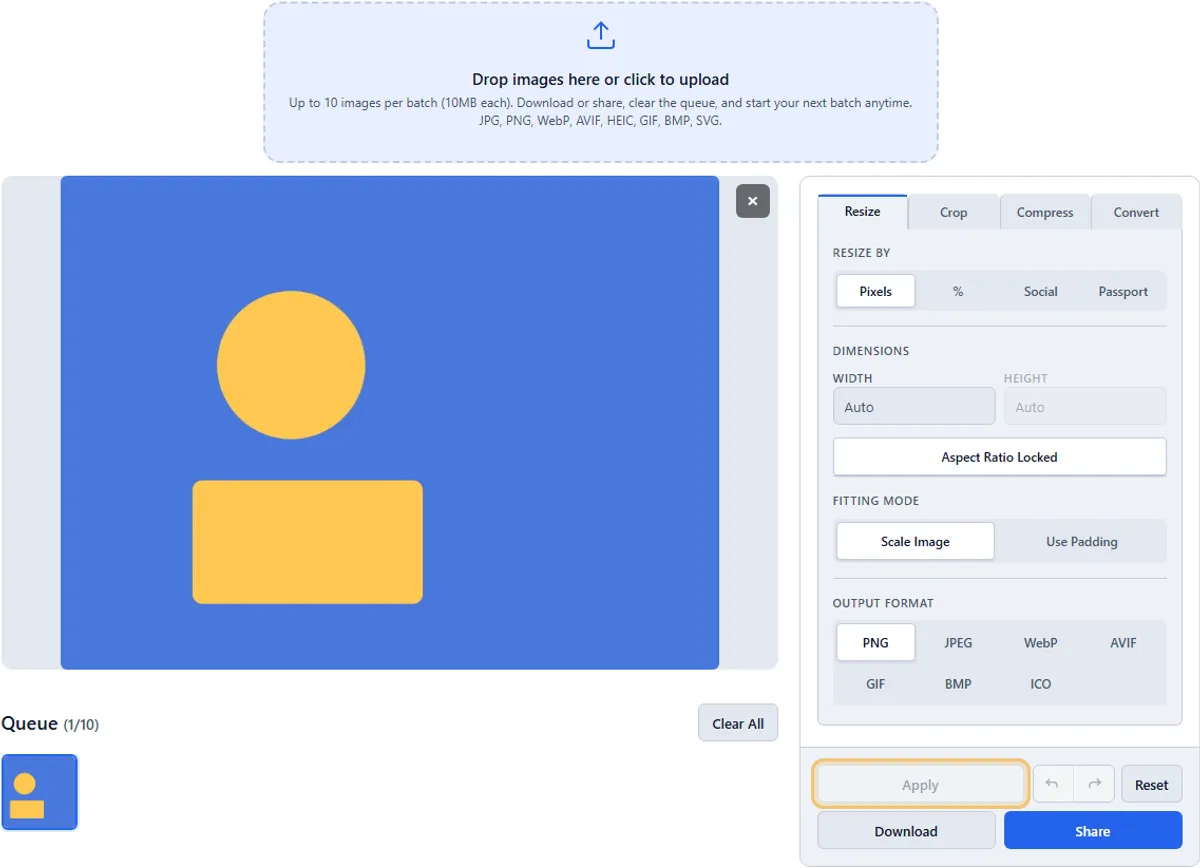
Paso 5: Descargar o compartir
Haga clic en Descargar para guardar en su dispositivo o en Compartir para obtener un enlace seguro con contraseña y caducidad opcionales.
Consejo práctico
Utilice el bloqueo de relación de aspecto al cambiar el tamaño para evitar resultados estirados o aplastados.
Pruébalo tú mismo
Cuando esté satisfecho con la vista previa, descárguela en su dispositivo o comparta un enlace: usted elige.Abra el cambio de tamaño de imagen →
Relacionado:Abre la herramienta·Cómo funciona imageresize.cc·Preguntas frecuentes
Preguntas comunes
¿Es esto realmente gratis?
Sí.imageresize.cc es gratuito, no tiene marcas de agua y no es necesario registrarse.
¿Cuántas imágenes puedo procesar?
Hasta 10 imágenes por lote (10 MB cada una).Borre la cola y comience un nuevo lote en cualquier momento.
¿Es imageresize.cc seguro para fotografías personales?
La edición se realiza en su navegador.Los archivos se cargan solo cuando los descarga o comparte.Las imágenes compartidas se eliminan automáticamente en 48 horas.Vea nuestropolítica de privacidadpara más detalles.