
কীভাবে একটি সেভ করা ছবি পুনরায় এডিটে ডাবল ক্লিক করবেন (ধাপে ধাপে)
৬ জুলাই, ২০২৬ imageresize.cc দ্বারা
সম্পাদকের কাছে নতুন?এই ফোকাস করা টিউটোরিয়ালটি দেখায় যে সম্পাদকে কীভাবে একটি সংরক্ষিত ফাইল আবার খুলতে হয় — একবারে একটি অ্যাকশন, পথে স্ক্রিনশট সহ ।
আপনি কি প্রয়োজন হবে
- এক বা একাধিক ছবি (প্রতি ব্যাচে 10টি পর্যন্ত, প্রতিটি 10 MB)
- কম্পিউটার, ট্যাবলেট বা ফোনে যেকোনো আধুনিক ব্রাউজার
- কোনো অ্যাকাউন্ট নেই - অবিলম্বে শুরু করুন
ধাপ 1: আমার সক্রিয় শেয়ারে যান
এই সেশনের আগে আপনার প্রক্রিয়াকরণ করা একটি ফাইল খুঁজুন ।আপনি প্রায়ই এই কর্মপ্রবাহ ব্যবহার করলে পৃষ্ঠাটি বুকমার্ক করুন।
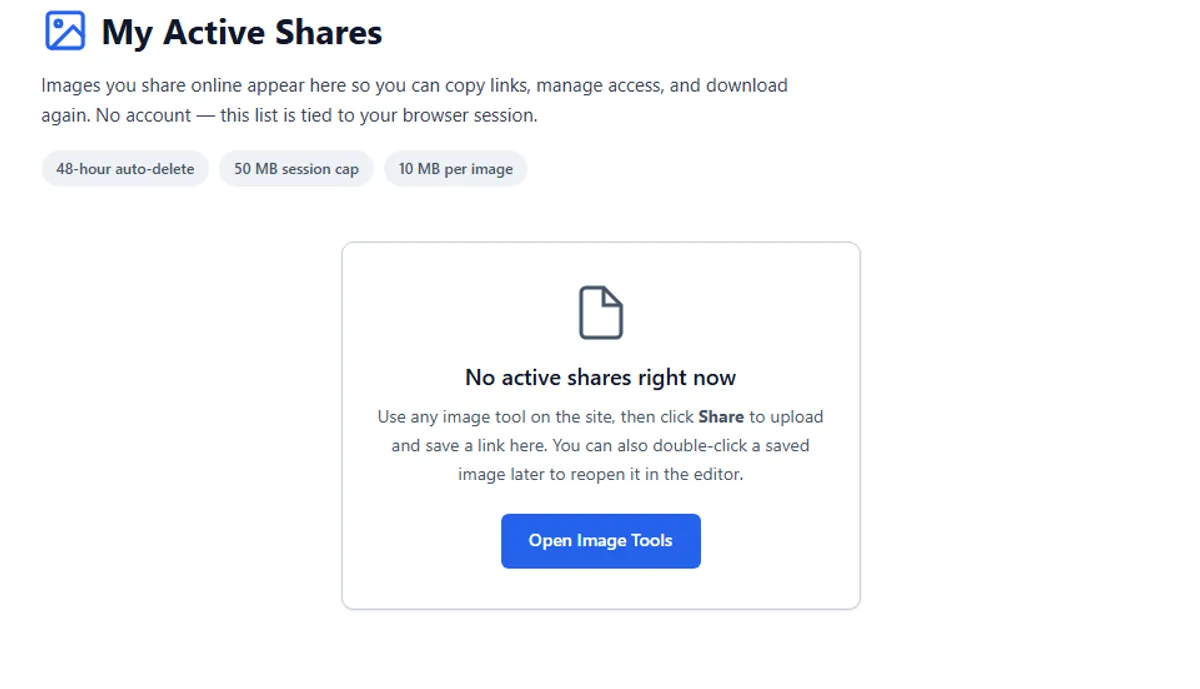
ধাপ 2: থাম্বনেইলটিতে দুবার ক্লিক করুন
ছবিটি সারির সাথে প্রধান সম্পাদকে পুনরায় লোড হয় ।যদি প্রিভিউটি ভুল মনে হয়, আপনি সঠিক সোর্স ফাইলটি বেছে নিয়েছেন কিনা তা পরীক্ষা করে দেখুন।
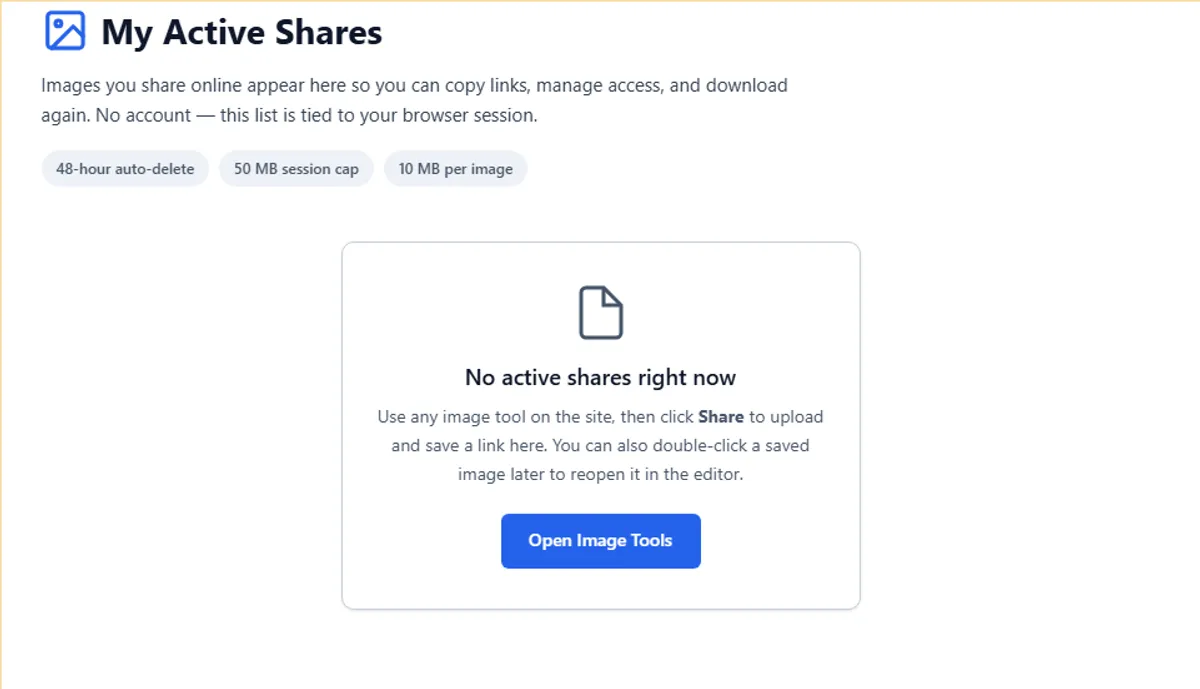
ধাপ 3: আবার সম্পাদনা করুন
আকার পরিবর্তন করুন, ফসল কাটুন বা রূপান্তর করুন — তারপরে একটি নতুন সংস্করণ ডাউনলোড করুন বা ভাগ করুন ।
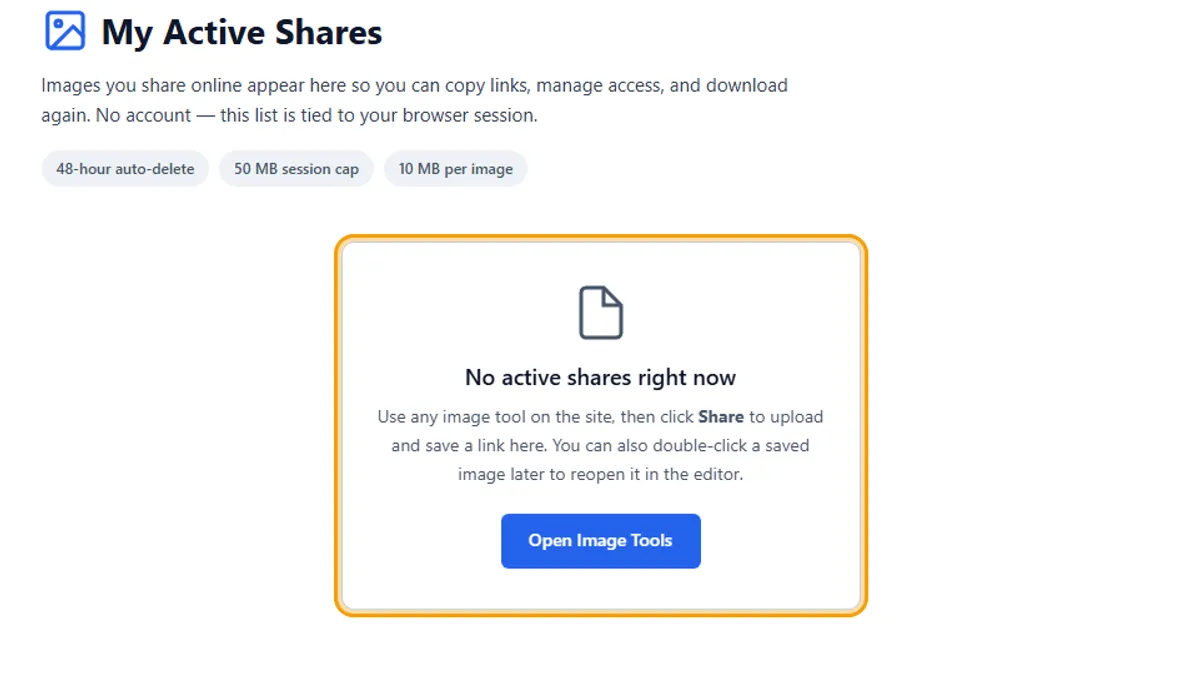
ধাপ 4: 48-ঘন্টা উইন্ডো
48 ঘন্টা পরে ফাইলগুলি স্বয়ংক্রিয়ভাবে মুছে ফেলা হয় যদি না তা আগে সরানো হয় ।
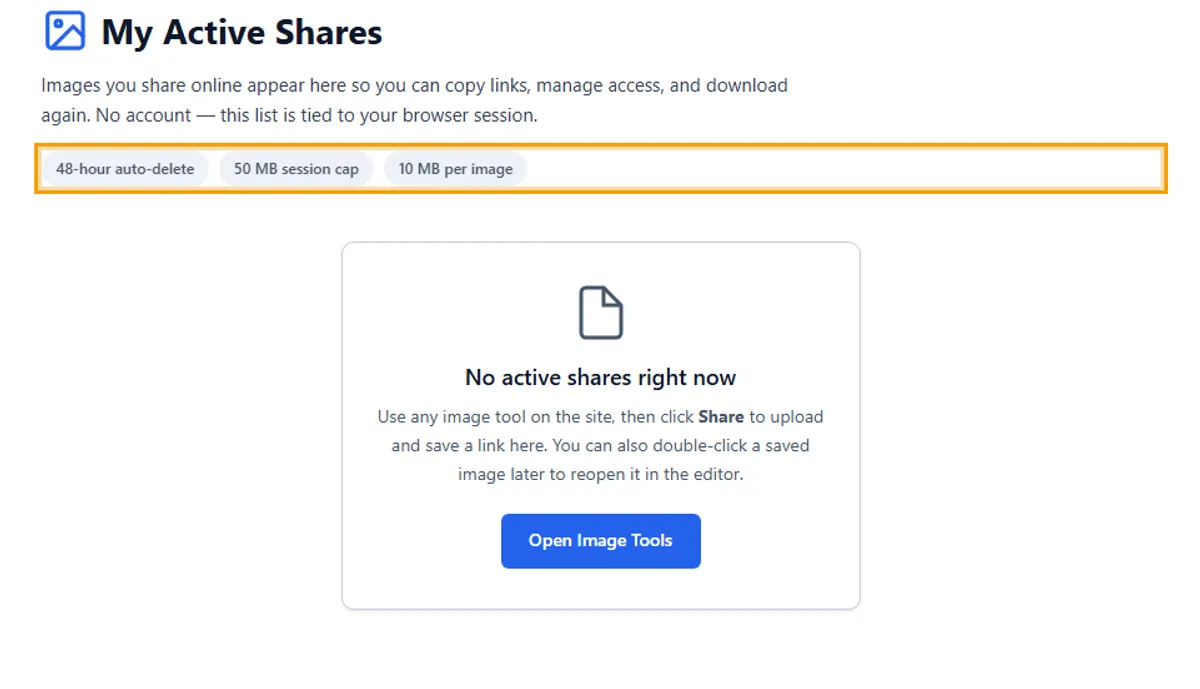
ব্যবহারিক টিপ
বুকমার্ক imageresize.cc — কোনো অ্যাকাউন্টের প্রয়োজন নেই, ডেস্কটপ এবং মোবাইলে কাজ করে।
নিজে চেষ্টা করে দেখুন
আপনি যেকোনো সময় অন্য ব্যাচ চালাতে পারেন: সারি সাফ করুন এবং 10টি পর্যন্ত নতুন ছবি আপলোড করুন।পুনরায় সম্পাদনা খুলুন →
সম্পর্কিত:টুল খুলুন·কিভাবে imageresize.cc কাজ করে·FAQ
সাধারণ প্রশ্ন
imageresize.cc বিনামূল্যে?
হ্যাঁ।কোন ওয়াটারমার্ক এবং কোন সাইনআপ ছাড়া বিনামূল্যে সরঞ্জাম.