
كيفية النقر نقرًا مزدوجًا فوق صورة محفوظة لإعادة التحرير (خطوة بخطوة)
٦ يوليو ٢٠٢٦ بواسطة imageresize.cc
هل أنت جديد على المحرر ؟يوضح هذا البرنامج التعليمي المركز كيفية فتح ملف محفوظ مرة أخرى في المحرر — إجراء واحد في كل مرة، مع لقطات شاشة على طول الطريق.
ما سوف تحتاج
- صورة واحدة أو أكثر (ما يصل إلى 10 لكل دفعة، كل منها 10 ميجابايت)
- أي متصفح حديث على الكمبيوتر أو الجهاز اللوحي أو الهاتف
- لا يوجد حساب - ابدأ على الفور
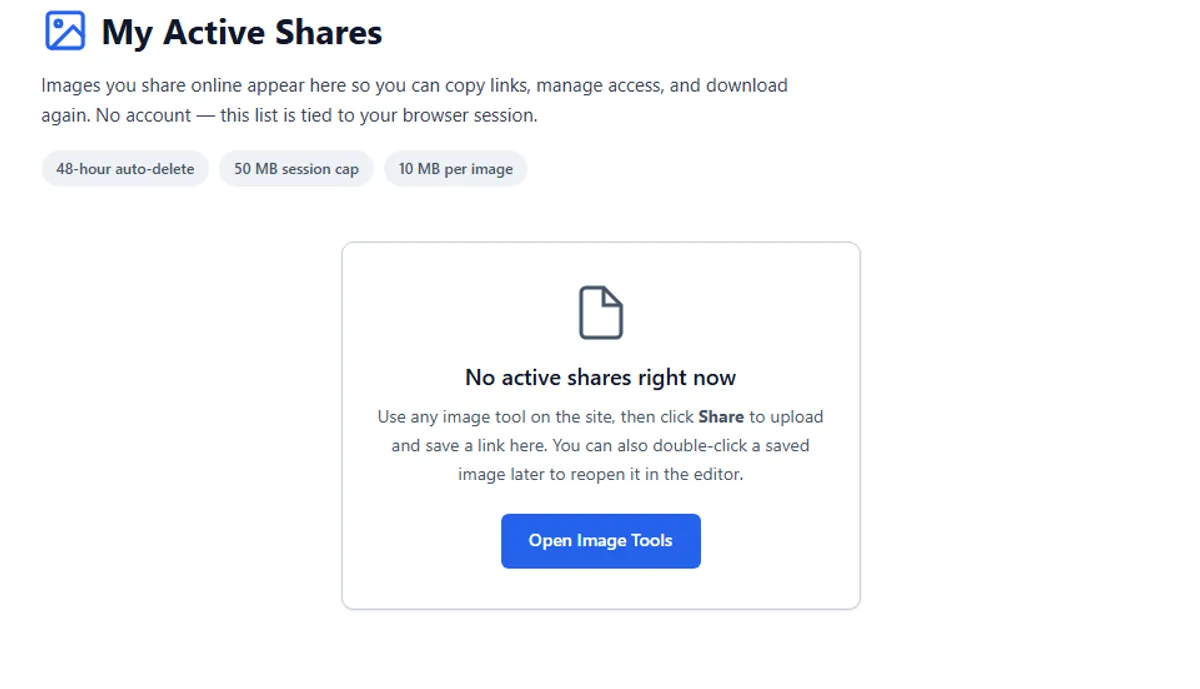
الخطوة 1: انتقل إلى مشاركاتي النشطة
ابحث عن ملف قمت بمعالجته في وقت سابق من هذه الجلسة.قم بوضع إشارة مرجعية على الصفحة إذا كنت تستخدم سير العمل هذا كثيرًا.
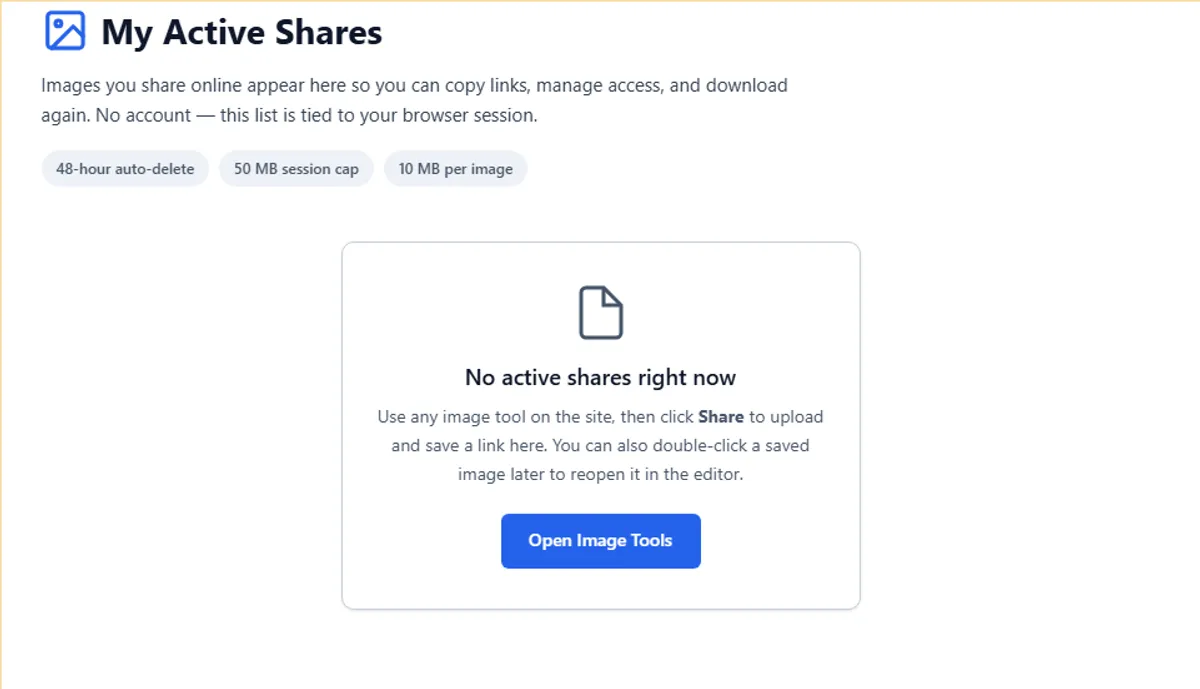
الخطوة 2: انقر نقرًا مزدوجًا فوق الصورة المصغرة
يتم إعادة تحميل الصورة في المحرر الرئيسي مع قائمة الانتظار.إذا بدت المعاينة خاطئة، فتأكد من أنك اخترت الملف المصدر الصحيح.
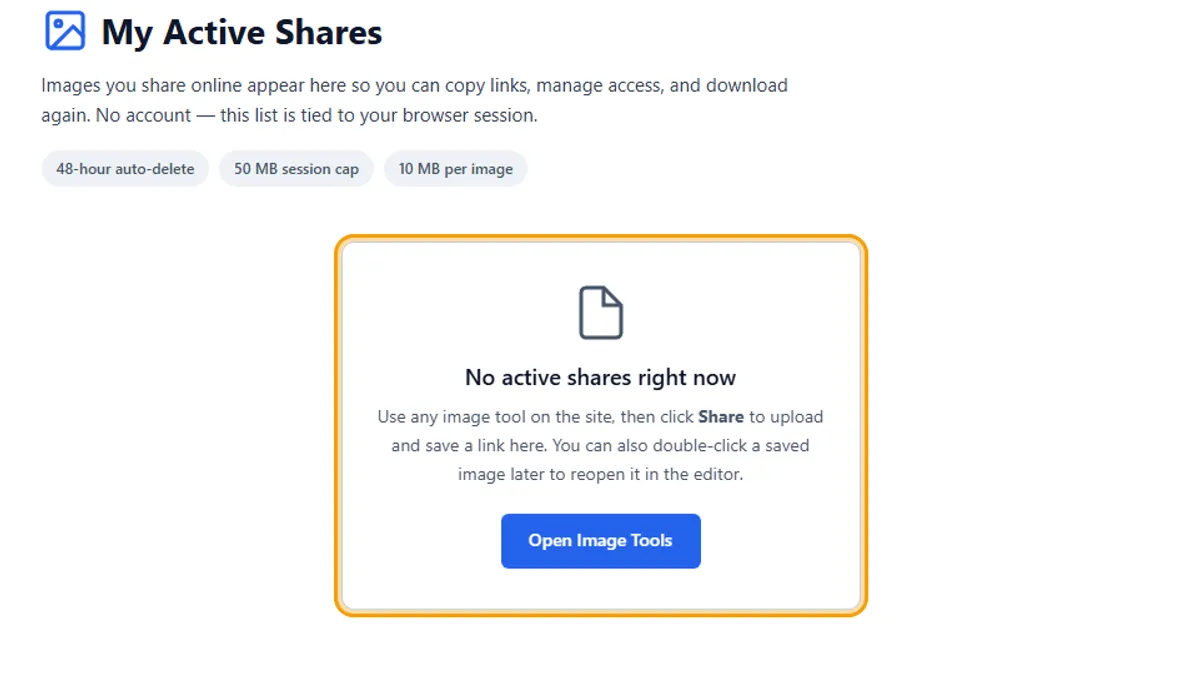
الخطوة 3: التعديل مرة أخرى
تغيير الحجم أو الاقتصاص أو التحويل — ثم تنزيل إصدار جديد أو مشاركته.
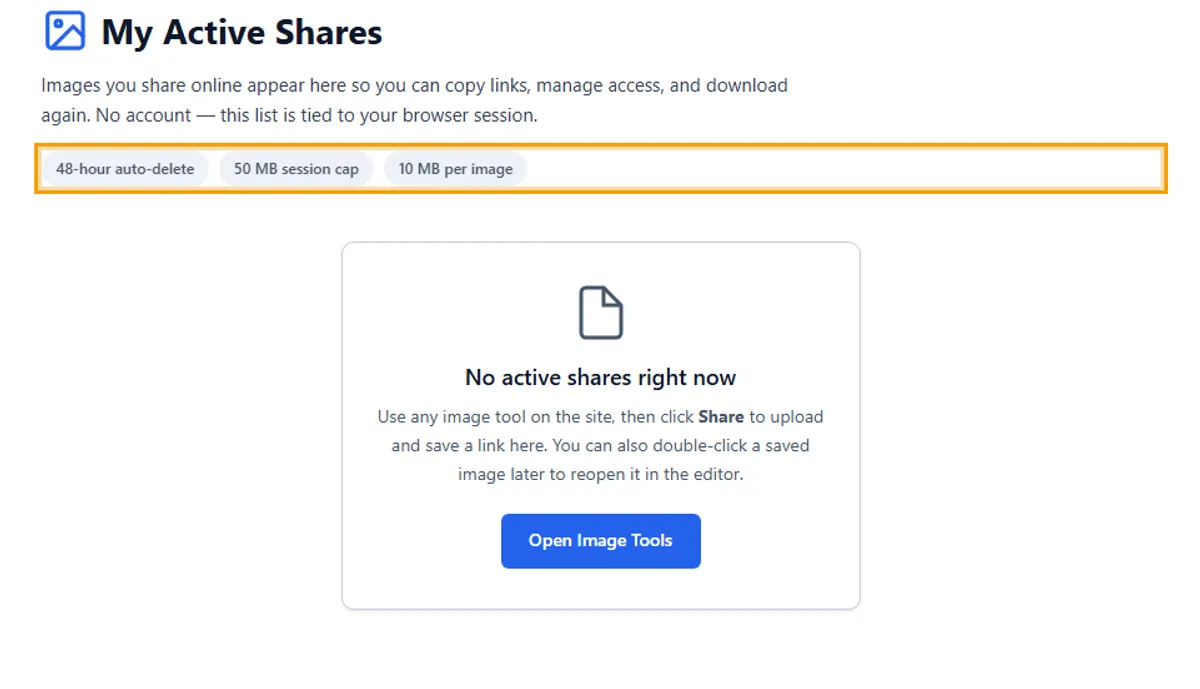
الخطوة 4: نافذة 48 ساعة
يتم الحذف التلقائي للملفات بعد 48 ساعة ما لم تتم إزالتها قبل ذلك.
نصيحة عملية
BOOKMARK imageresize.cc — لا حاجة إلى حساب، يعمل على سطح المكتب والجوال.
جربه بنفسك
يمكنك تشغيل دفعة أخرى في أي وقت: قم بمسح قائمة الانتظار وتحميل ما يصل إلى 10 صور جديدة.افتح إعادة التحرير →
متعلق ب:افتح الأداة·كيف يعمل imageresize.cc·التعليمات
الأسئلة الشائعة
هل imageresize.cc مجاني ؟
نعم.أدوات مجانية بدون علامة مائية وبدون تسجيل.