
如何撤消和重做编辑(分步)
2026年7月6日 通过 imageresize.cc
快速回答:是的,您可以在浏览器中免费浏览编辑历史记录。点击此处即可。
您需要的东西
- 一个或多个图像(每个批次最多10个,每个10 MB )
- 电脑、平板电脑或手机上的任何现代浏览器
- 无账户—立即开始
第1步:编辑
应用调整大小、裁剪或其他更改。如果您经常使用此工作流程,请将页面添加为书签。

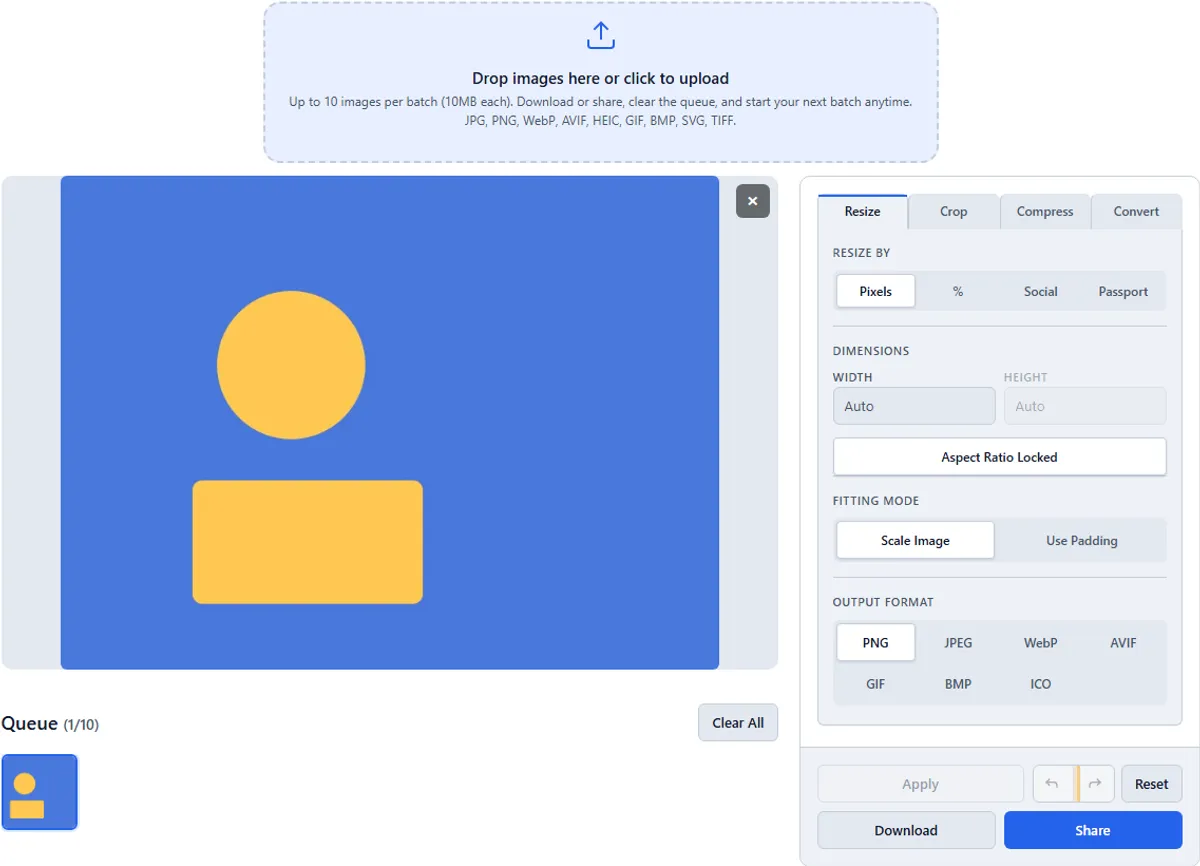
第2步:点击撤销
还原当前图像上的上一次编辑。如果预览看起来不正确,请检查您选择了正确的源文件。
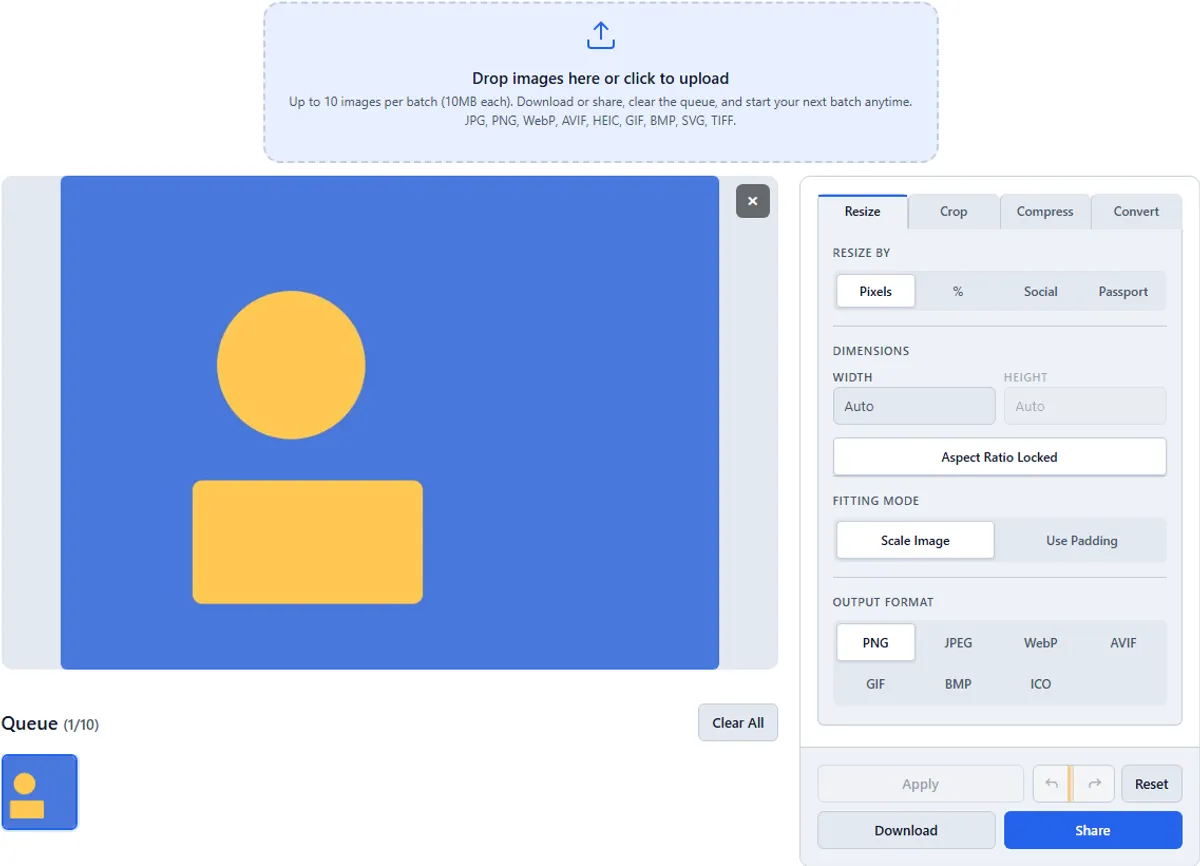
第3步:单击“重做”
还原已撤消的步骤。
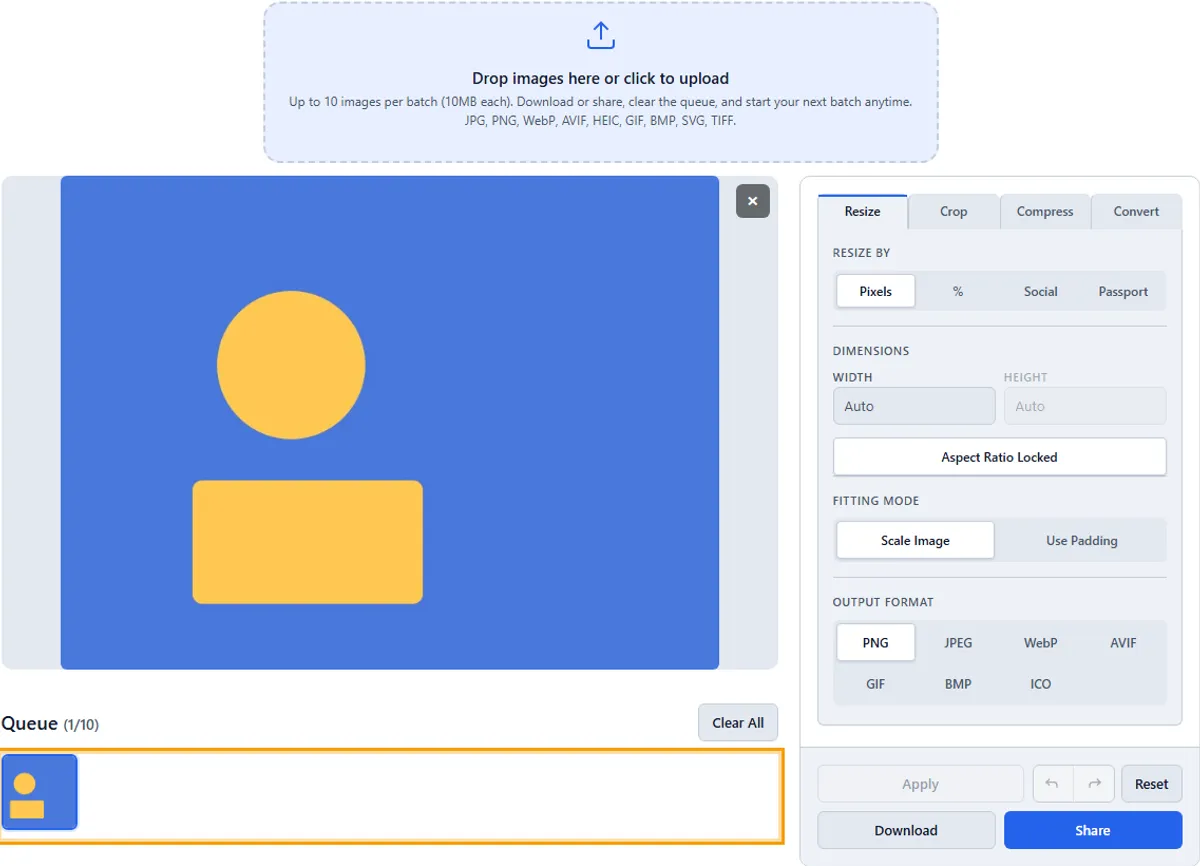
第4步:每张图片
队列中的每个文件分别跟踪历史记录。
实用技巧
书签__ P0 __ —无需帐户,可在电脑和移动设备上使用。
自己试一下!
您可以随时运行另一个批次:清除队列并上传最多10张新图像。打开撤消重做 →
常见问题
__ P0 __是否免费?
是的。免费工具,无水印,无需注册。