
如何调整所有社交平台的图像大小(分步)
2026年7月6日 通过 imageresize.cc
上传照片后,平台边缘被砍掉了?您并不孤单。本教程介绍了如何使用__ P0 __上的免费工具,以正确的方式调整每个主要平台大小的图像大小。
您需要的东西
- 手机或相机中的照片( JPG、PNG或HEIC )
- 您发布的平台( Instagram、Facebook等)
- 现代浏览器(桌面版或移动版)
为什么尺寸在社交媒体上很重要
每个平台的裁剪和缩放上传方式都不同。使用正确的像素尺寸可保持文本清晰且面居中。
| 站台 | 常见用途 | 典型尺寸 |
|---|---|---|
| 订阅源/故事 | 1080 × 1080/1080 × 1920 | |
| 帖子封面 | 1200 × 630/851 × 315 | |
| YouTube | 缩略图 | 1280 × 720 |
| 领英(LinkedIn) | 张贴横幅 | 1200 × 627/1584 × 396 |
第1步:打开调整大小
前往__ P0 ____ P1 __如果您经常使用此工作流程,请将页面添加为书签。
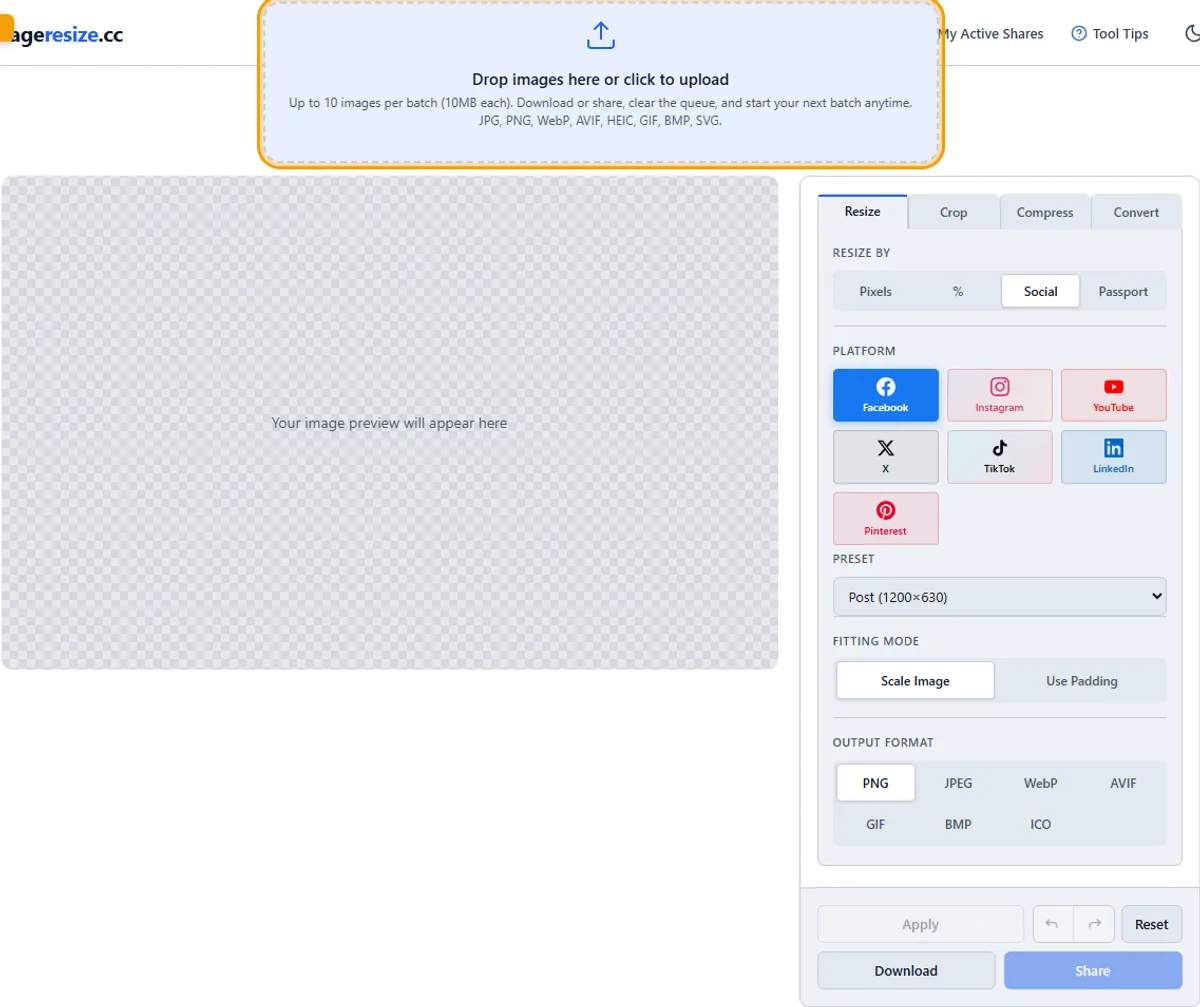
第2步:上传照片
添加您要发布的图片。纵向和横向都工作—工具秤或垫根据需要。如果预览看起来不正确,请检查您选择了正确的源文件。
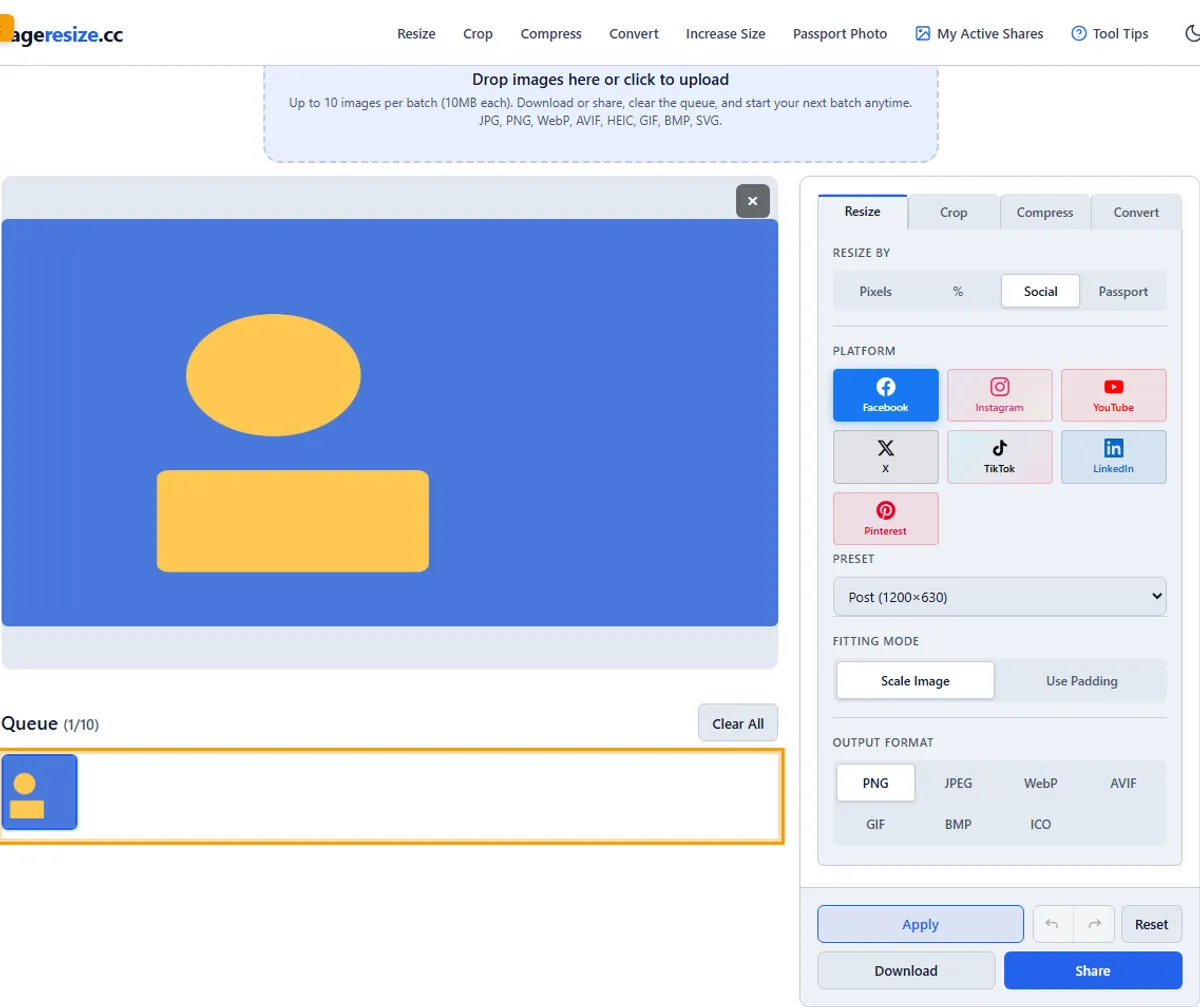
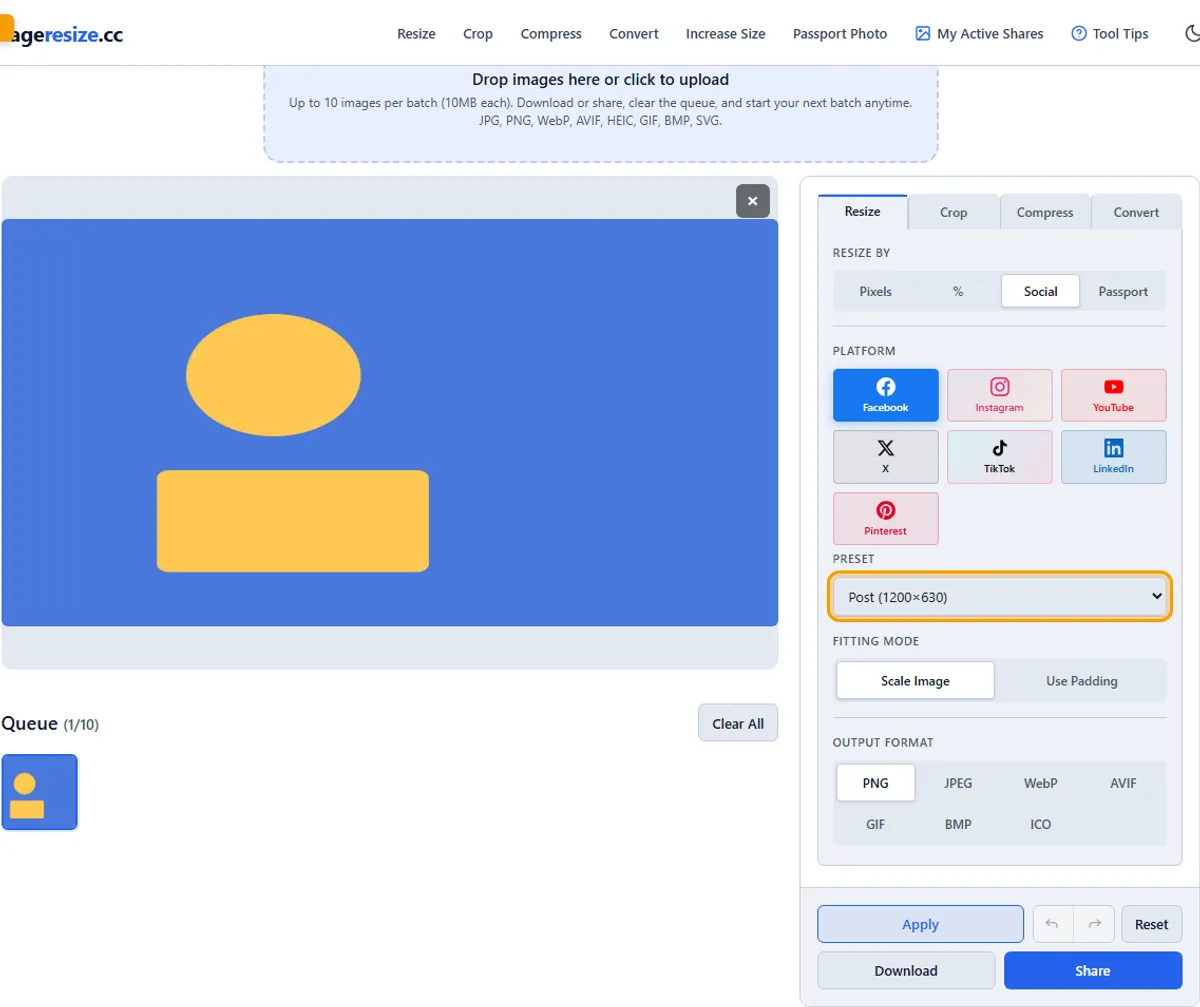
第3步:选择社交预设
在调整大小选项卡中,选择按→社交调整大小,选择您的平台,然后选择与您的平台匹配的预设值。在观看画布时调整设置—更改仅在单击应用后应用。
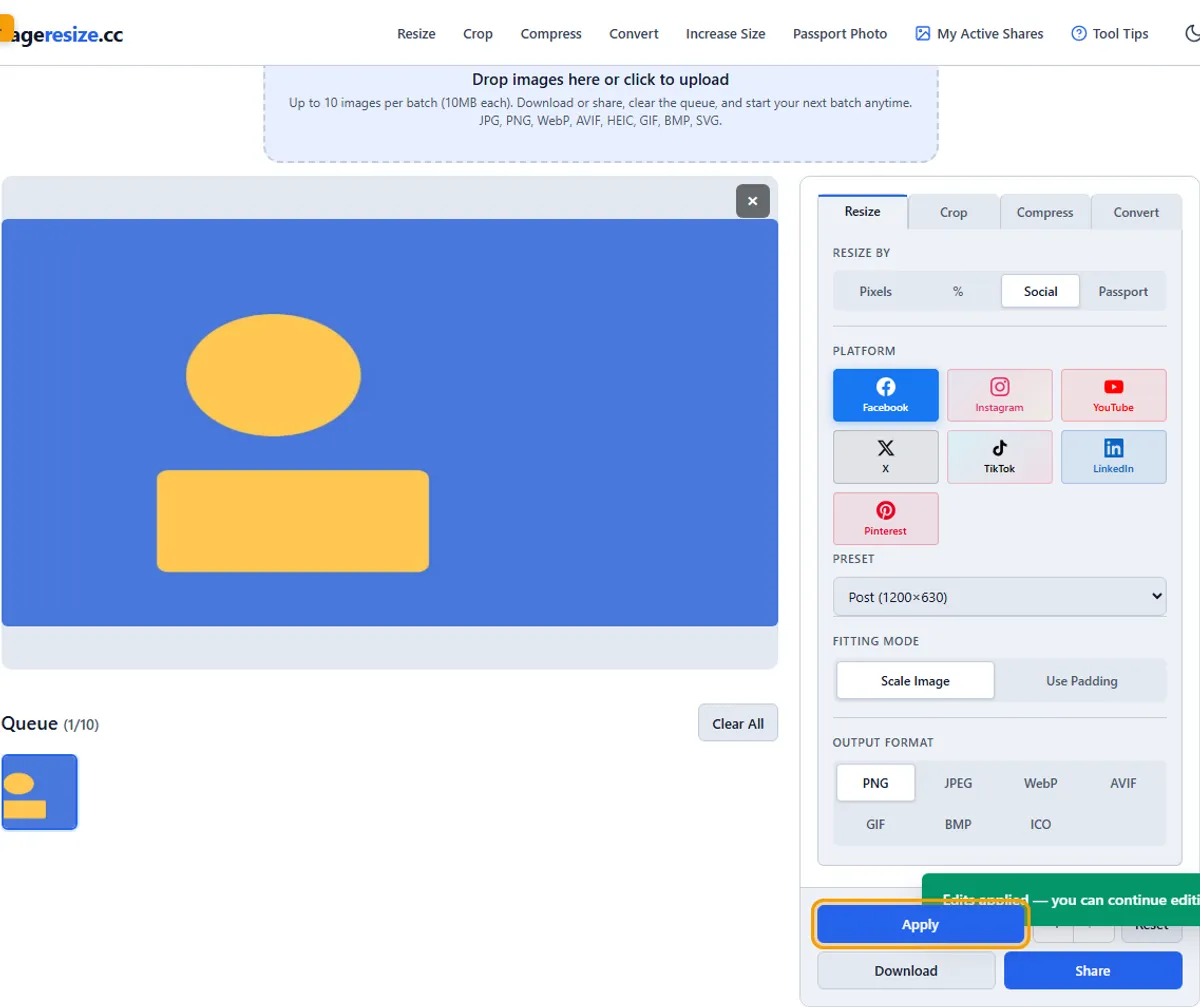
第4步:应用并导出
单击应用,检查预览,然后下载或共享正确大小的图像。如果要在下载前进行比较,请使用“撤消”。
实用技巧
发布前始终在手机上预览—平台应用程序有时会在某些设备上裁剪边缘。
自己试一下!
您可以随时运行另一个批次:清除队列并上传最多10张新图像。打开所有社交平台调整大小 →
常见问题
我需要Photoshop吗?
序号__ P0 __免费处理浏览器中的精确像素尺寸。
我应该使用什么格式?
JPG用于照片, PNG用于需要透明度的照片。WebP适用于大多数现代平台。
对于个人照片, __ P0 __是否安全?
编辑操作在浏览器中进行。文件仅在下载或共享时上传。共享的图片会在48小时内自动删除。了解我们隐私条款页。