
छवि प्रारूपों को मुफ़्त में कैसे परिवर्तित करें (चरण दर चरण)
27 जून 2026 अपडेट किया गया27 जून 2026 imageresize.cc द्वारा
गलत डिवाइस पर फ़ाइल खोलना अक्सर गलत प्रारूप से शुरू होता है।यह मार्गदर्शिका बताती है कि आपके ब्राउज़र में पीएनजी, जेपीजी, वेबपी, एवीआईएफ और अन्य के बीच कैसे कनवर्ट किया जाए - एचईआईसी आईफोन शॉट्स, वेबपी निर्यात और पुराने जेपीजी वर्कफ़्लो के लिए उपयोगी।
आपको किस चीज़ की ज़रूरत पड़ेगी
- स्रोत छवि (HEIC, PNG, WebP, TIFF, और बहुत कुछ)
- आपके आउटपुट स्वरूप का एक विचार (फ़ोटो के लिए JPG, पारदर्शिता के लिए PNG)
- एक ब्राउज़र टैब - किसी प्लगइन्स की आवश्यकता नहीं है
यह मार्गदर्शिका किसके लिए है
निर्माता, छोटे व्यवसाय के मालिक, छात्र, और कोई भी जो कभी-कभी फ़ोटो संपादित करता है - पेशेवर डिज़ाइनर नहीं।यदि आप सॉफ़्टवेयर इंस्टॉल किए बिना तेज़, मुफ़्त परिणाम चाहते हैं, तो आप सही जगह पर हैं।
चरण 1: टूल खोलें
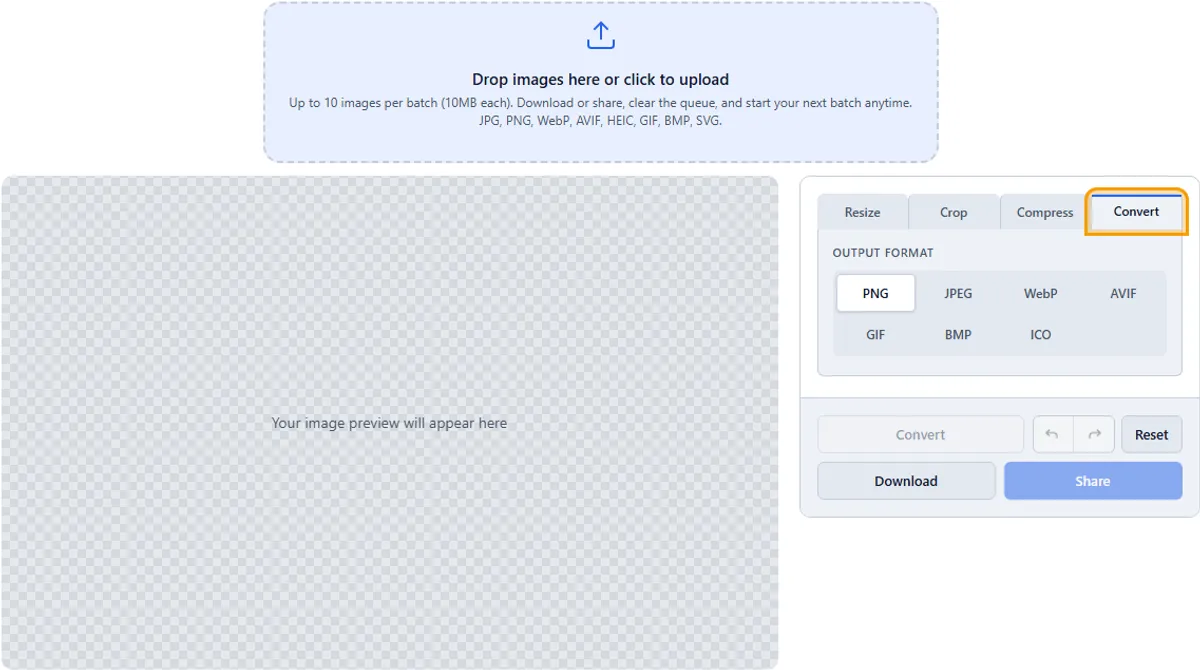
imageresize.cc पर जाएं और इमेज कन्वर्टर खोलें।किसी खाते या डाउनलोड की आवश्यकता नहीं है.यदि आप इस वर्कफ़्लो का अक्सर उपयोग करते हैं तो पृष्ठ को बुकमार्क करें।
चरण 2: अपनी छवि अपलोड करें
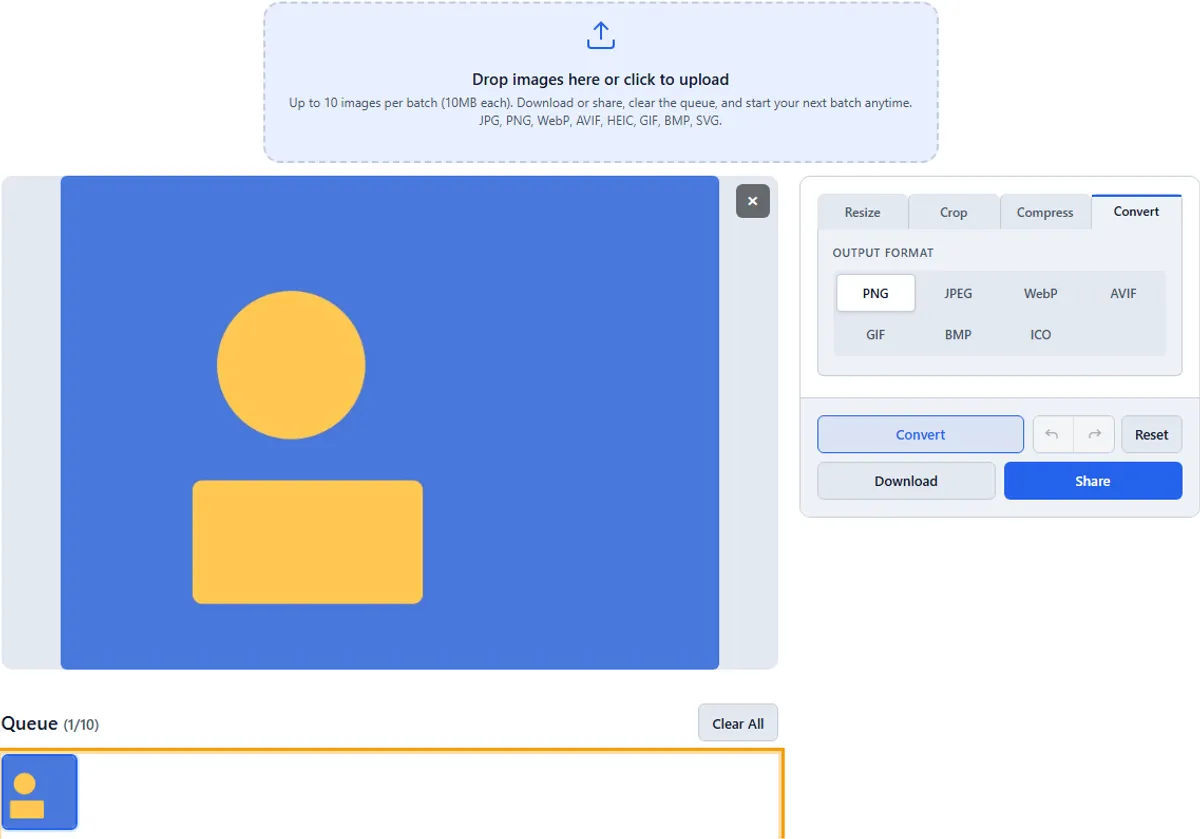
अपनी फ़ाइल को अपलोड क्षेत्र पर खींचें और छोड़ें, या ब्राउज़ करने के लिए क्लिक करें।आप प्रति बैच अधिकतम 10 छवियां (प्रत्येक 10 एमबी) जोड़ सकते हैं।यदि पूर्वावलोकन गलत दिखता है, तो जांचें कि आपने सही स्रोत फ़ाइल चुनी है।
चरण 3: सेटिंग्स कॉन्फ़िगर करें
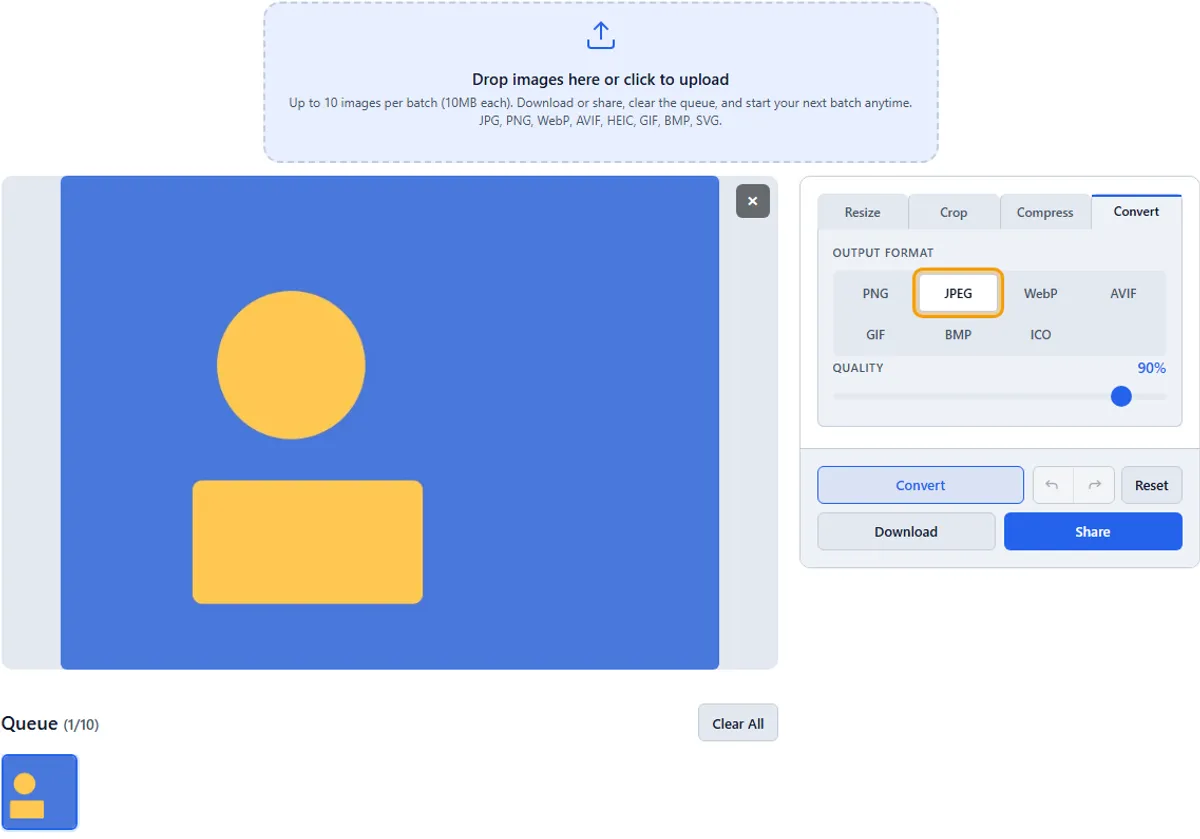
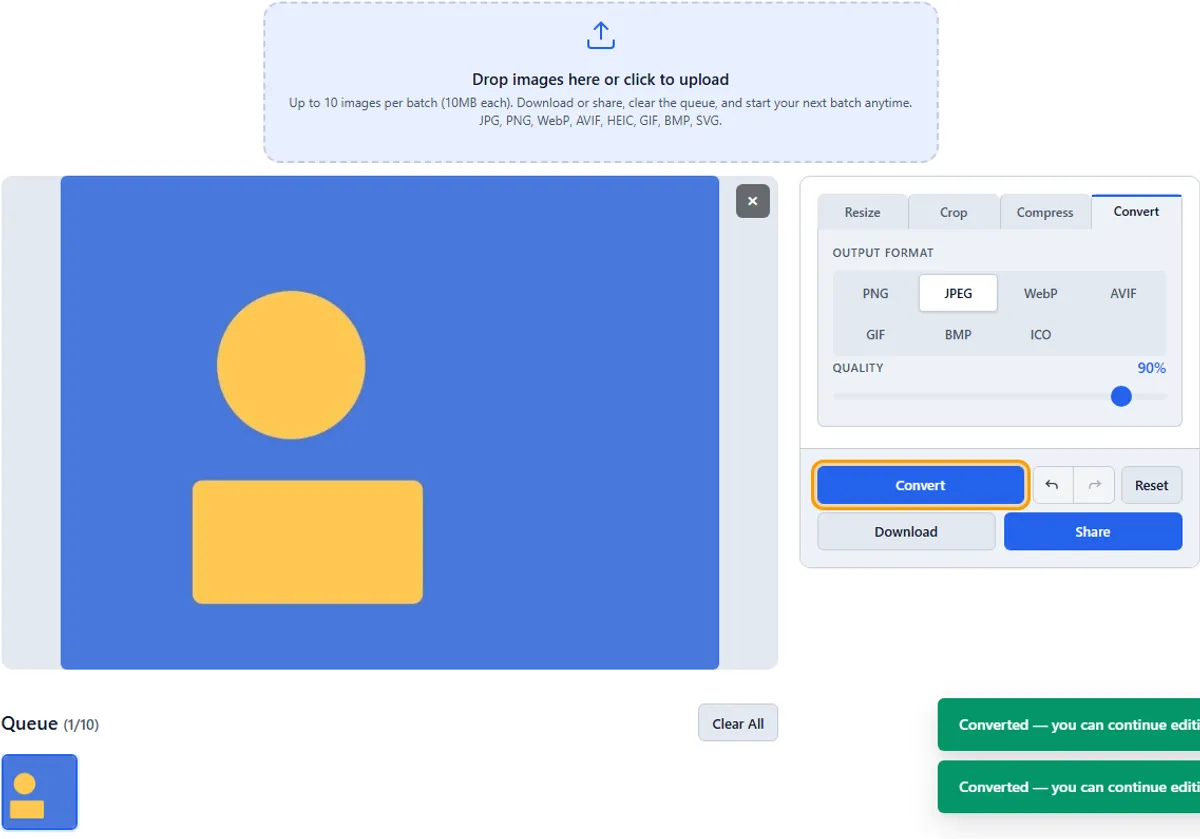
पीएनजी, जेपीजी, वेबपी, एवीआईएफ और अन्य के बीच कनवर्ट करने के लिए आवश्यक विकल्प सेट करें।निर्यात करने से पहले परिणाम जांचने के लिए लाइव पूर्वावलोकन का उपयोग करें।कैनवास देखते समय सेटिंग्स समायोजित करें - परिवर्तन केवल लागू करें पर क्लिक करने के बाद ही लागू होते हैं।
चरण 4: लागू करें और पूर्वावलोकन करें
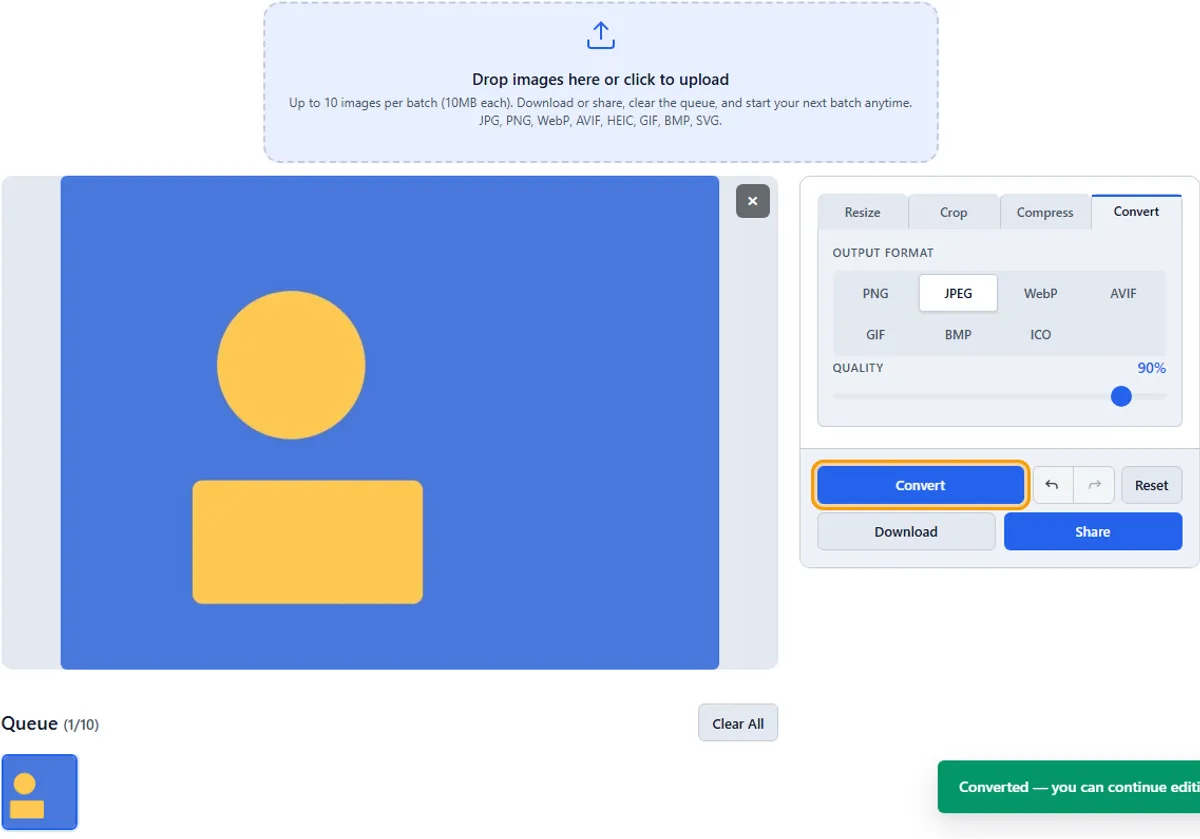
कैनवास पूर्वावलोकन को अद्यतन करने के लिए लागू करें पर क्लिक करें।यदि आप अलग-अलग सेटिंग्स आज़माना चाहते हैं तो पूर्ववत करें का उपयोग करें।यदि आप डाउनलोड करने से पहले तुलना करना चाहते हैं तो पूर्ववत करें का उपयोग करें।
चरण 5: डाउनलोड करें या साझा करें
अपने डिवाइस में सहेजने के लिए डाउनलोड पर क्लिक करें, या वैकल्पिक पासवर्ड और समाप्ति के साथ एक सुरक्षित लिंक प्राप्त करने के लिए साझा करें पर क्लिक करें।
व्यावहारिक युक्ति
विस्तारित या कुचले हुए परिणामों को रोकने के लिए आकार बदलते समय पहलू अनुपात लॉक का उपयोग करें।
खुद कोशिश करना
जब आप पूर्वावलोकन से खुश हों, तो अपने डिवाइस पर डाउनलोड करें या एक लिंक साझा करें - आपकी पसंद।छवि कनवर्टर खोलें →
संबंधित:टूल खोलें·छवि कनवर्टर हब·एचईआईसी कनवर्टर
सामान्य प्रश्न
क्या यह सचमुच मुफ़्त है?
हाँ।imageresize.cc बिना किसी वॉटरमार्क और किसी साइनअप की आवश्यकता के मुफ़्त है।
मैं कितनी छवियाँ संसाधित कर सकता हूँ?
प्रति बैच अधिकतम 10 छवियाँ (प्रत्येक 10 एमबी)।कतार साफ़ करें और किसी भी समय एक नया बैच शुरू करें।
क्या imageresize.cc व्यक्तिगत फ़ोटो के लिए सुरक्षित है?
संपादन आपके ब्राउज़र में होता है.फ़ाइलें तभी अपलोड होती हैं जब आप डाउनलोड या साझा करते हैं।साझा की गई छवियां 48 घंटों के भीतर स्वतः हटा दी जाती हैं।हमारा देखेंगोपनीयता नीतिजानकारी के लिए।