
बैच में सभी तस्वीरों पर सेटिंग कैसे लागू करें (चरण - दर - चरण)
6 जुलाई 2026 imageresize.cc द्वारा
नियंत्रण कहाँ रहता है, यह जानने के बाद आप एक मिनट से भी कम समय में कई फ़ाइलों को बैच - एडिट कर सकते हैं।अपनी गति से इन चरणों को पूरा करें।
आपको किस चीज़ की ज़रूरत पड़ेगी
- एक या अधिक छवियाँ (प्रति बैच 10 तक, प्रत्येक 10 एमबी)
- कंप्यूटर, टैबलेट या फ़ोन पर कोई भी आधुनिक ब्राउज़र
- कोई खाता नहीं - तुरंत प्रारंभ करें
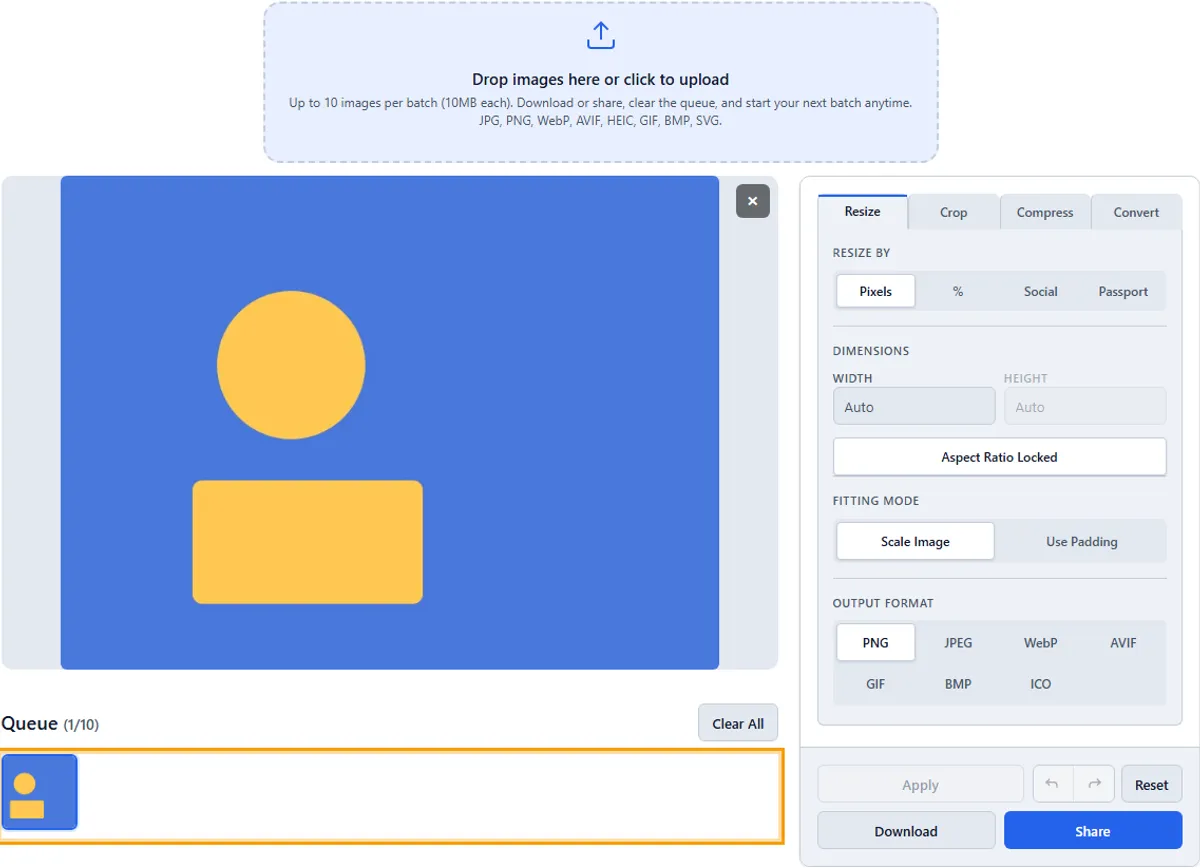
चरण 1: अधिकतम 10 फ़ोटो अपलोड करें
वे बाईं ओर कतार में दिखाई देते हैं।यदि आप इस वर्कफ़्लो का अक्सर उपयोग करते हैं तो पृष्ठ को बुकमार्क करें।
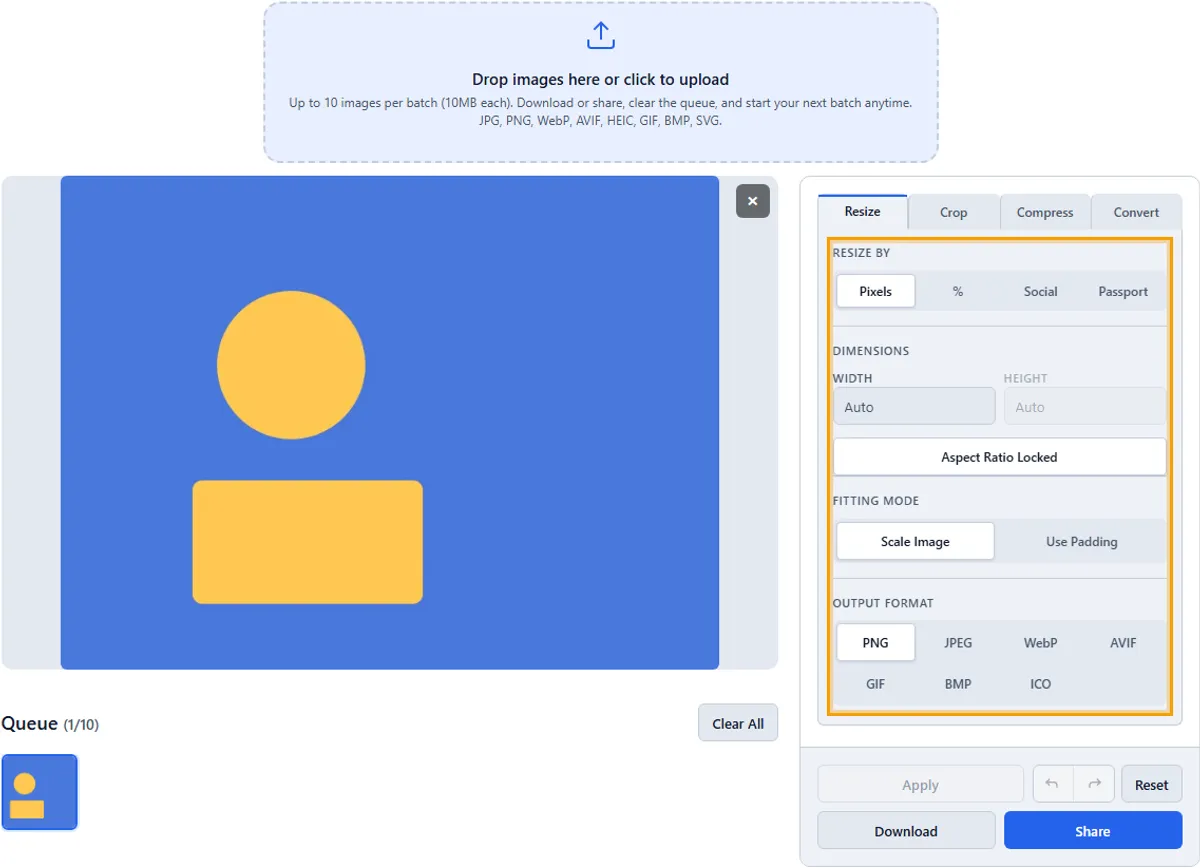
चरण 2: सेटिंग कॉन्फ़िगर करें
आकार बदलने, क्रॉप करने या कंप्रेस करने के विकल्प सेट करें।यदि पूर्वावलोकन गलत दिखता है, तो जांचें कि आपने सही स्रोत फ़ाइल चुनी है।
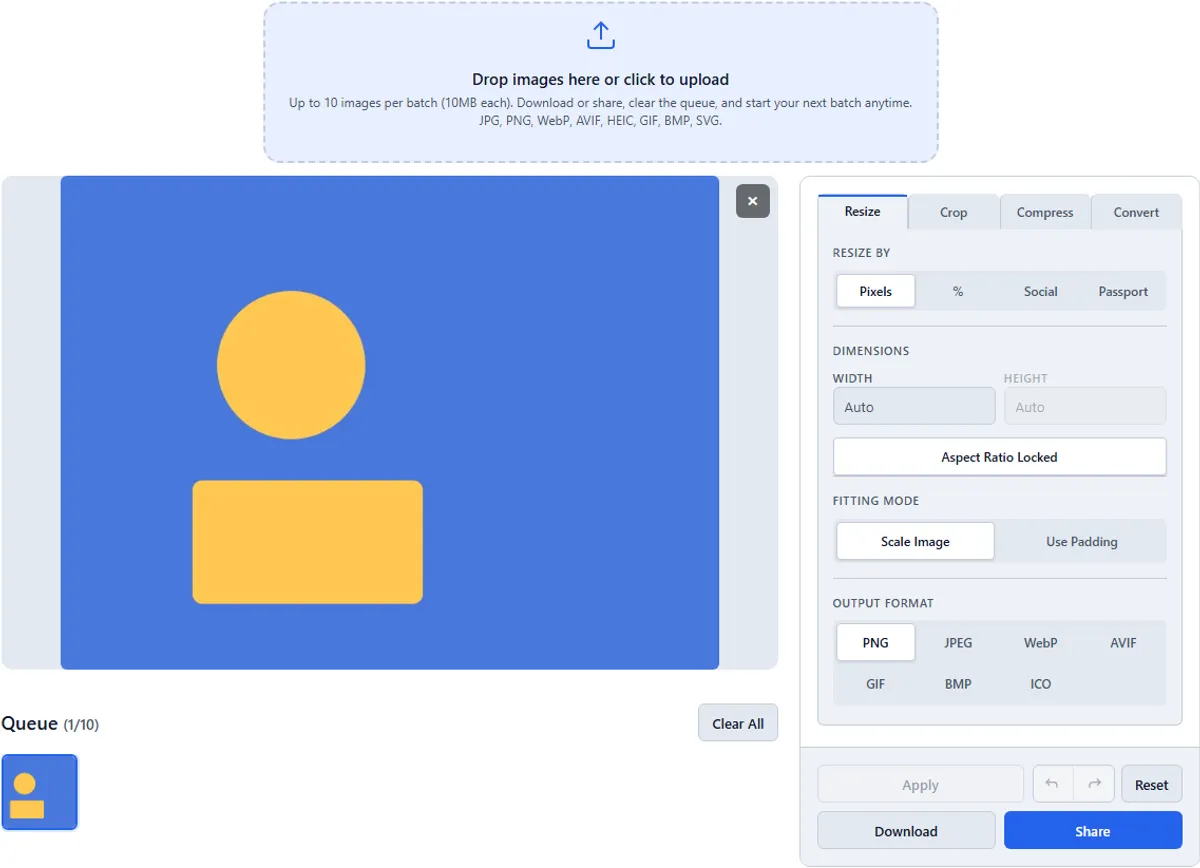
चरण 3: यहाँ लागू करें चुनें
"यह इमेज" के बजाय "सभी इमेज" चुनें।
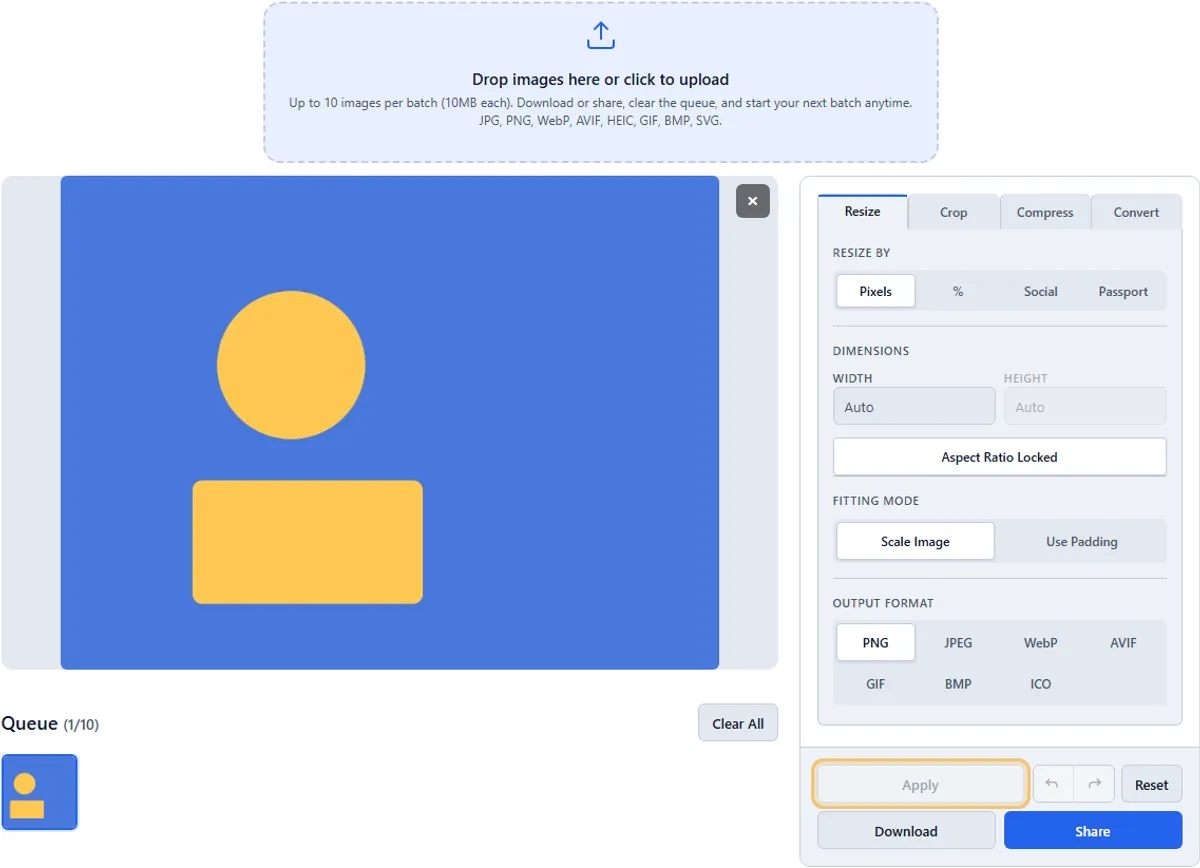
चरण 4: एक बार आवेदन करें
हर कतारबद्ध छवि को एक ही सेटिंग मिलती है — फिर सभी डाउनलोड करें या ज़िप करें।
व्यावहारिक युक्ति
बुकमार्क imageresize.cc — किसी खाते की आवश्यकता नहीं है, डेस्कटॉप और मोबाइल पर काम करता है।
खुद कोशिश करना
आप किसी भी समय दूसरा बैच चला सकते हैं: कतार साफ़ करें और अधिकतम 10 नई छवियां अपलोड करें।'सभी पर लागू करें' खोलें →
संबंधित:टूल खोलें·imageresize.cc कैसे काम करता है·अक्सर पूछे जाने वाले प्रश्न
सामान्य प्रश्न
क्या imageresize.cc मुफ़्त है?
हाँ।बिना वॉटरमार्क और बिना साइन अप के मुफ़्त टूल।