
Comment redimensionner les images pour une histoire Instagram (étape par étape)
6 juillet 2026 Par imageresize.cc
Les applications sociales sont pointilleuses sur le rapport hauteur/largeur.Si vous devez redimensionner des images pour des publications d'histoire 1080 × 1920, suivez ces étapes : pas d'installation d'application, pas de compte et pas de filigrane sur votre exportation.
Ce dont vous aurez besoin
- Une photo de votre téléphone ou appareil photo (JPG, PNG ou HEIC)
- La plateforme sur laquelle vous publiez (Instagram, Facebook, etc.)
- Un navigateur moderne – ordinateur ou mobile
Étape 1 : ouvrez le redimensionneur
Accédez à imageresize.cc/instagram-story-size.Ajoutez la page à vos favoris si vous utilisez souvent ce flux de travail.

Étape 2 : Téléchargez votre photo
Ajoutez l'image que vous souhaitez publier.Le portrait et le paysage fonctionnent tous deux : l'outil évolue ou s'ajuste selon les besoins.Si l'aperçu semble incorrect, vérifiez que vous avez sélectionné le bon fichier source.
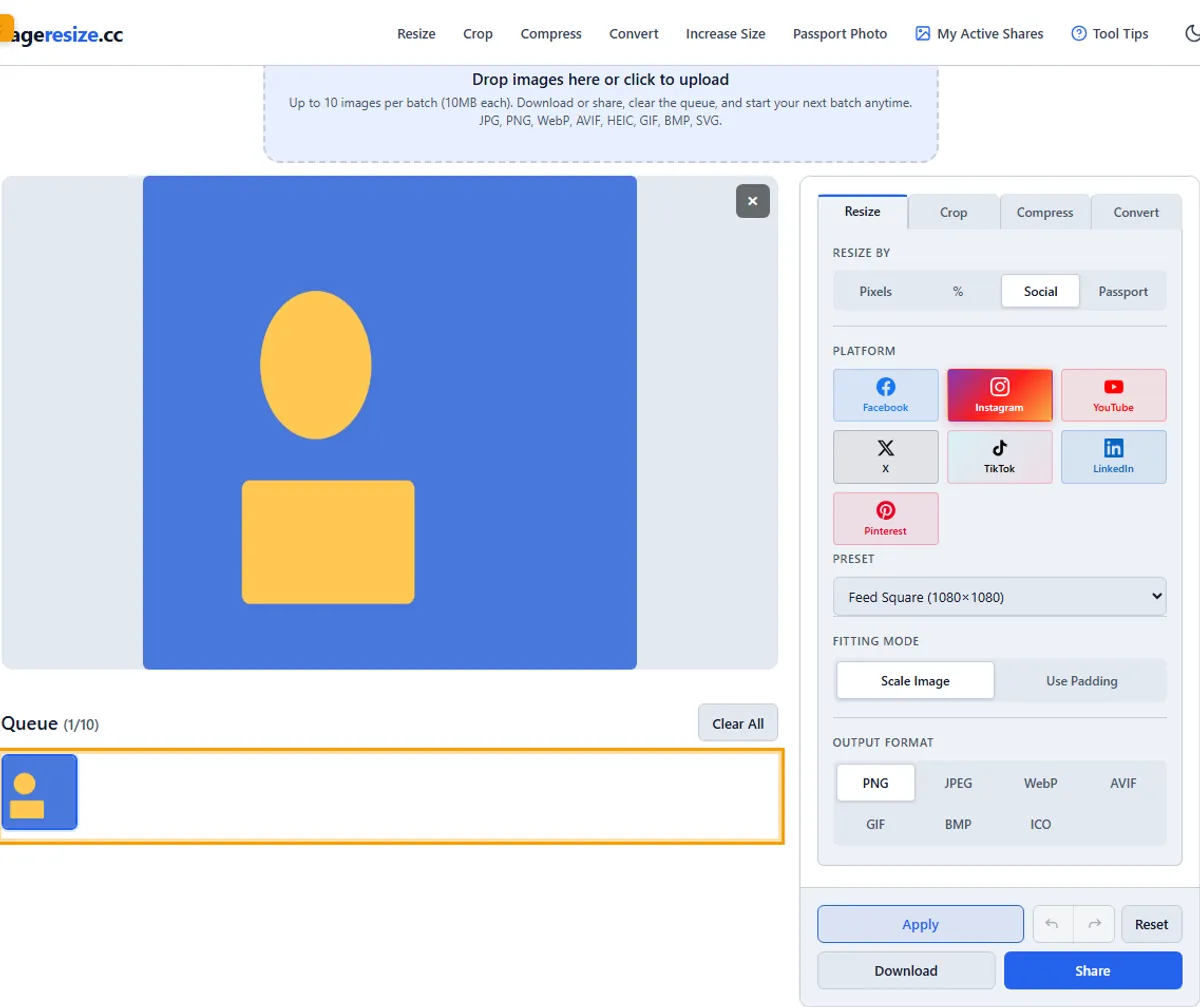
Étape 3 : Sélectionnez les préréglages sociaux
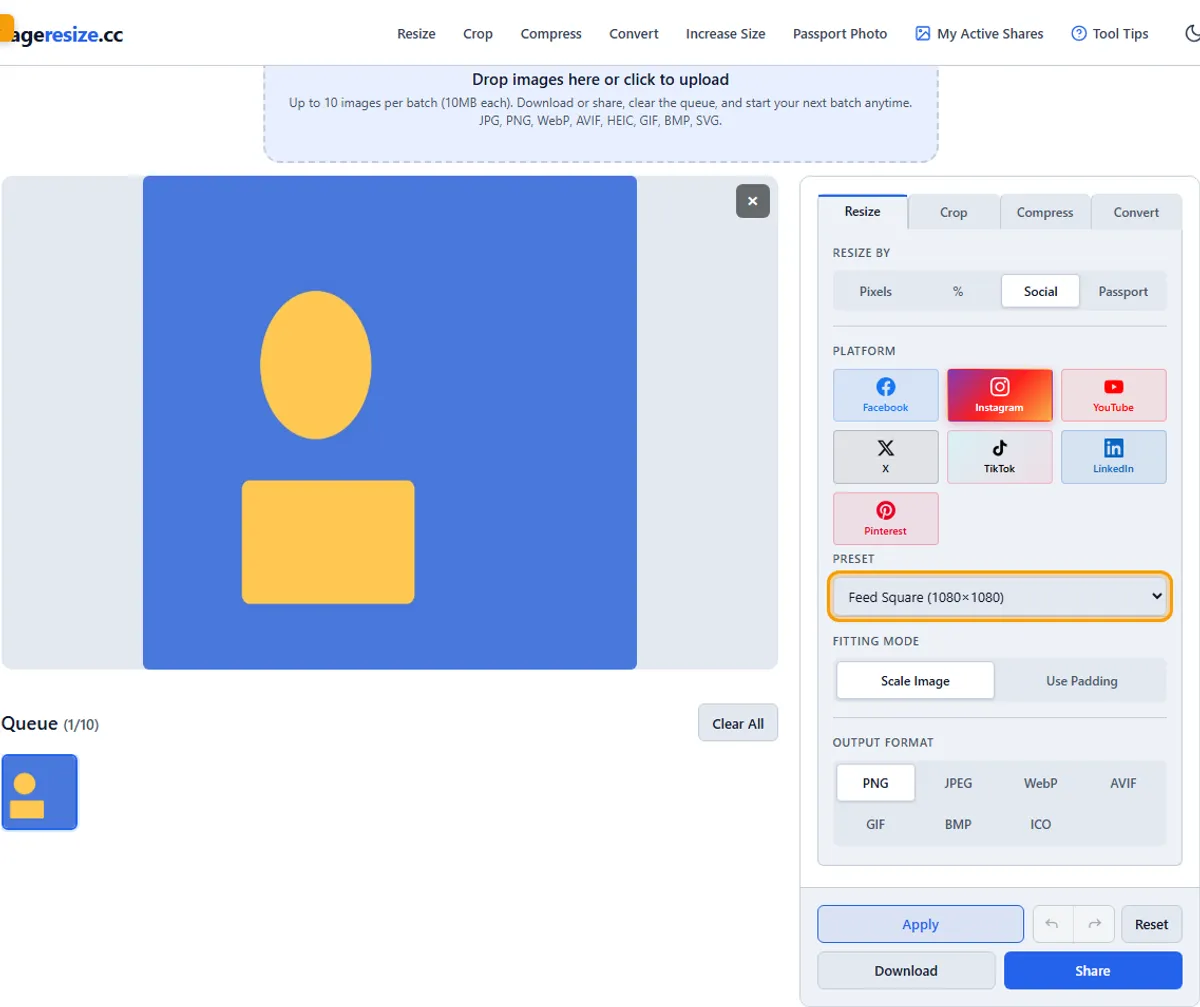
Dans l'onglet Redimensionner, choisissez Redimensionner par → Social, choisissez Instagram, puis sélectionnez Story / Reels 1080×1920.
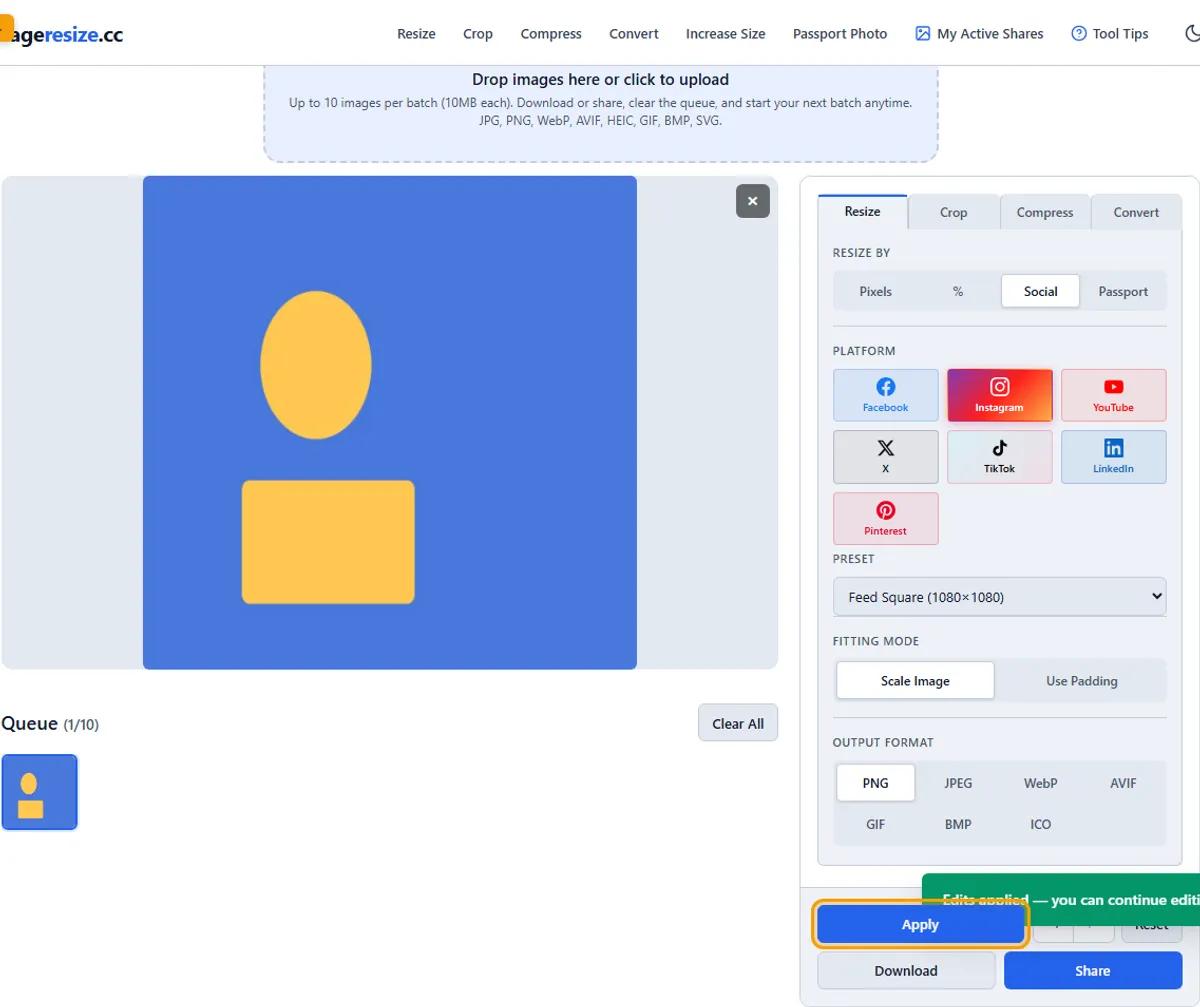
Étape 4 : Postuler et exporter
Cliquez sur Appliquer, vérifiez l'aperçu, puis téléchargez ou partagez votre image correctement dimensionnée.
Conseil pratique
Prévisualisez toujours sur un téléphone avant de publier : les applications de plate-forme coupent parfois les bords sur certains appareils.
Essayez-le vous-même
Prenez un moment pour vérifier l'aperçu en taille réelle ; les petits écrans cachent les artefacts de compression.Ouvrez le redimensionneur d'histoire Instagram →
En rapport:Ouvrez l'outil·Toutes les tailles de réseaux sociaux·Compresser pour des téléchargements plus rapides
Questions courantes
Ai-je besoin de Photoshop ?
Non.imageresize.cc gère gratuitement les dimensions exactes en pixels dans votre navigateur.
Quel format dois-je utiliser ?
JPG pour les photos, PNG lorsque vous avez besoin de transparence.WebP fonctionne sur la plupart des plateformes modernes.