
Comment convertir WebP en PNG (étape par étape)
1 juillet 2026 1 juillet 2026 mis à jour Par imageresize.cc
L'ouverture d'un fichier sur le mauvais appareil commence souvent avec un mauvais format.Ce guide explique comment convertir des fichiers WebP en PNG dans votre navigateur – pratique pour les photos HEIC iPhone, les exportations WebP et les anciens flux de travail JPG.
Ce dont vous aurez besoin
- L'image source (HEIC, PNG, WebP, TIFF, etc.)
- Une idée de votre format de sortie (JPG pour les photos, PNG pour la transparence)
- Un onglet de navigateur – aucun plugin requis
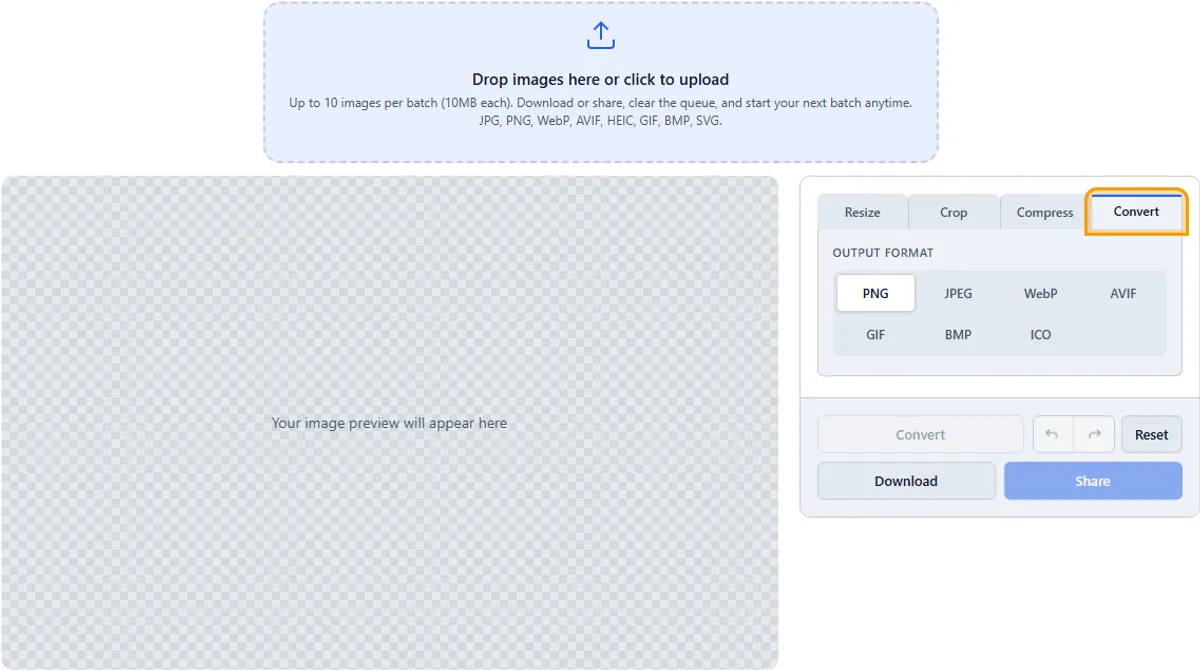
Étape 1 : ouvrez le convertisseur
Visitez imageresize.cc/convert-webp-to-png - l'onglet Convertir s'ouvre avec PNG présélectionné.Ajoutez la page à vos favoris si vous utilisez souvent ce flux de travail.
Étape 2 : Téléchargez votre fichier
Ajoutez votre image WebP.Les fichiers HEIC et TIFF sont traités automatiquement même si votre navigateur ne peut pas les prévisualiser de manière native.Si l'aperçu semble incorrect, vérifiez que vous avez sélectionné le bon fichier source.

Étape 3 : Confirmer le format de sortie
Vérifiez que PNG est sélectionné dans Format de sortie.Exportation PNG, GIF et BMP sans curseur de qualité.

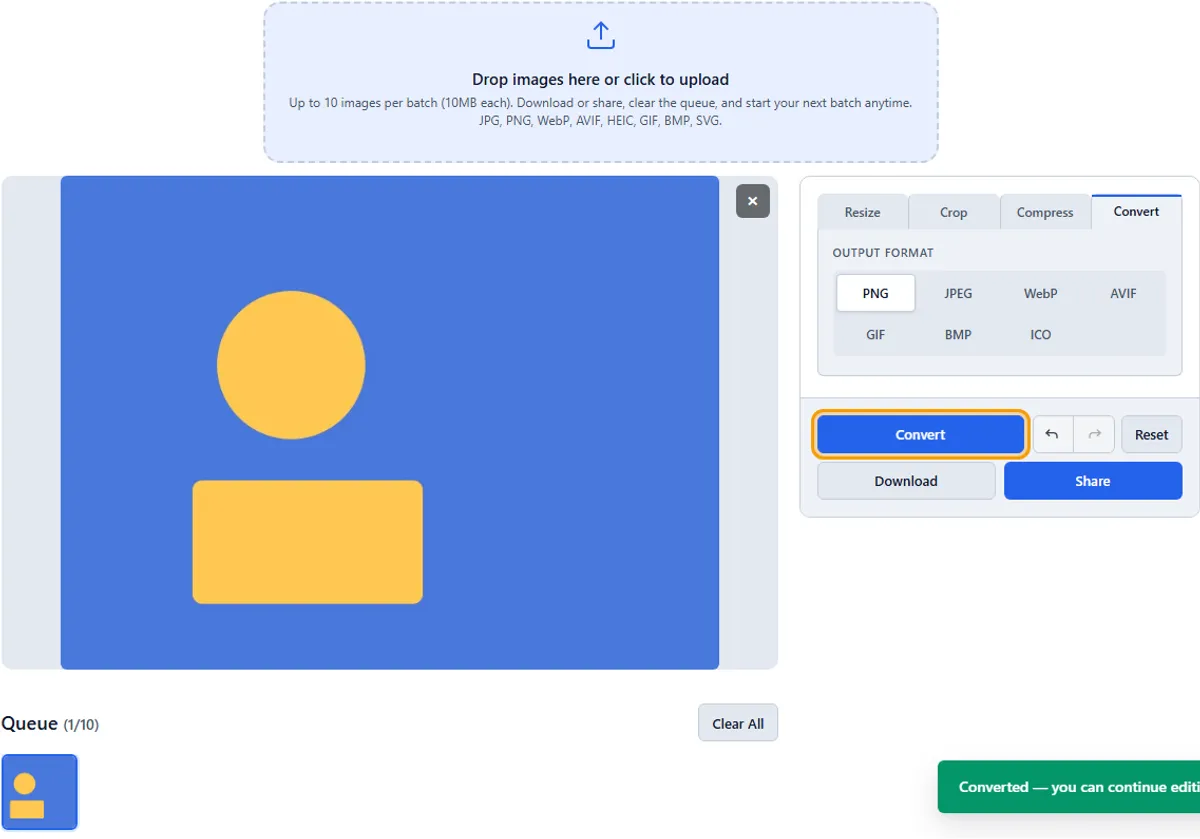
Étape 4 : postuler et télécharger
Cliquez sur Appliquer, prévisualisez le résultat, puis téléchargez ou partagez votre fichier converti.
Conseil pratique
La conversion au format PNG peut réduire considérablement la taille du fichier pour une utilisation sur le Web tout en conservant une bonne qualité visuelle.
Essayez-le vous-même
Prenez un moment pour vérifier l'aperçu en taille réelle ; les petits écrans cachent les artefacts de compression.Ouvrez le convertisseur WebP en PNG →
En rapport:Ouvrez l'outil·Centre de conversion d'images·Convertisseur HEIC
Questions courantes
Vais-je perdre en qualité lors de la conversion de WebP en PNG ?
PNG, GIF, BMP et ICO utilisent des paramètres d'exportation sans perte.
Mon fichier est-il téléchargé sur un serveur ?
L'édition s'effectue dans votre navigateur.Les fichiers sont téléchargés uniquement lorsque vous cliquez sur Télécharger ou Partager.