
Cómo establecer límites de descarga en un recurso compartido (paso a paso)
6 de julio de 2026 Por imageresize.cc
Las tareas pequeñas no deberían requerir una aplicación de escritorio completa.Esta breve guía se centra en una cosa: cómo limitar el número de veces que se puede descargar un archivo en imageresize.cc.
lo que necesitarás
- Una o más imágenes (hasta 10 por lote, 10 MB cada una)
- Cualquier navegador moderno en computadora, tableta o teléfono
- Sin cuenta: comience inmediatamente
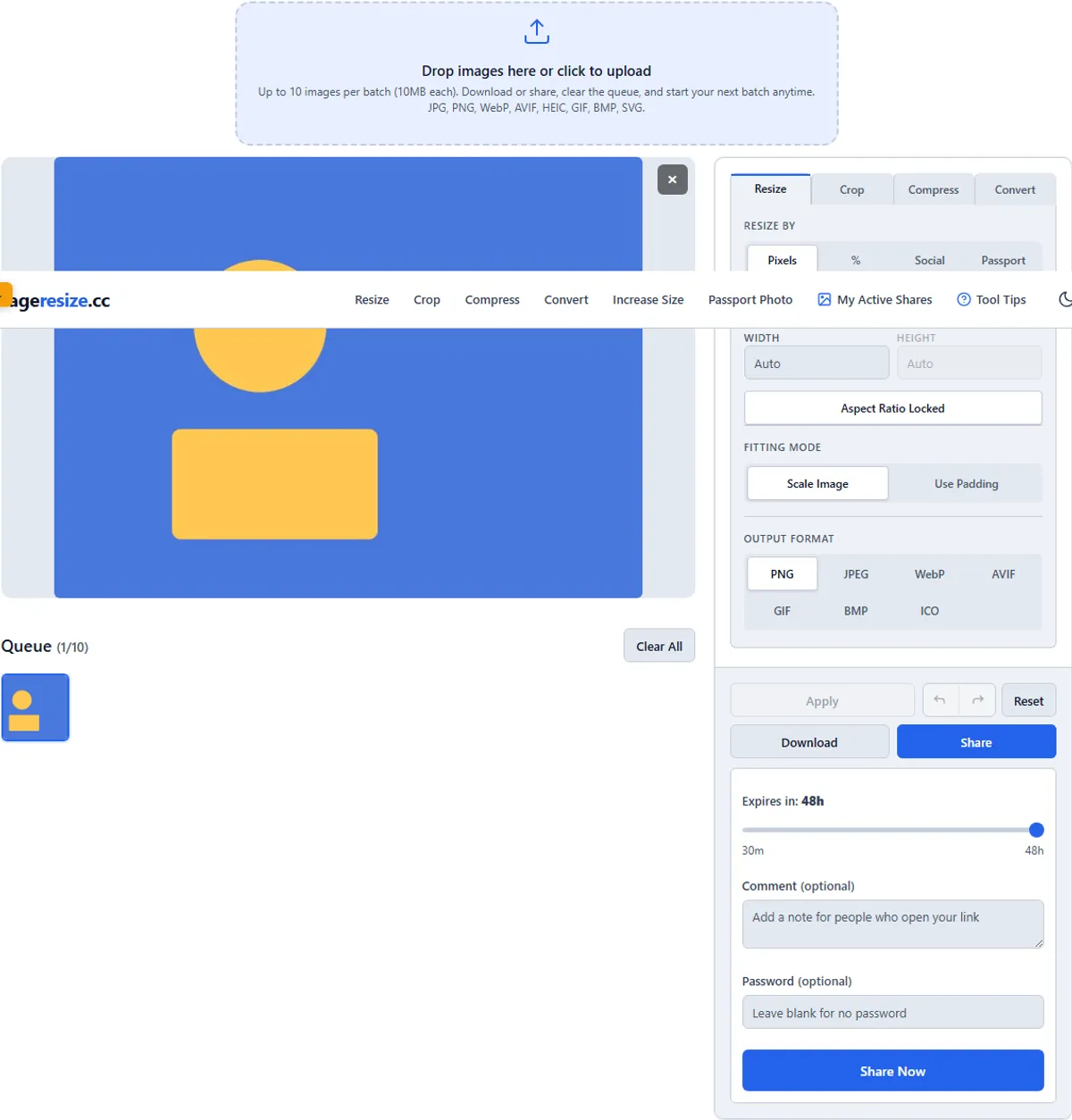
Paso 1: abra las opciones para compartir
Antes de crear el enlace, busque los límites de descarga.Marque la página como favorita si utiliza este flujo de trabajo con frecuencia.

Paso 2: elige el límite
1, 5, 10 o descargas ilimitadas.Si la vista previa parece incorrecta, verifique que haya elegido el archivo fuente correcto.

Paso 3: crear enlace
Una vez alcanzado el límite, el enlace deja de ofrecer descargas.

Paso 4: monitorear
Ver el estado de acceso en Mis recursos compartidos activos.
Consejo práctico
Marcador imageresize.cc: no se necesita cuenta, funciona en computadoras de escritorio y dispositivos móviles.
Pruébalo tú mismo
Cuando esté satisfecho con la vista previa, descárguela en su dispositivo o comparta un enlace: usted elige.Abra el límite de descarga →
Relacionado:Abre la herramienta·Cómo funciona imageresize.cc·Preguntas frecuentes
Preguntas comunes
¿imageresize.cc es gratis?
Sí.Herramientas gratuitas sin marca de agua y sin registro.