
Cómo mover y cambiar el tamaño de los controles de recorte (paso a paso)
6 de julio de 2026 Por imageresize.cc
Esta es una guía de tarea única para usuarios de imageresize.cc que desean ajustar el área de cultivo sin leer un manual extenso.
lo que necesitarás
- Una o más imágenes (hasta 10 por lote, 10 MB cada una)
- Cualquier navegador moderno en computadora, tableta o teléfono
- Sin cuenta: comience inmediatamente
Paso 1: seleccione una relación de aspecto
Gratis, 1:1, 4:3 o 16:9: aparece un cuadro de recorte en la vista previa.Marque la página como favorita si utiliza este flujo de trabajo con frecuencia.

Paso 2: arrastra las esquinas
Tire de las manijas para cambiar el tamaño de la región de recorte.Si la vista previa parece incorrecta, verifique que haya elegido el archivo fuente correcto.
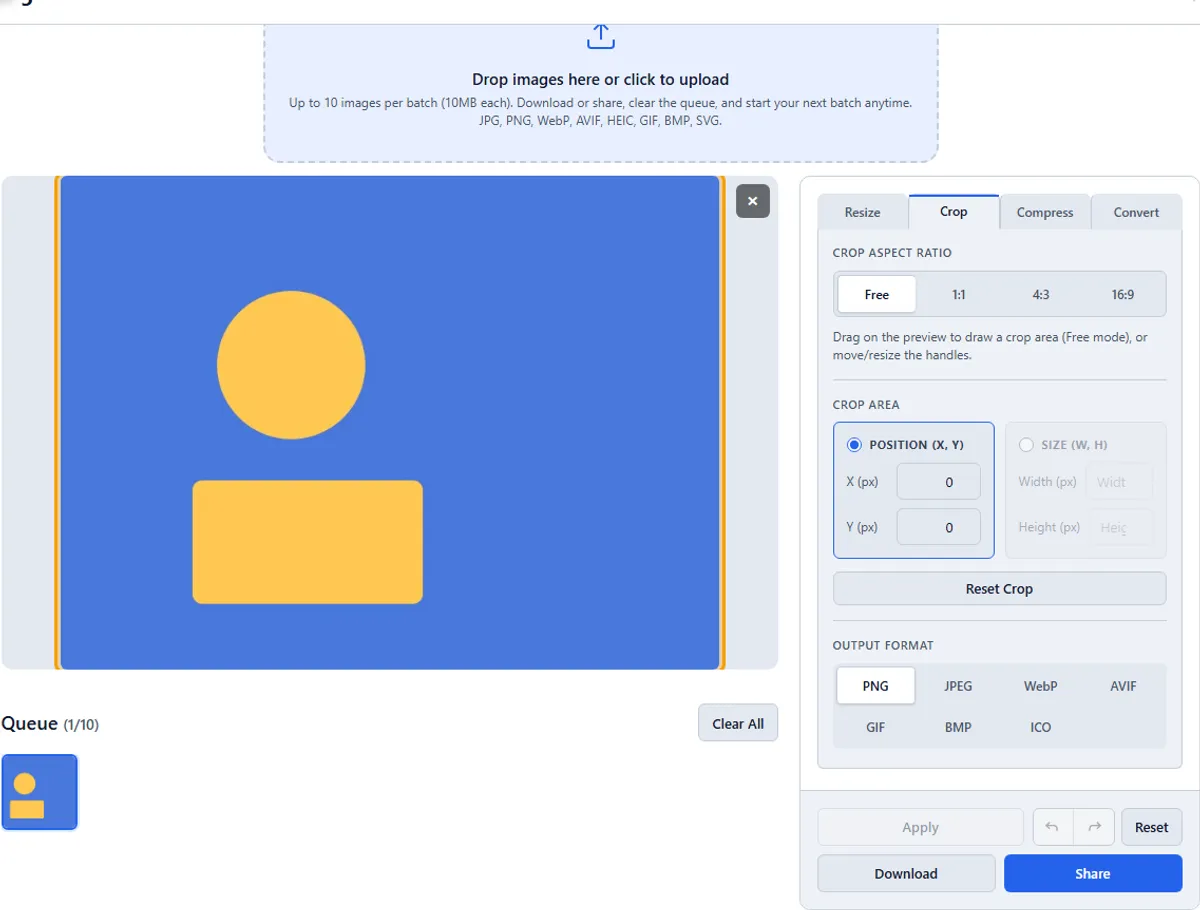
Paso 3: arrastrar al centro
Mueve todo el cuadro de recorte sin cambiar su tamaño.

Paso 4: use campos numéricos
Ingrese X, Y, ancho y alto exactos en píxeles para mayor precisión.

Consejo práctico
Marcador imageresize.cc: no se necesita cuenta, funciona en computadoras de escritorio y dispositivos móviles.
Pruébalo tú mismo
Tómese un momento para comprobar la vista previa en tamaño completo; Las pantallas pequeñas ocultan artefactos de compresión.Abra los controladores de recorte →
Relacionado:Abre la herramienta·Cómo funciona imageresize.cc·Preguntas frecuentes
Preguntas comunes
¿imageresize.cc es gratis?
Sí.Herramientas gratuitas sin marca de agua y sin registro.