
Cómo utilizar la herramienta Aumentar tamaño (paso a paso)
6 de julio de 2026 Por imageresize.cc
Cómo utilizar la herramienta Aumentar tamaño (paso a paso) suena técnico, pero el proceso es sencillo.A continuación se explica cómo aumentar el tamaño del archivo a un KB de destino desde la carga hasta la descarga.
lo que necesitarás
- Una o más imágenes (hasta 10 por lote, 10 MB cada una)
- Cualquier navegador moderno en computadora, tableta o teléfono
- Sin cuenta: comience inmediatamente
Paso 1: abre la herramienta
Vaya a imageresize.cc y abra la herramienta Aumentar tamaño.No se requiere cuenta ni descarga.Marque la página como favorita si utiliza este flujo de trabajo con frecuencia.

Paso 2: sube tu imagen
Arrastre y suelte su archivo en el área de carga o haga clic para explorar.Puede agregar hasta 10 imágenes por lote (10 MB cada una).Si la vista previa parece incorrecta, verifique que haya elegido el archivo fuente correcto.

Paso 3: configurar los ajustes
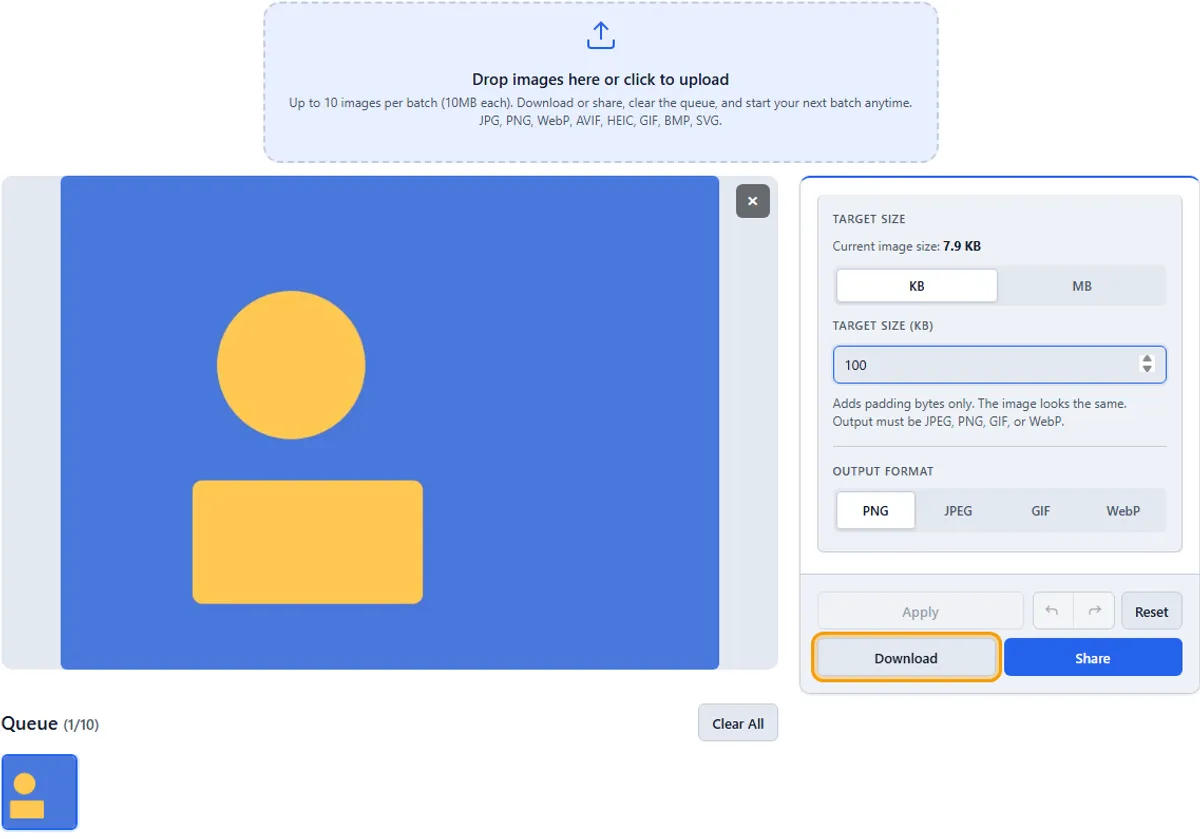
Configure las opciones que necesita para aumentar el tamaño del archivo a un KB de destino.Utilice la vista previa en vivo para verificar el resultado antes de exportar.

Paso 4: aplicar y obtener una vista previa
Haga clic en Aplicar para actualizar la vista previa del lienzo.Utilice Deshacer si desea probar diferentes configuraciones.

Paso 5: Descargar o compartir
Haga clic en Descargar para guardar en su dispositivo o en Compartir para obtener un enlace seguro con contraseña y caducidad opcionales.
Consejo práctico
Marque Mis recursos compartidos activos si necesita volver a descargar o compartir un archivo dentro de las 48 horas.
Pruébalo tú mismo
Tómese un momento para comprobar la vista previa en tamaño completo; Las pantallas pequeñas ocultan artefactos de compresión.Abra la herramienta Aumentar tamaño →
Relacionado:Abre la herramienta·Cómo funciona imageresize.cc·Preguntas frecuentes
Preguntas comunes
¿Necesito instalar software?
No.Todo se ejecuta en su navegador en su computadora de escritorio, tableta o teléfono.