
কিভাবে প্রিন্ট ফটো রিসাইজার ব্যবহার করবেন (ধাপে ধাপে)
৬ জুলাই, ২০২৬ imageresize.cc দ্বারা
এই টিউটোরিয়ালটি তাদের জন্য যারা দ্রুত সঠিক ডিপিআই মাত্রায় মুদ্রণের জন্য ফটো প্রস্তুত করতে চান এবং আউটপুট বিন্যাস এবং গুণমানের উপর সম্পূর্ণ নিয়ন্ত্রণ রাখতে চান।
আপনি কি প্রয়োজন হবে
- এক বা একাধিক ছবি (প্রতি ব্যাচে 10টি পর্যন্ত, প্রতিটি 10 MB)
- কম্পিউটার, ট্যাবলেট বা ফোনে যেকোনো আধুনিক ব্রাউজার
- কোনো অ্যাকাউন্ট নেই - অবিলম্বে শুরু করুন
ধাপ 1: টুল খুলুন
imageresize.cc এ যান এবং প্রিন্ট ফটো রিসাইজার খুলুন।কোন অ্যাকাউন্ট বা ডাউনলোড প্রয়োজন নেই.আপনি প্রায়ই এই কর্মপ্রবাহ ব্যবহার করলে পৃষ্ঠাটি বুকমার্ক করুন।

ধাপ 2: আপনার ছবি আপলোড করুন
আপলোড এলাকায় আপনার ফাইল টেনে আনুন এবং ড্রপ করুন, অথবা ব্রাউজ করতে ক্লিক করুন।আপনি প্রতি ব্যাচে 10টি পর্যন্ত ছবি যোগ করতে পারেন (10 MB প্রতিটি)।যদি প্রিভিউটি ভুল মনে হয়, আপনি সঠিক সোর্স ফাইলটি বেছে নিয়েছেন কিনা তা পরীক্ষা করে দেখুন।
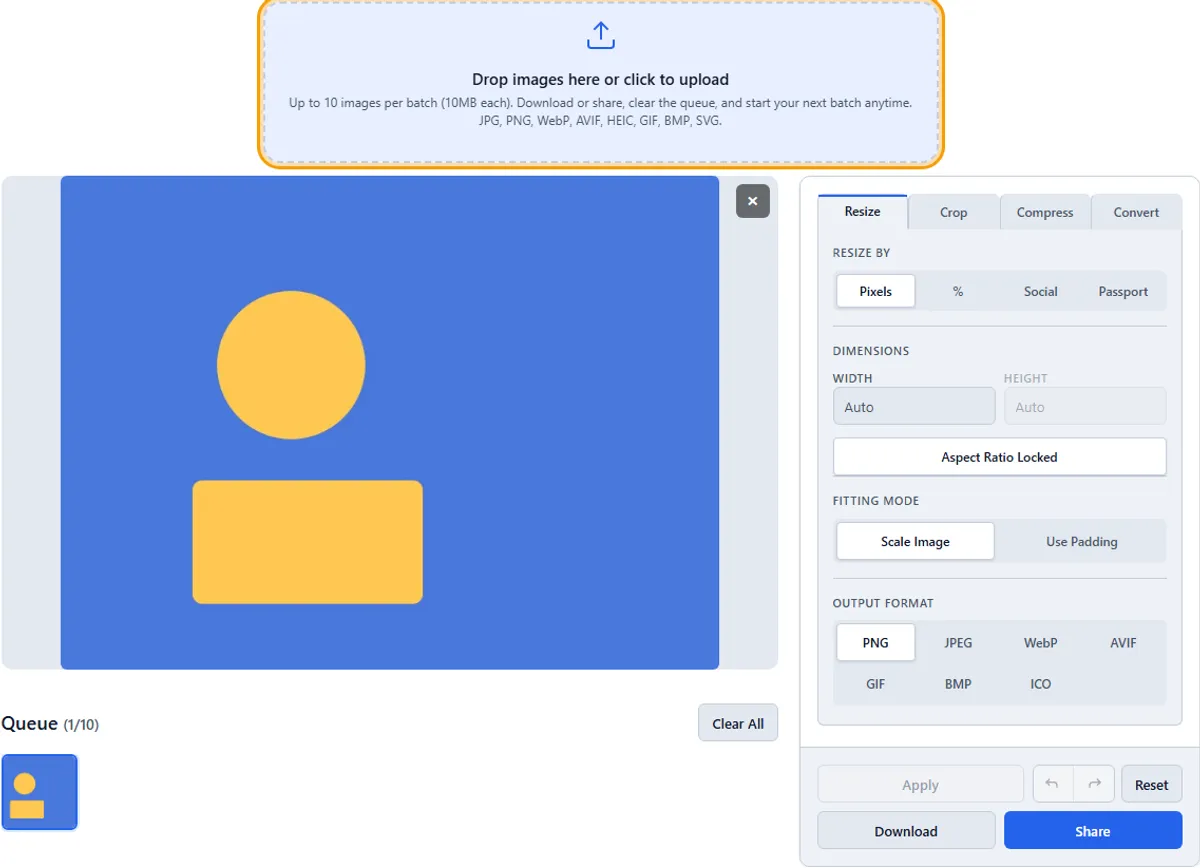
ধাপ 3: সেটিংস কনফিগার করুন
সঠিক DPI মাত্রায় মুদ্রণের জন্য ফটো প্রস্তুত করার জন্য আপনার প্রয়োজনীয় বিকল্পগুলি সেট করুন৷এক্সপোর্ট করার আগে ফলাফল চেক করতে লাইভ প্রিভিউ ব্যবহার করুন।

ধাপ 4: আবেদন করুন এবং পূর্বরূপ দেখুন
ক্যানভাস প্রিভিউ আপডেট করতে প্রয়োগ করুন ক্লিক করুন।আপনি ভিন্ন সেটিংস চেষ্টা করতে চাইলে পূর্বাবস্থায় ফিরতে ব্যবহার করুন।

ধাপ 5: ডাউনলোড বা শেয়ার করুন
আপনার ডিভাইসে সংরক্ষণ করতে ডাউনলোড ক্লিক করুন, অথবা ঐচ্ছিক পাসওয়ার্ড এবং মেয়াদ শেষ হওয়ার সাথে একটি নিরাপদ লিঙ্ক পেতে শেয়ার করুন।

ব্যবহারিক টিপ
আপনার যদি 48 ঘন্টার মধ্যে একটি ফাইল পুনরায় ডাউনলোড বা পুনরায় শেয়ার করার প্রয়োজন হয় তবে আমার সক্রিয় শেয়ারগুলি পরীক্ষা করুন৷
নিজে চেষ্টা করে দেখুন
পূর্ণ আকারে পূর্বরূপ পরীক্ষা করার জন্য একটি মুহূর্ত নিন; ছোট পর্দা কম্প্রেশন আর্টিফ্যাক্ট লুকান.প্রিন্ট ফটো রিসাইজার খুলুন →
সম্পর্কিত:টুল খুলুন·কিভাবে imageresize.cc কাজ করে·FAQ
সাধারণ প্রশ্ন
আমার কি সফটওয়্যার ইন্সটল করতে হবে?
না.ডেস্কটপ, ট্যাবলেট বা ফোনে আপনার ব্রাউজারে সবকিছু চলে।