
كيفية استخدام أداة تغيير الحجم (خطوة بخطوة)
٦ يوليو ٢٠٢٦ بواسطة imageresize.cc
لقد كتبنا هذا لحالات الاستخدام في العالم الحقيقي: صورة واحدة أو مجموعة صغيرة، قم بالمعاينة قبل التصدير أو التنزيل أو المشاركة عندما تكون سعيدًا.
ما سوف تحتاج
- صورة واحدة أو أكثر (ما يصل إلى 10 لكل دفعة، كل منها 10 ميجابايت)
- أي متصفح حديث على الكمبيوتر أو الجهاز اللوحي أو الهاتف
- لا يوجد حساب - ابدأ على الفور
الخطوة 1: افتح الأداة
انتقل إلى imageresize.cc وافتح أداة تغيير الحجم.لا يلزم حساب أو تنزيل.قم بوضع إشارة مرجعية على الصفحة إذا كنت تستخدم سير العمل هذا كثيرًا.
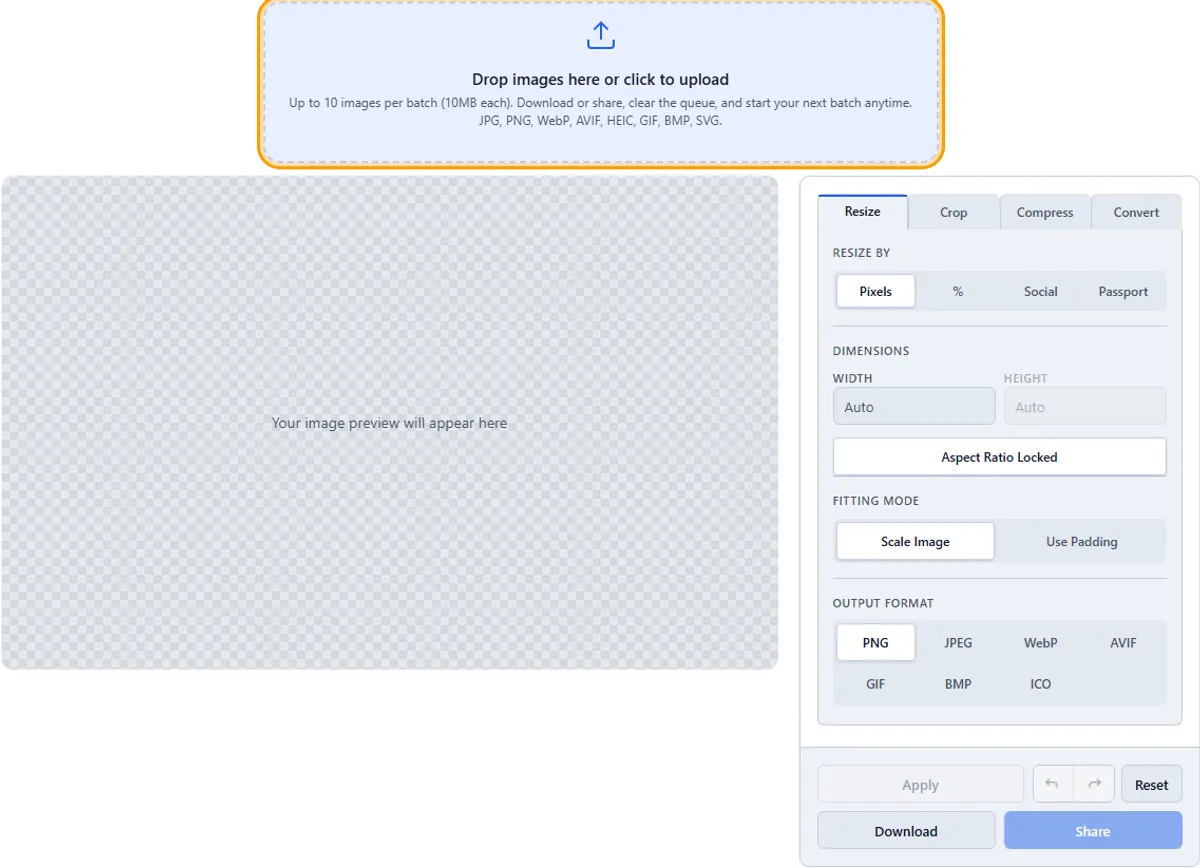
الخطوة 2: قم بتحميل صورتك
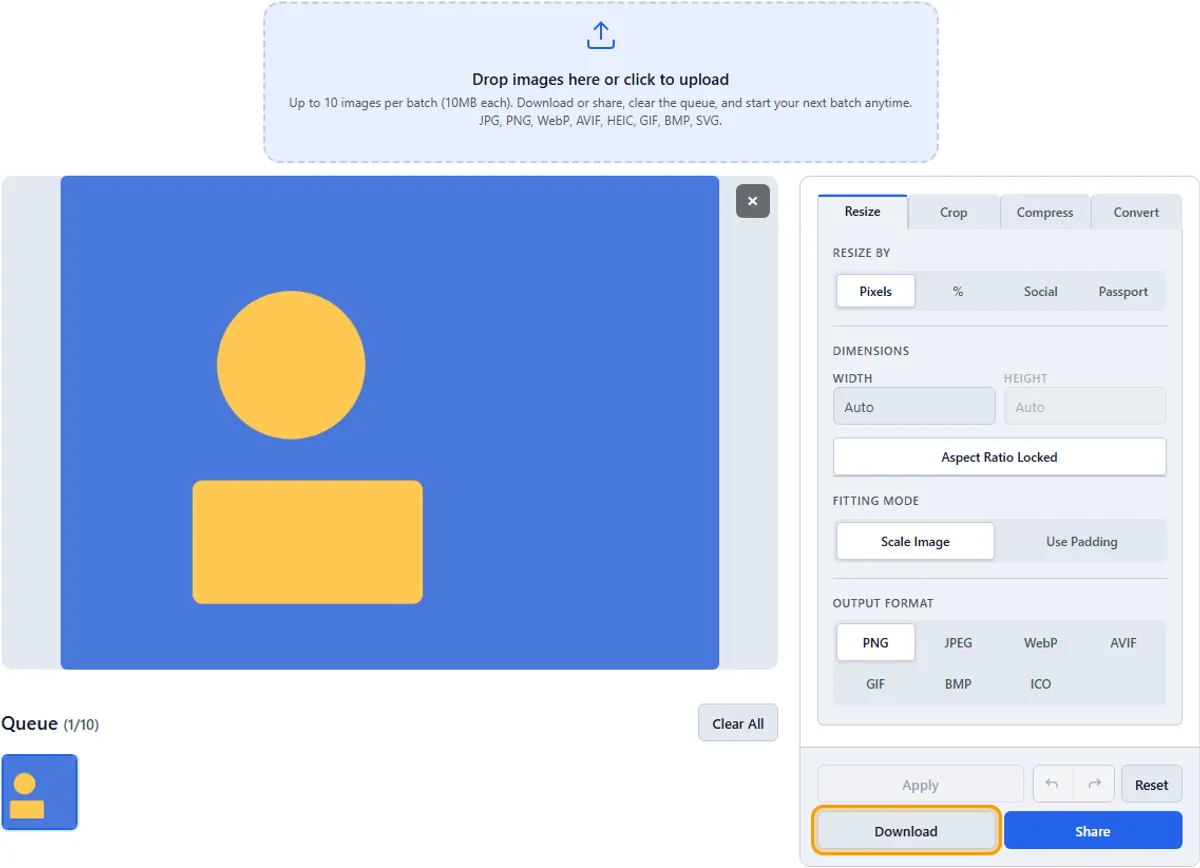
اسحب ملفك وأفلته في منطقة التحميل، أو انقر للتصفح.يمكنك إضافة ما يصل إلى 10 صور لكل دفعة (10 ميغابايت لكل منها).إذا بدت المعاينة خاطئة، فتأكد من أنك اخترت الملف المصدر الصحيح.
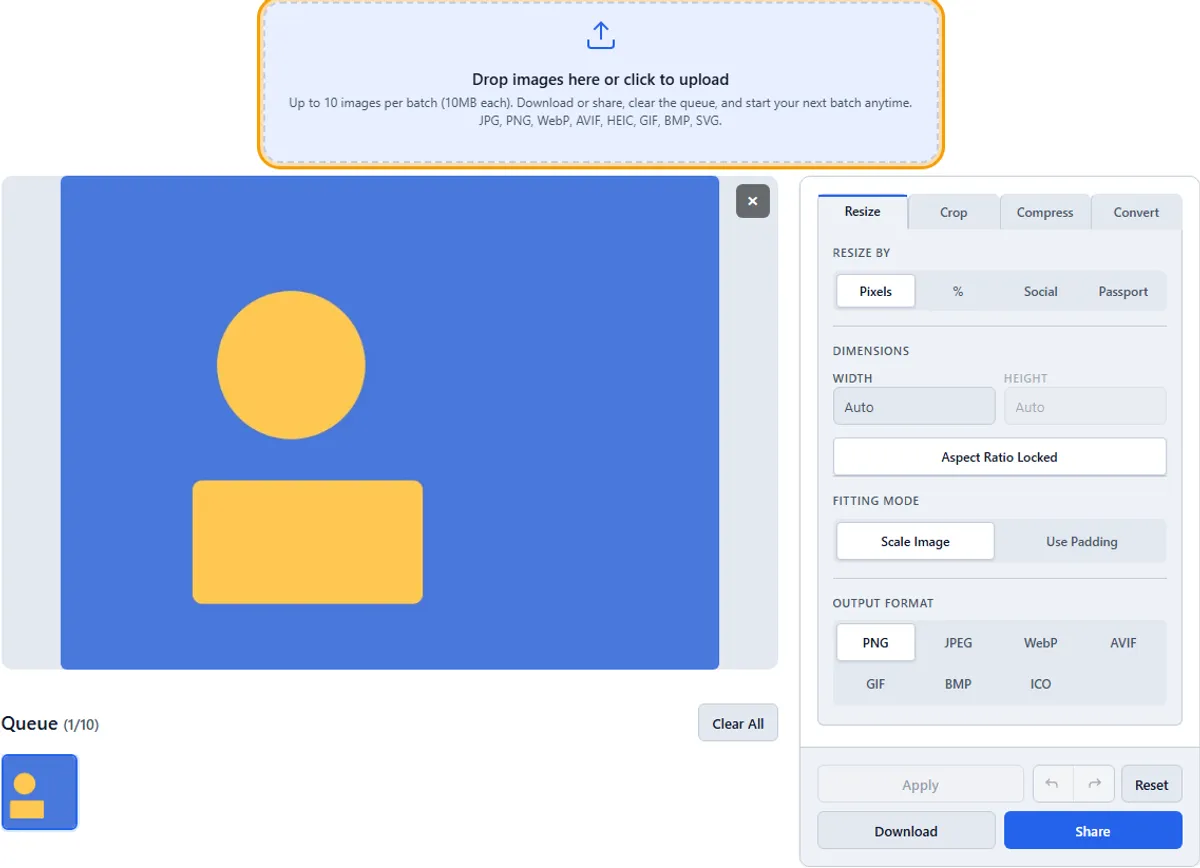
الخطوة 3: تكوين الإعدادات
قم بتعيين الخيارات التي تحتاجها لتغيير حجم الأبعاد (ملاحظة: ليس الذكاء الاصطناعي الراقي).استخدم المعاينة المباشرة للتحقق من النتيجة قبل التصدير.
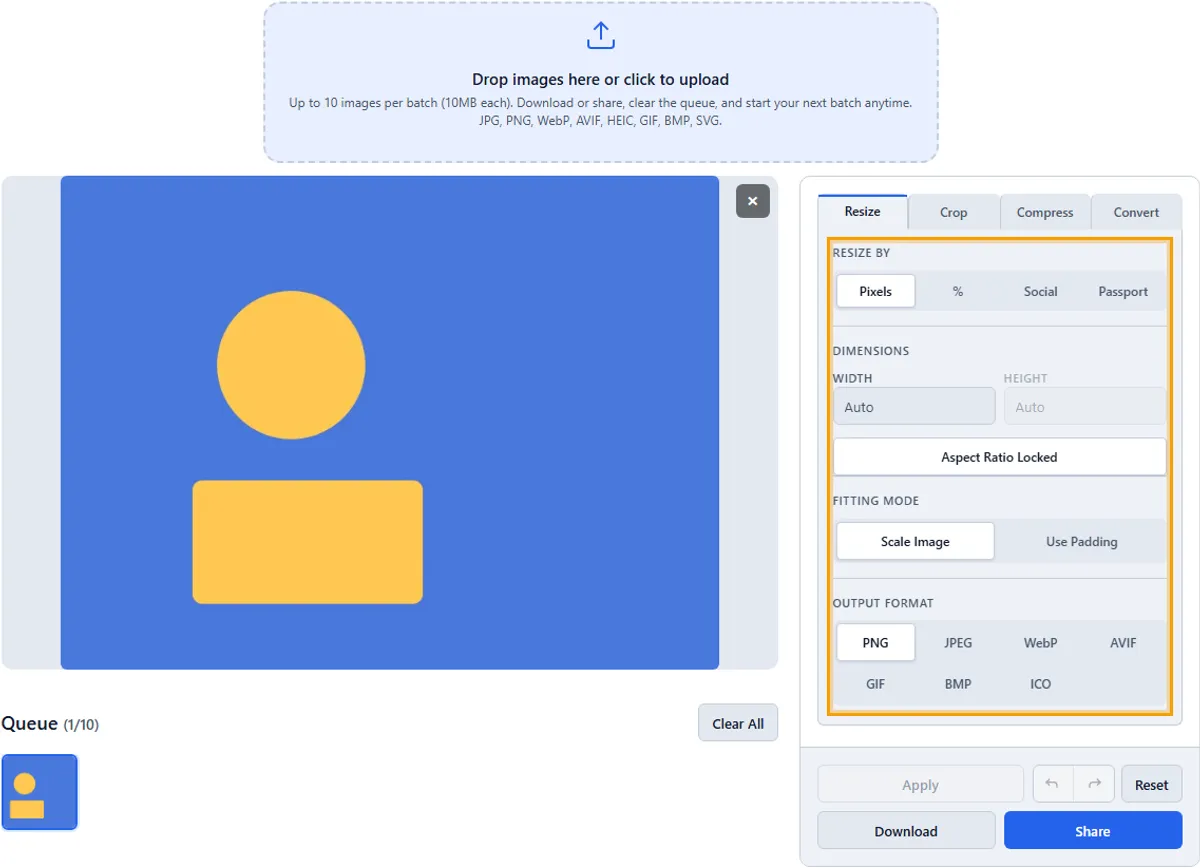
الخطوة 4: التطبيق والمعاينة
انقر فوق "تطبيق" لتحديث معاينة اللوحة القماشية.استخدم "تراجع" إذا كنت تريد تجربة إعدادات مختلفة.
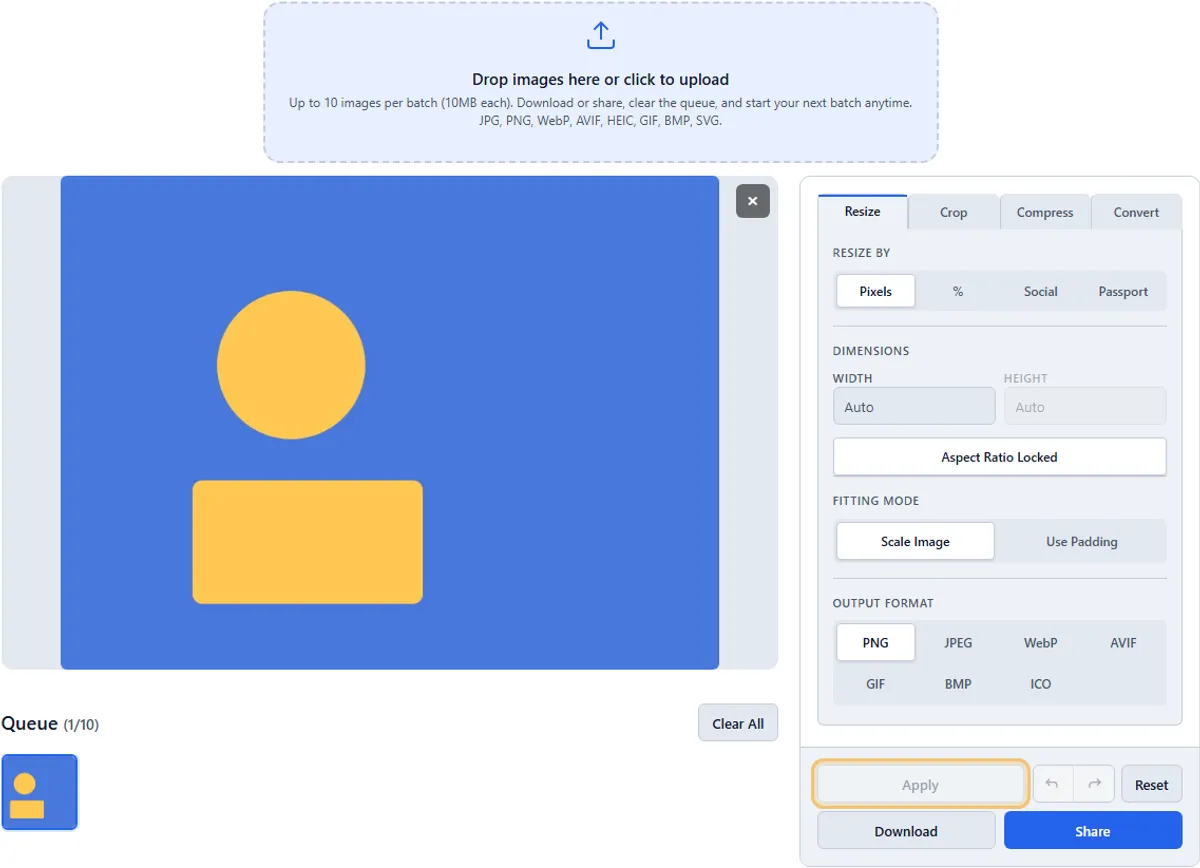
الخطوة 5: التنزيل أو المشاركة
انقر فوق "تنزيل" للحفظ على جهازك، أو "مشاركة" للحصول على رابط آمن بكلمة مرور اختيارية وانتهاء الصلاحية.
نصيحة عملية
تحقق من مشاركاتي النشطة إذا كنت بحاجة إلى إعادة تنزيل ملف أو إعادة مشاركته في غضون 48 ساعة.
جربه بنفسك
يمكنك تشغيل دفعة أخرى في أي وقت: قم بمسح قائمة الانتظار وتحميل ما يصل إلى 10 صور جديدة.افتح أداة تغيير الحجم →
متعلق ب:افتح الأداة·كيف يعمل imageresize.cc·التعليمات
الأسئلة الشائعة
هل أحتاج إلى تثبيت برنامج ؟
لا.يتم تشغيل كل شيء في متصفحك على سطح المكتب أو الجهاز اللوحي أو الهاتف.