
كيفية تغيير حجم الصورة إلى 300×300 (خطوة بخطوة)
٦ يوليو ٢٠٢٦ بواسطة imageresize.cc
تبدو كيفية تغيير حجم الصورة إلى 300×300 (خطوة بخطوة) تقنية، لكن العملية بسيطة.إليك كيفية تغيير الحجم إلى 300×300 بالضبط من التحميل إلى التنزيل.
ما سوف تحتاج
- صورة واحدة أو أكثر (ما يصل إلى 10 لكل دفعة، كل منها 10 ميجابايت)
- أي متصفح حديث على الكمبيوتر أو الجهاز اللوحي أو الهاتف
- لا يوجد حساب - ابدأ على الفور
الخطوة 1: افتح الأداة
قم بزيارة imageresize.cc/resize-image-to-300x300.قم بوضع إشارة مرجعية على الصفحة إذا كنت تستخدم سير العمل هذا كثيرًا.
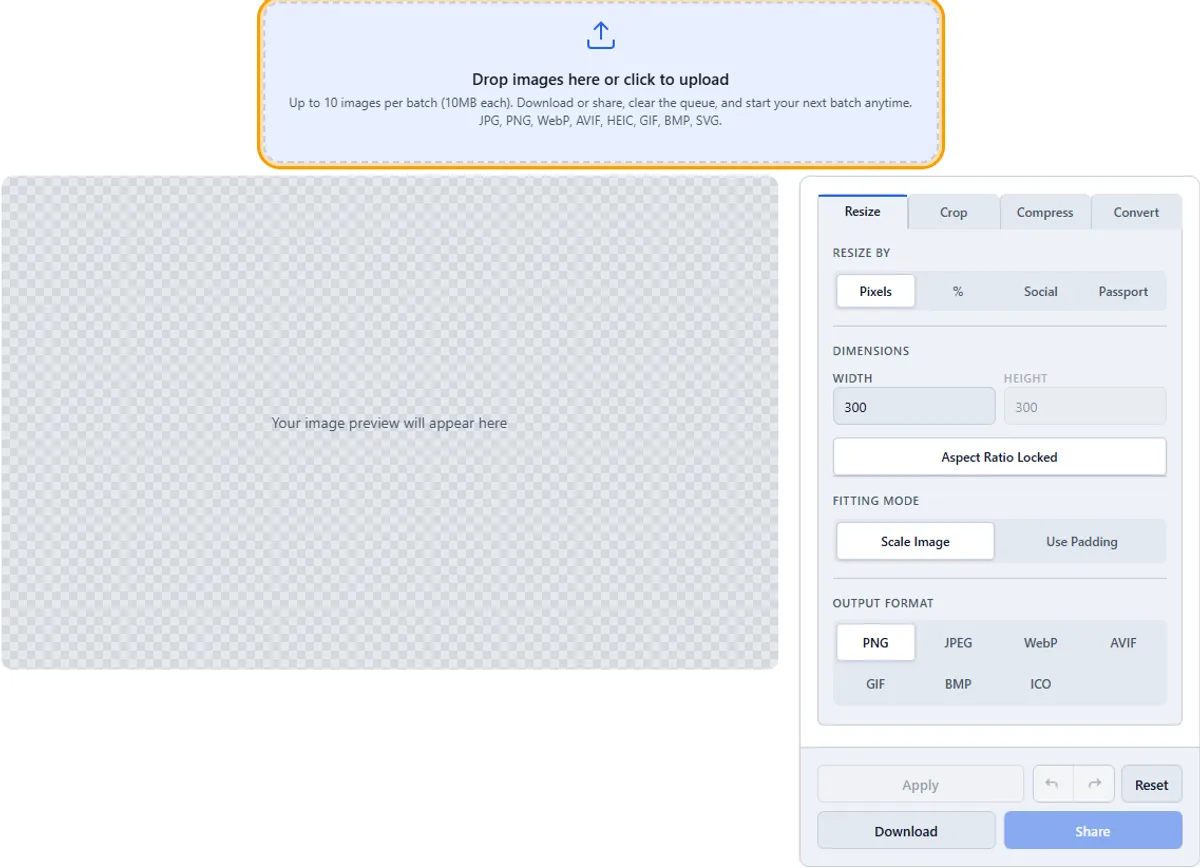
الخطوة 2: قم بتحميل صورتك
أضف الصورة أو الرسم الذي تريد تغيير حجمه.إذا بدت المعاينة خاطئة، فتأكد من أنك اخترت الملف المصدر الصحيح.

الخطوة 3: تعيين الأبعاد
أدخل 300 × 300 بكسل (معبأ مسبقًا في هذه الصفحة).احتفظ بنسبة العرض إلى الارتفاع مقفلة أو استخدم الحشو إذا اختلفت النسب.
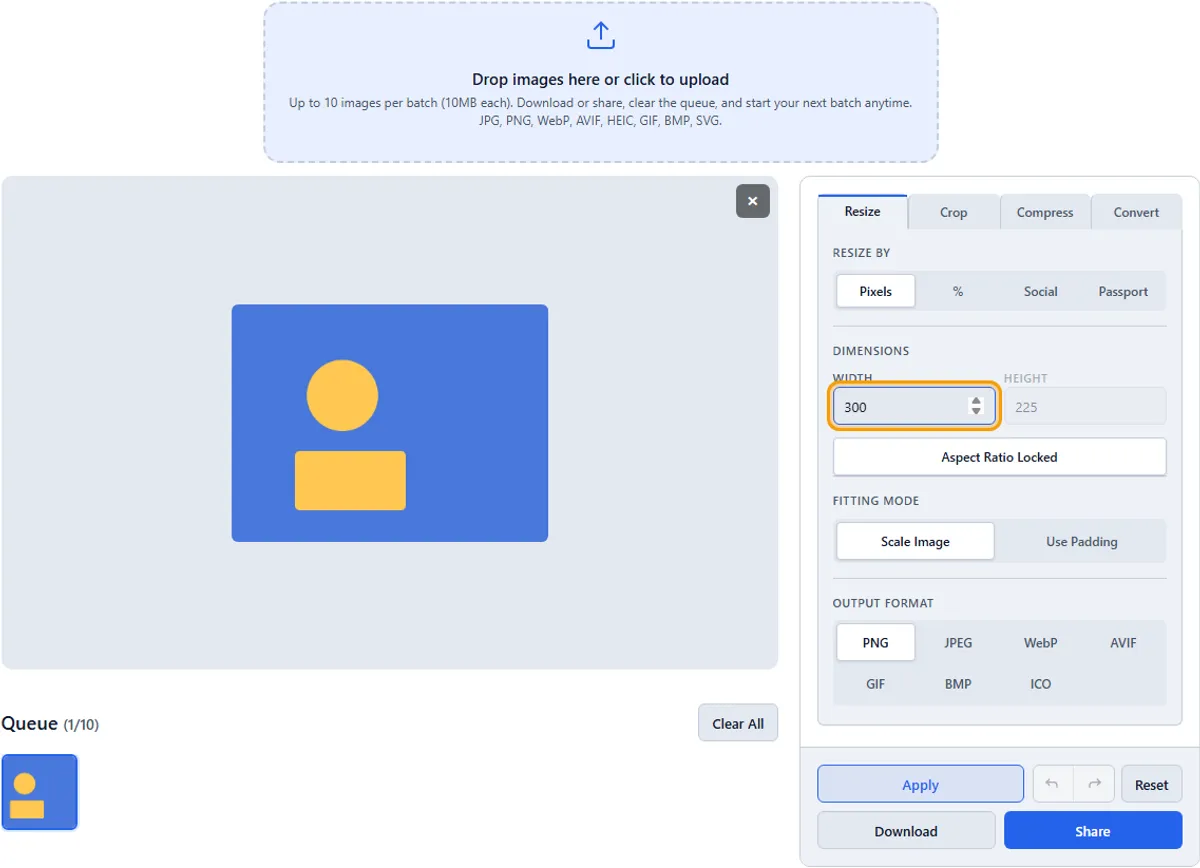
الخطوة 4: التنزيل
انقر على تطبيق، ثم قم بتنزيل أو مشاركة صورتك التي تم تغيير حجمها.

نصيحة عملية
إذا كانت صورة المصدر الخاصة بك تحتوي على نسبة عرض إلى ارتفاع مختلفة، فجرّب Scale لتتناسب مع الحشو الشفاف بدلاً من الاقتصاص.
جربه بنفسك
يمكنك تشغيل دفعة أخرى في أي وقت: قم بمسح قائمة الانتظار وتحميل ما يصل إلى 10 صور جديدة.افتح أداة تغيير حجم الصورة →
متعلق ب:افتح الأداة·كيف يعمل imageresize.cc·التعليمات
الأسئلة الشائعة
لماذا 300×300 ؟
عادة ما يكون هذا الحجم مطلوبًا لشعارات الويب والصور المصغرة والرموز والتحميلات الخاصة بالمنصة.