
كيفية تغيير حجم أي صورة بسرعة (خطوة بخطوة)
٢٣ يونيو ٢٠٢٦ تم التحديث ٢٣ يونيو ٢٠٢٦ بواسطة imageresize.cc
سواء كنت تقوم بإعداد صور لموقع ويب أو نموذج أو وسائط اجتماعية، فإن معرفة كيفية تغيير أبعاد الصورة للويب أو الطباعة توفر الوقت.يستخدم هذا الدليل imageresize.cc - مجانًا، داخل المتصفح، بدون علامة مائية.
ما سوف تحتاج
- صورة واحدة أو أكثر (ما يصل إلى 10 لكل دفعة، كل منها 10 ميجابايت)
- أي متصفح حديث على الكمبيوتر أو الجهاز اللوحي أو الهاتف
- لا يوجد حساب - ابدأ على الفور
الخطوة 1: افتح الأداة
انتقل إلى imageresize.cc وافتح أداة تغيير حجم الصورة.لا يلزم حساب أو تنزيل.قم بوضع إشارة مرجعية على الصفحة إذا كنت تستخدم سير العمل هذا كثيرًا.
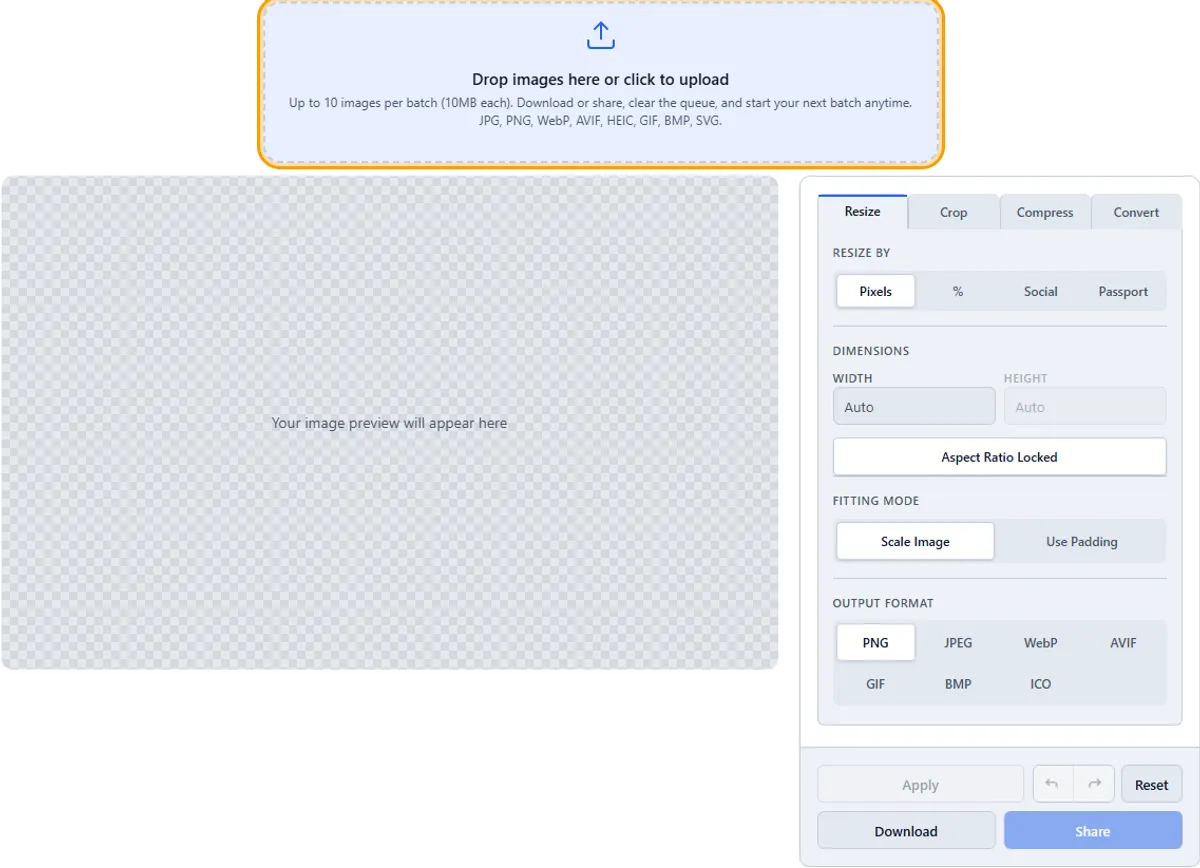
الخطوة 2: قم بتحميل صورتك
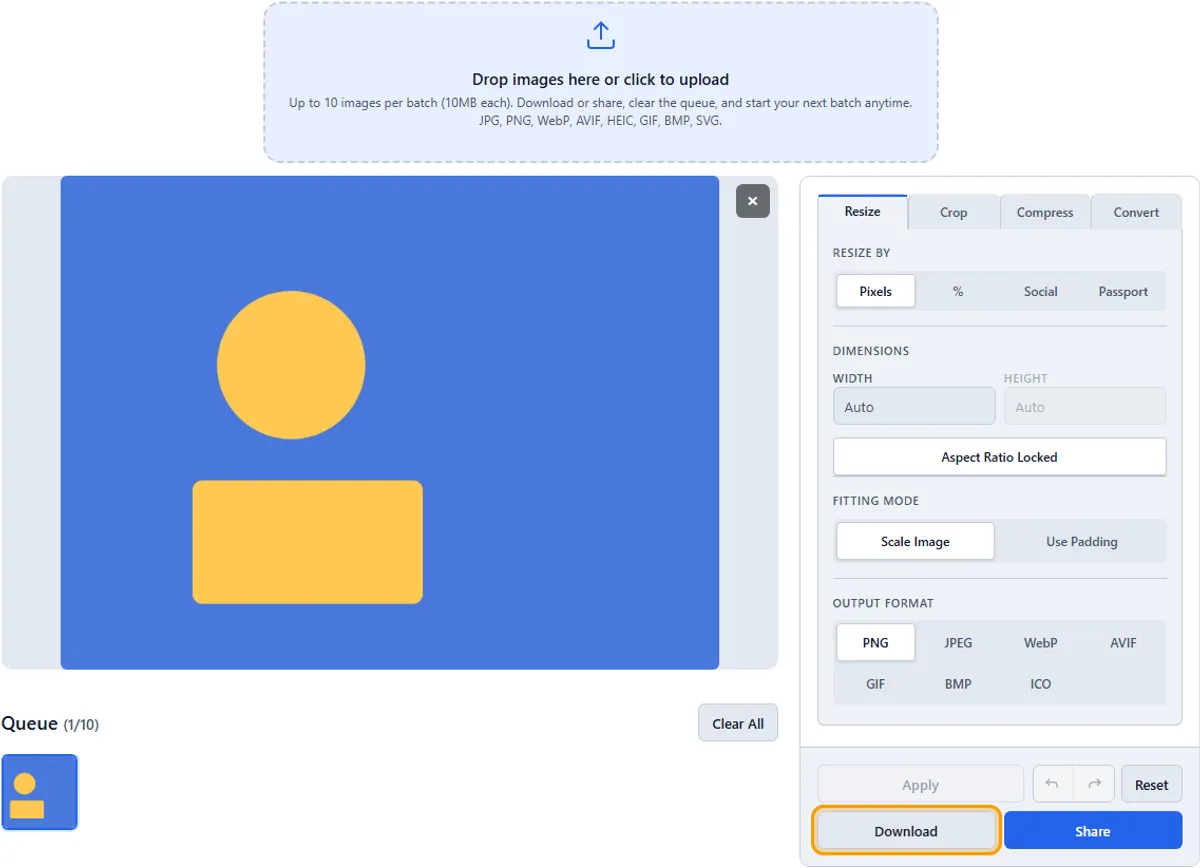
اسحب ملفك وأفلته في منطقة التحميل، أو انقر للتصفح.يمكنك إضافة ما يصل إلى 10 صور لكل دفعة (10 ميغابايت لكل منها).إذا بدت المعاينة خاطئة، فتأكد من أنك اخترت الملف المصدر الصحيح.
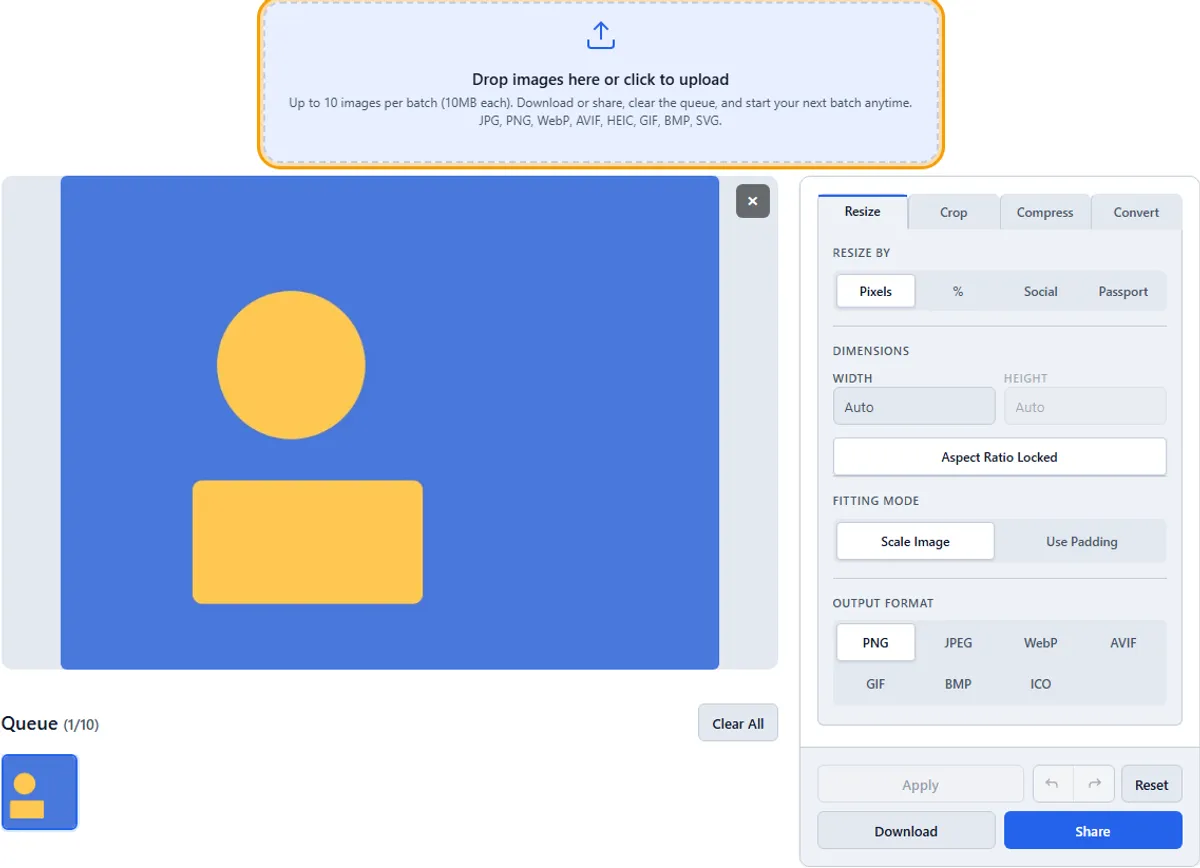
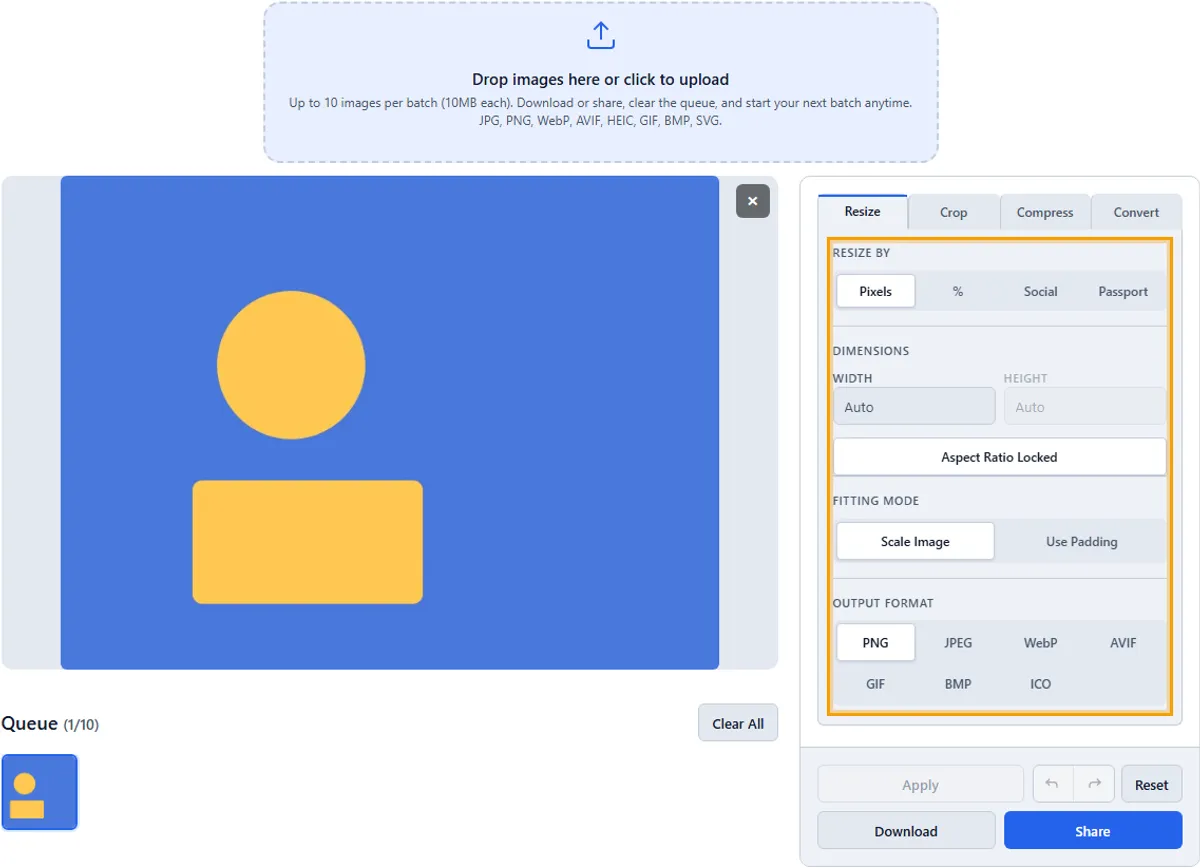
الخطوة 3: تكوين الإعدادات
قم بتعيين الخيارات التي تحتاجها لتغيير أبعاد الصورة للويب أو الطباعة.استخدم المعاينة المباشرة للتحقق من النتيجة قبل التصدير.
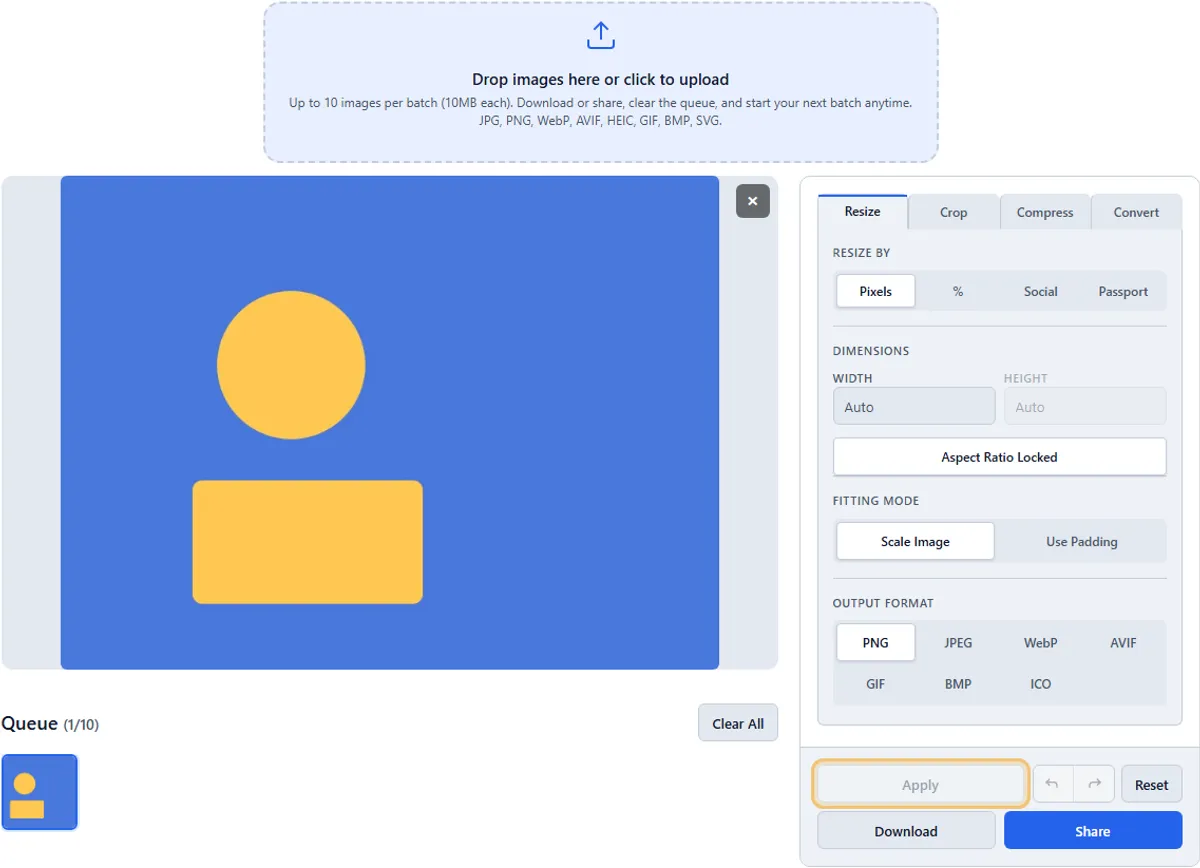
الخطوة 4: التطبيق والمعاينة
انقر فوق "تطبيق" لتحديث معاينة اللوحة القماشية.استخدم "تراجع" إذا كنت تريد تجربة إعدادات مختلفة.
الخطوة 5: التنزيل أو المشاركة
انقر فوق "تنزيل" للحفظ على جهازك، أو "مشاركة" للحصول على رابط آمن بكلمة مرور اختيارية وانتهاء الصلاحية.
نصيحة عملية
استخدم قفل نسبة العرض إلى الارتفاع عند تغيير الحجم لمنع النتائج الممتدة أو المضغوطة.
جربه بنفسك
يمكنك تشغيل دفعة أخرى في أي وقت: قم بمسح قائمة الانتظار وتحميل ما يصل إلى 10 صور جديدة.افتح أداة تغيير حجم الصورة →
متعلق ب:افتح الأداة·كيف يعمل imageresize.cc·التعليمات
الأسئلة الشائعة
هل هذا حقا مجاني؟
نعم.imageresize.cc مجاني بدون علامات مائية ولا يتطلب الاشتراك.
كم عدد الصور التي يمكنني معالجتها؟
ما يصل إلى 10 صور لكل دفعة (10 ميغابايت لكل منها).امسح قائمة الانتظار وابدأ دفعة جديدة في أي وقت.