
كيفية استخدام محول ICO (خطوة بخطوة)
٦ يوليو ٢٠٢٦ بواسطة imageresize.cc
سواء كنت ترسل صورة عبر البريد الإلكتروني أو تقوم بالتحميل إلى بوابة، في بعض الأحيان يجب عليك إنشاء ملفات الأيقونات وتحويلها.إليك عملية واضحة يمكن لأي شخص اتباعها.
ما سوف تحتاج
- الصورة المصدر (HEIC وPNG وWebP وTIFF والمزيد)
- فكرة عن تنسيق الإخراج الخاص بك (JPG للصور، PNG للشفافية)
- علامة تبويب المتصفح - لا توجد حاجة إلى مكونات إضافية
الخطوة 1: افتح الأداة
انتقل إلى __ P0__/ico - محول — تفتح علامة التبويب تحويل مع تحديد ICO مسبقًا.قم بوضع إشارة مرجعية على الصفحة إذا كنت تستخدم سير العمل هذا كثيرًا.
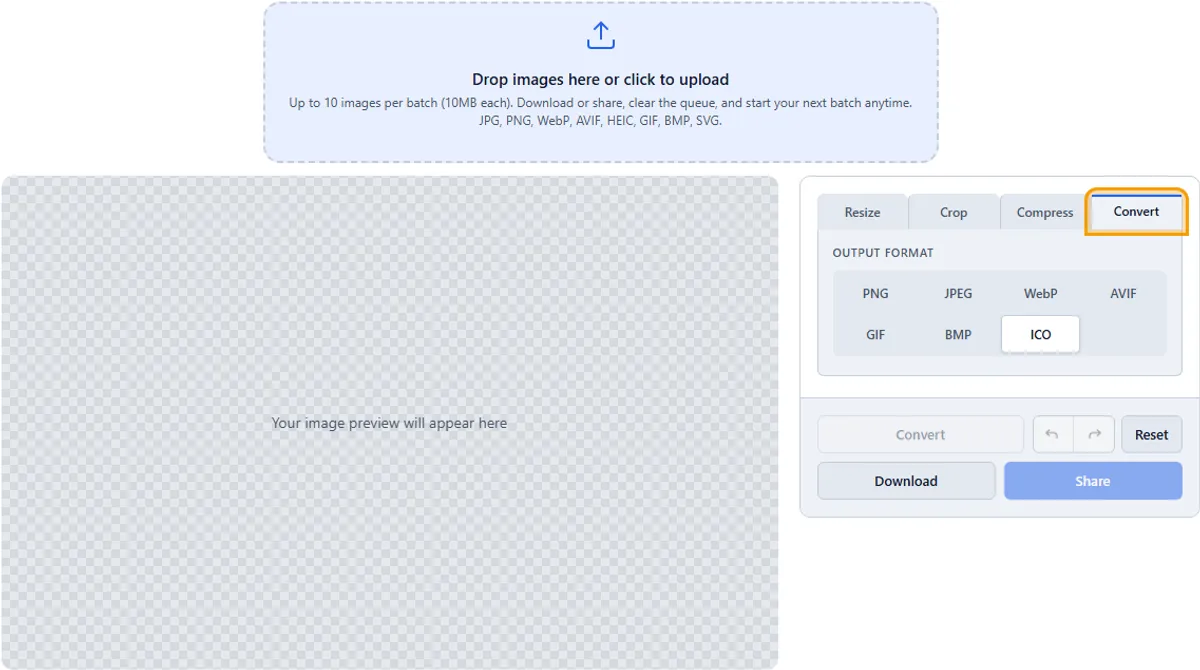
الخطوة 2: قم بتحميل صورتك
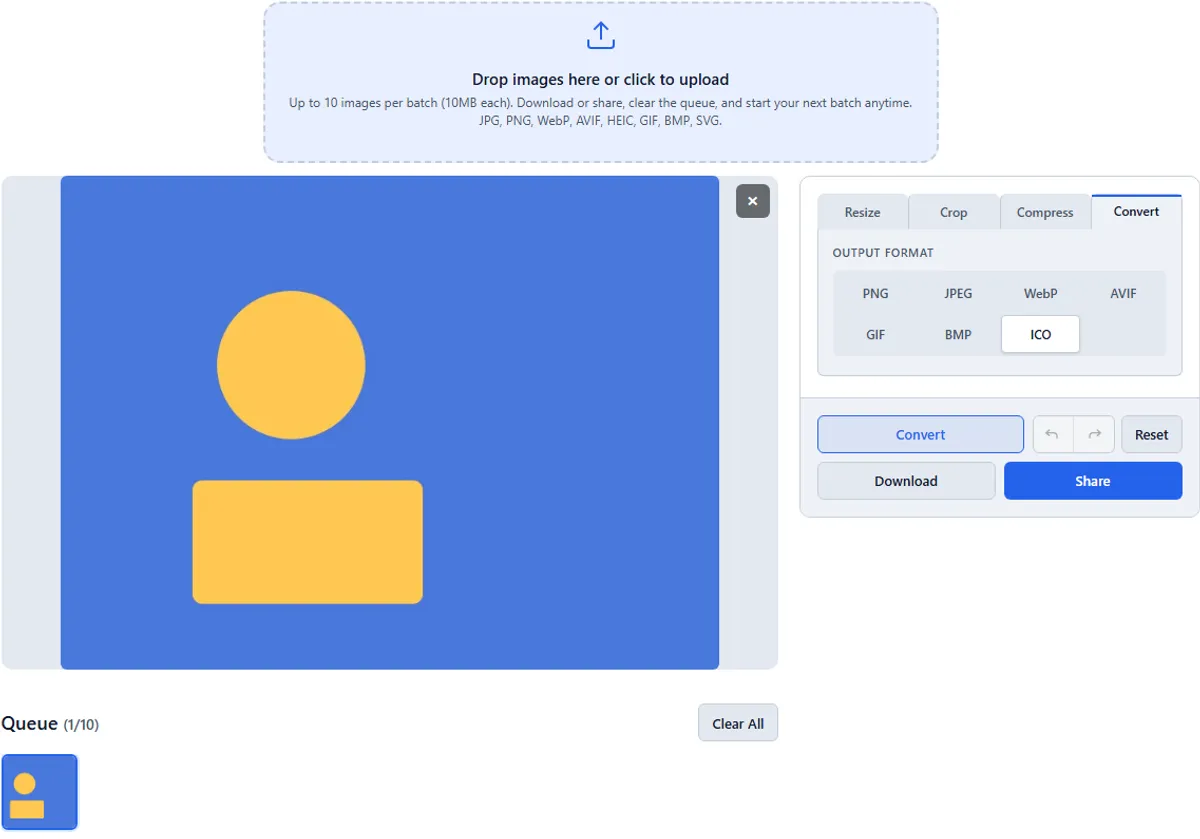
أضف شعارك أو رمزك.تعمل بابوا غينيا الجديدة بشفافية بشكل أفضل للأيقونات المفضلة.إذا بدت المعاينة خاطئة، فتأكد من أنك اخترت الملف المصدر الصحيح.

الخطوة 3: ضبط حجم الرمز
اختر إخراج ICO، ثم اختر حجم الأيقونة في شريط حجم الأيقونة (16×16–300×300 ؛ 32×32 قياسي).
الخطوة 4: التقديم والتنزيل
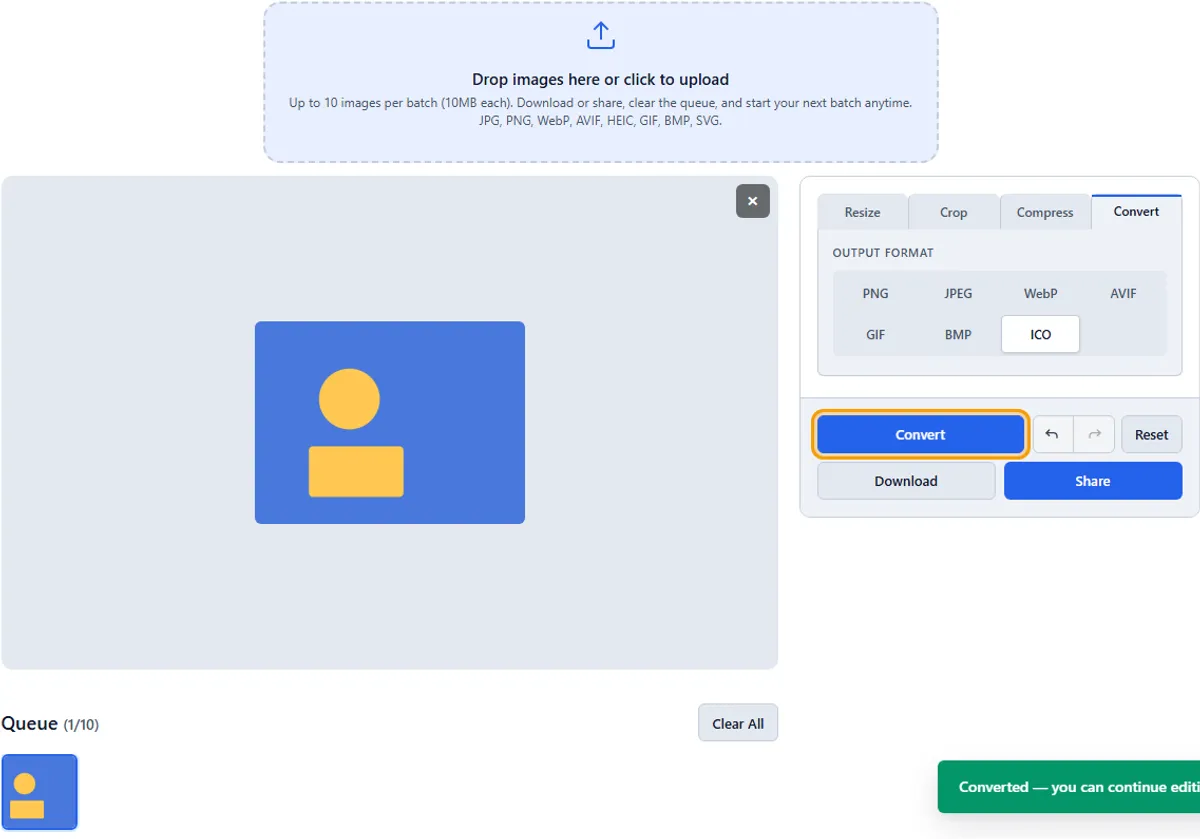
انقر فوق تطبيق، معاينة النتيجة، ثم قم بتنزيل أو مشاركة ملف ICO الخاص بك.
نصيحة عملية
تحقق من مشاركاتي النشطة إذا كنت بحاجة إلى إعادة تنزيل ملف أو إعادة مشاركته في غضون 48 ساعة.
جربه بنفسك
يمكنك تشغيل دفعة أخرى في أي وقت: قم بمسح قائمة الانتظار وتحميل ما يصل إلى 10 صور جديدة.افتح محول ICO →
متعلق ب:افتح الأداة·مركز تحويل الصور·محول هيك
الأسئلة الشائعة
هل أحتاج إلى تثبيت برنامج ؟
لا.يتم تشغيل كل شيء في متصفحك على سطح المكتب أو الجهاز اللوحي أو الهاتف.