
كيفية تحويل GIF إلى PNG (خطوة بخطوة)
٦ يوليو ٢٠٢٦ تم التحديث ٦ يوليو ٢٠٢٦ بواسطة imageresize.cc
تتناول هذه الإرشادات كيفية تحويل ملفات GIF إلى PNG دون تثبيت البرنامج.قم بالتحميل، واختيار تنسيق الإخراج، والمعاينة، ثم التنزيل أو المشاركة.
ما سوف تحتاج
- الصورة المصدر (HEIC وPNG وWebP وTIFF والمزيد)
- فكرة عن تنسيق الإخراج الخاص بك (JPG للصور، PNG للشفافية)
- علامة تبويب المتصفح - لا توجد حاجة إلى مكونات إضافية
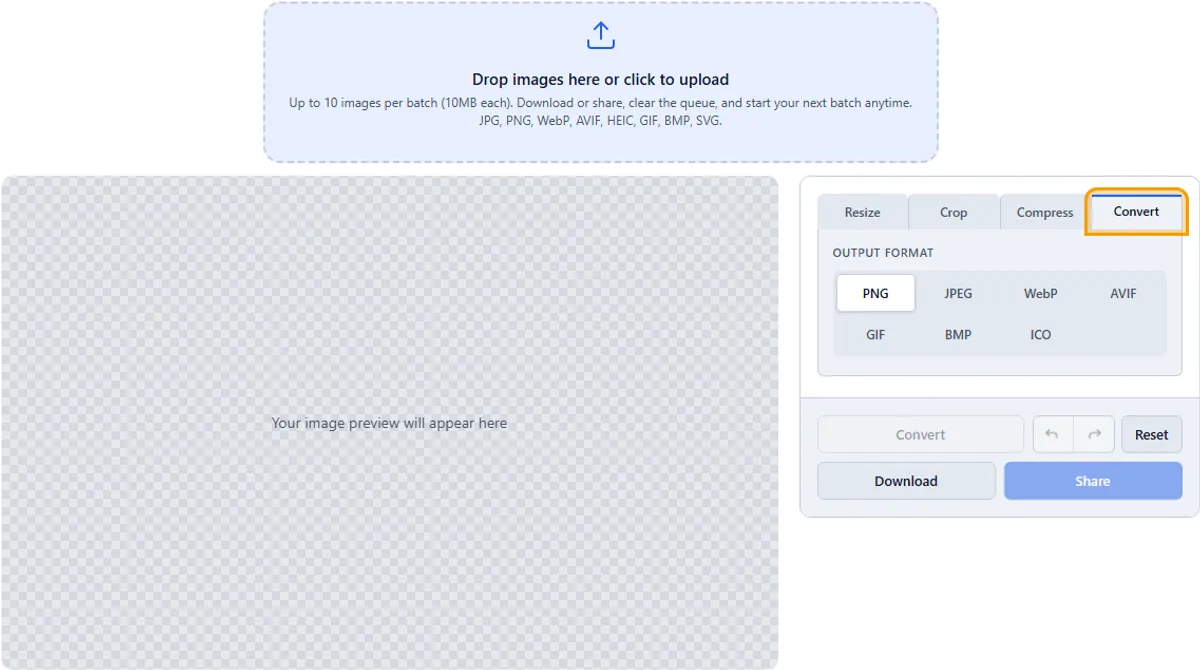
الخطوة 1: افتح المحول
قم بزيارة imageresize.cc/convert-gif-to-png - يتم فتح علامة التبويب "تحويل" مع تحديد PNG مسبقًا.قم بوضع إشارة مرجعية على الصفحة إذا كنت تستخدم سير العمل هذا كثيرًا.
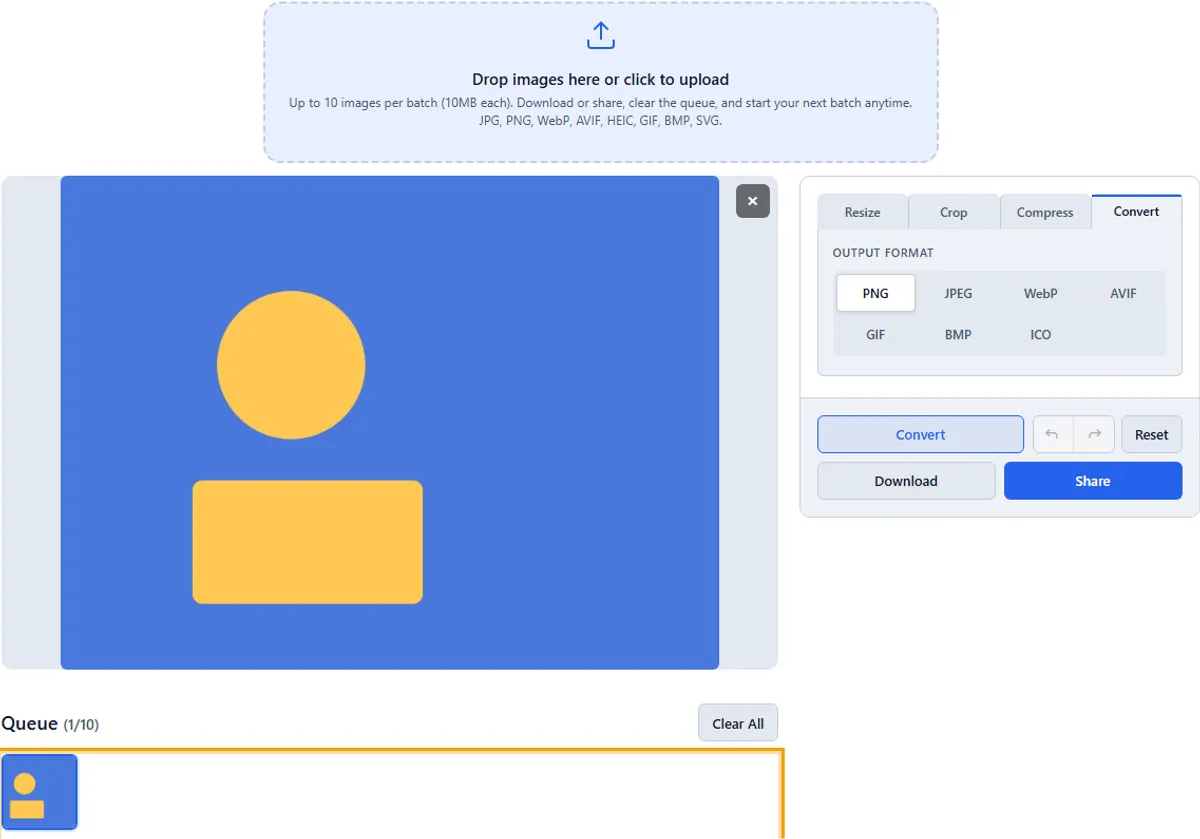
الخطوة 2: قم بتحميل الملف الخاص بك
أضف صورة GIF الخاصة بك.تتم معالجة ملفات HEIC وTIFF تلقائيًا حتى إذا لم يتمكن متصفحك من معاينتها محليًا.إذا بدت المعاينة خاطئة، فتأكد من أنك اخترت الملف المصدر الصحيح.
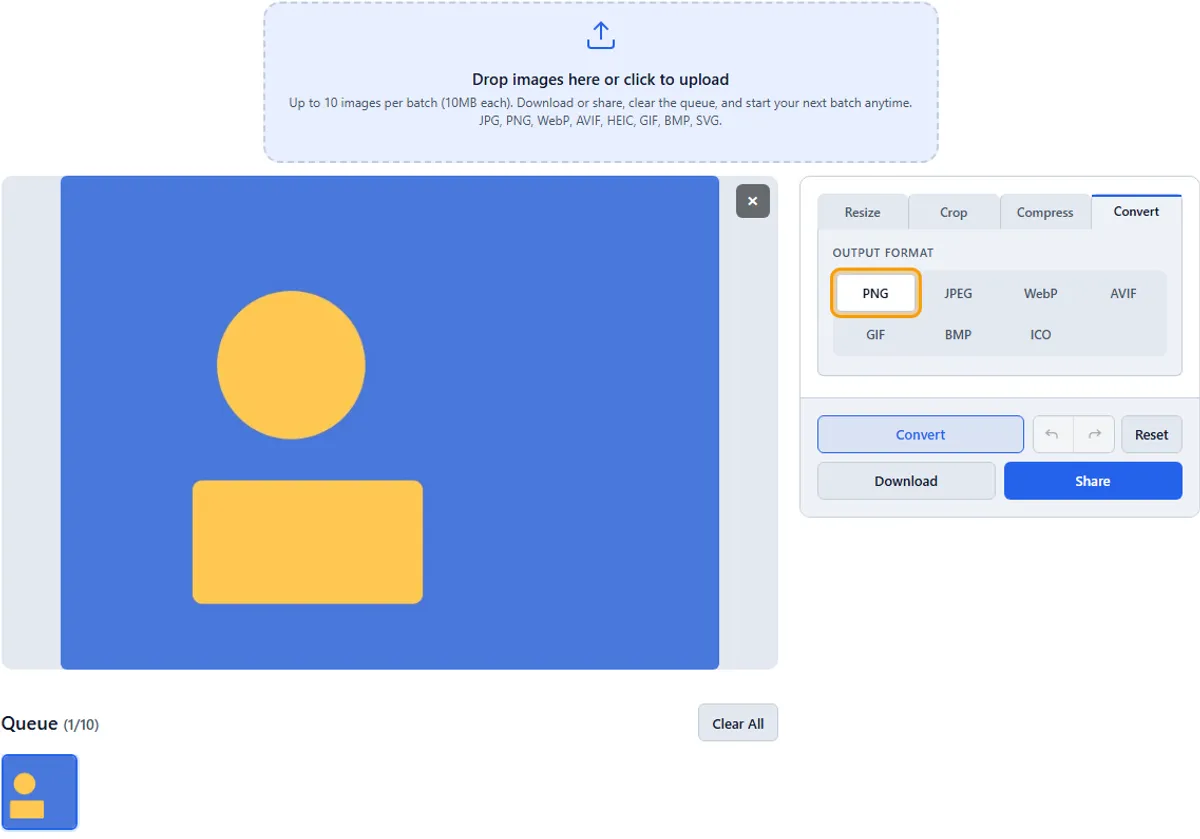
الخطوة 3: تأكيد تنسيق الإخراج
تحقق من تحديد PNG في تنسيق الإخراج.تصدير PNG وGIF وBMP بدون شريط تمرير الجودة.
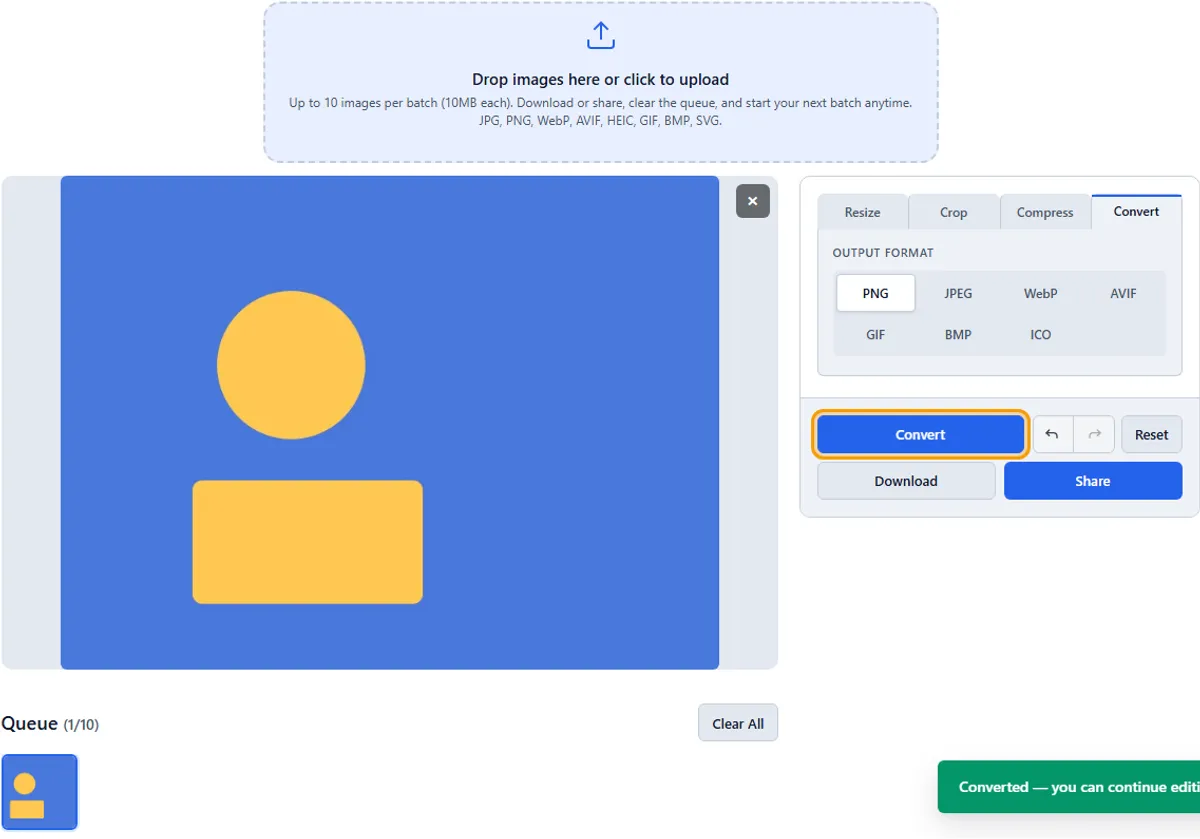
الخطوة 4: التقديم والتنزيل
انقر فوق تطبيق، وقم بمعاينة النتيجة، ثم قم بتنزيل الملف المحول أو مشاركته.
نصيحة عملية
يمكن أن يؤدي التحويل إلى PNG إلى تقليل حجم الملف بشكل كبير لاستخدام الويب مع الحفاظ على جودة الصورة الجيدة.
جربه بنفسك
عندما تكون راضيًا عن المعاينة، قم بتنزيلها على جهازك أو مشاركة رابط - اختيارك.افتح محول GIF إلى PNG →
متعلق ب:افتح الأداة·مركز تحويل الصور·محول هيك
الأسئلة الشائعة
هل سأفقد جودة تحويل GIF إلى PNG؟
تستخدم PNG وGIF وBMP وICO إعدادات التصدير بدون فقدان البيانات.
هل تم رفع الملف الخاص بي إلى الخادم؟
يتم التحرير في متصفحك.يتم تحميل الملفات فقط عند النقر فوق "تنزيل" أو "مشاركة".